


NiuClaw 信箱設定指南(新手一步一圖)
目標:新增信箱帳號,讓助理可以讀信、寫信。
路徑:設定 → 信箱
重要: 密碼欄位請填 授權碼(應用程式專用密碼),不是信箱網頁登入密碼。
步驟 1:開啟「信箱」設定
- 主介面左下角點 設定(齒輪),或按 Ctrl+,
- 在設定左側選單裡點 信箱(不要點「IM 機器人」)
正確介面如下:左側 信箱 為選中狀態,右側是信箱帳號列表或空狀態。
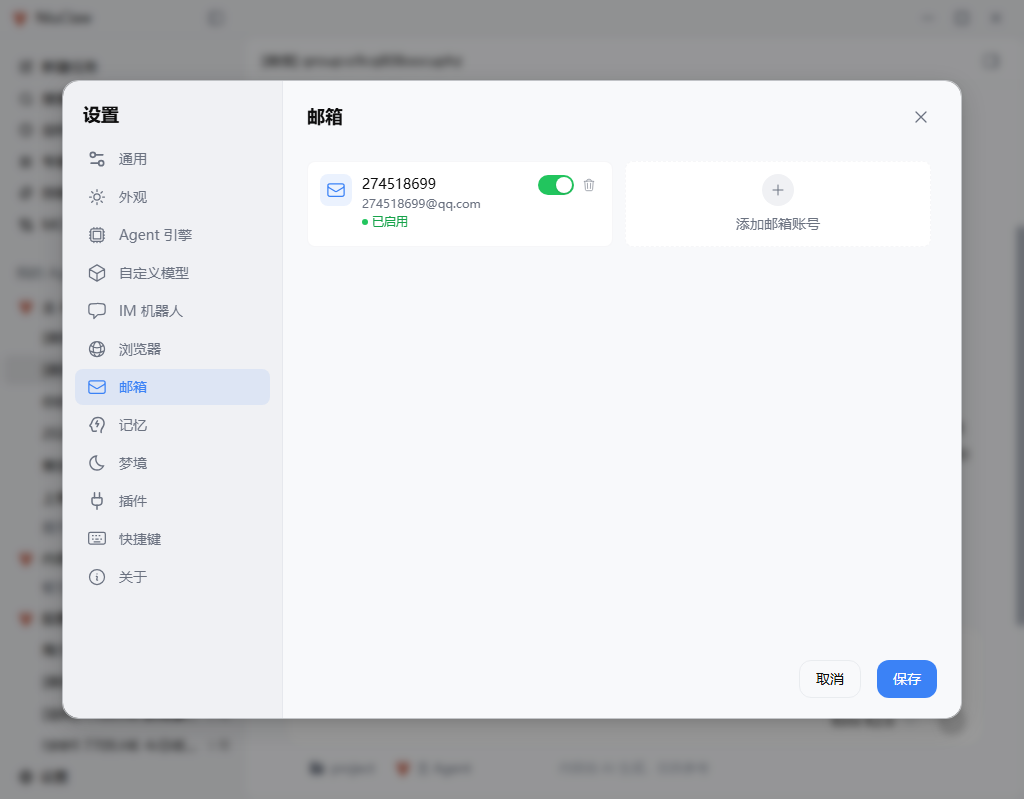
若列表裡已有帳號,可點進該帳號繼續改;沒有則點 新增信箱帳號。
步驟 2:填寫帳號資訊(以 QQ 信箱為例)
點開帳號或點「新增信箱帳號」後,填寫:
- 帳號名稱:隨便取,方便辨認(如 QQ 號)
- 信箱服務商:選 QQ Mail(163/126/Gmail/Outlook/自訂同理)
- 信箱地址:完整地址,如
xxx@qq.com - 授權碼:網頁開啟 IMAP/SMTP 後產生的授權碼,不是登入密碼
頁內一般會提示:「如何開啟 IMAP/SMTP 並取得授權碼」。
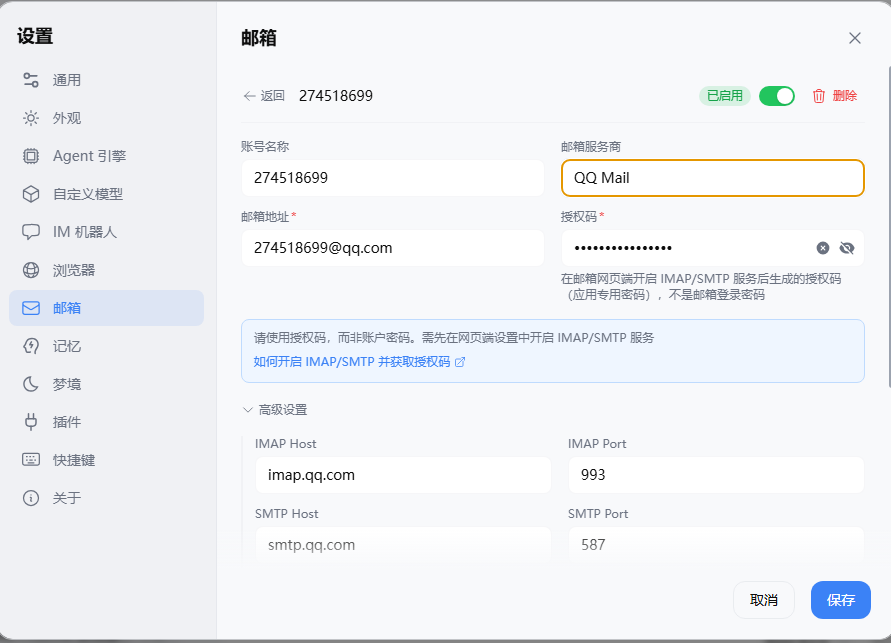
選好服務商後,進階裡的伺服器地址通常會自動填好(QQ 範例見下一步)。
步驟 3:核對進階設定並測試連線
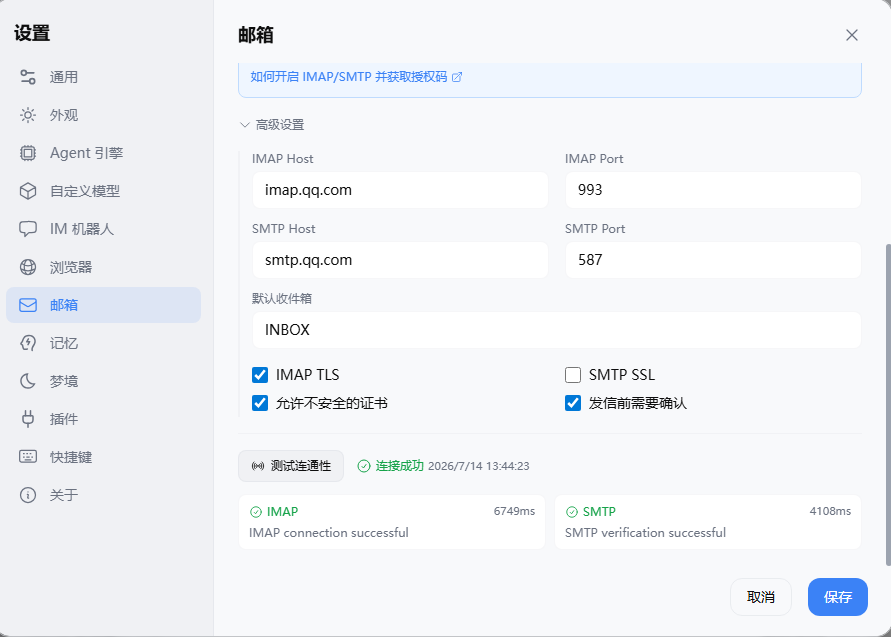
展開 進階設定,QQ 信箱常見為:
- IMAP 主機:
imap.qq.com,連接埠993,勾選 IMAP TLS - SMTP 主機:
smtp.qq.com,連接埠587 - 建議勾選 寄信前需要確認(重要郵件先人工複核)
然後點 測試連通性。成功時會顯示類似「連線成功」以及 IMAP / SMTP 驗證通過。
步驟 4:儲存
點右下角藍色 儲存。
回到帳號列表,確認開關為開啟、狀態為已啟用。
步驟 5:開啟信箱技能後開始使用
- 側邊欄開啟 技能,確認信箱相關技能(如
imap-smtp-email)已啟用 - 在對話中可以說:「看一下今天未讀郵件摘要」「給某某寫一封會議確認郵件」
其他信箱怎麼取得授權碼?
- 163 / 126:網頁信箱 → 設定 → POP3/SMTP/IMAP → 開啟服務 → 產生授權碼
- QQ:QQ 信箱網頁開啟 IMAP/SMTP → 產生授權碼(上圖即此流程)
- Gmail:若開啟了兩步驟驗證,使用 Google「應用程式專用密碼」
- 公司信箱:服務商選「自訂」,向管理員索取 IMAP/SMTP 主機與連接埠
注意
- 設定 → 信箱 是收發郵件;IM 機器人裡的通道是另一類功能,不要搞混
- 授權碼外洩等於信箱權限外洩,勿傳到群組聊天或公開儲存庫
聯絡與回饋
- 信箱:NiuClaw@binxinai.cn
- 社群:https://www.bixinai.cn/NiuClaw/user_community/NiuClaw_user_community.html
- 手冊:https://www.bixinai.cn/NiuClaw/user_guide/NiuClaw_user_manual.html