
NiuClaw 使用者手冊
全天候不休息的牛馬 Agent 助理,幫助你輕輕鬆鬆幹活
快速開始
什麼是 NiuClaw?
NiuClaw 是執行在本機的 AI Agent 桌面應用程式。它以內建的 OpenClaw 引擎驅動多輪對話與工具呼叫,並透過 技能、專家套件、MCP、定時任務 與 IM 機器人,將日常辦公、研發、內容創作、資訊檢索等工作串成可重複執行的流程。
你可以直接在桌面裡對話,也可以把同一個 Agent 接到微信、飛書、釘釘等 IM,讓它在工作群組裡待命。
搭配 AI PC 系列硬體
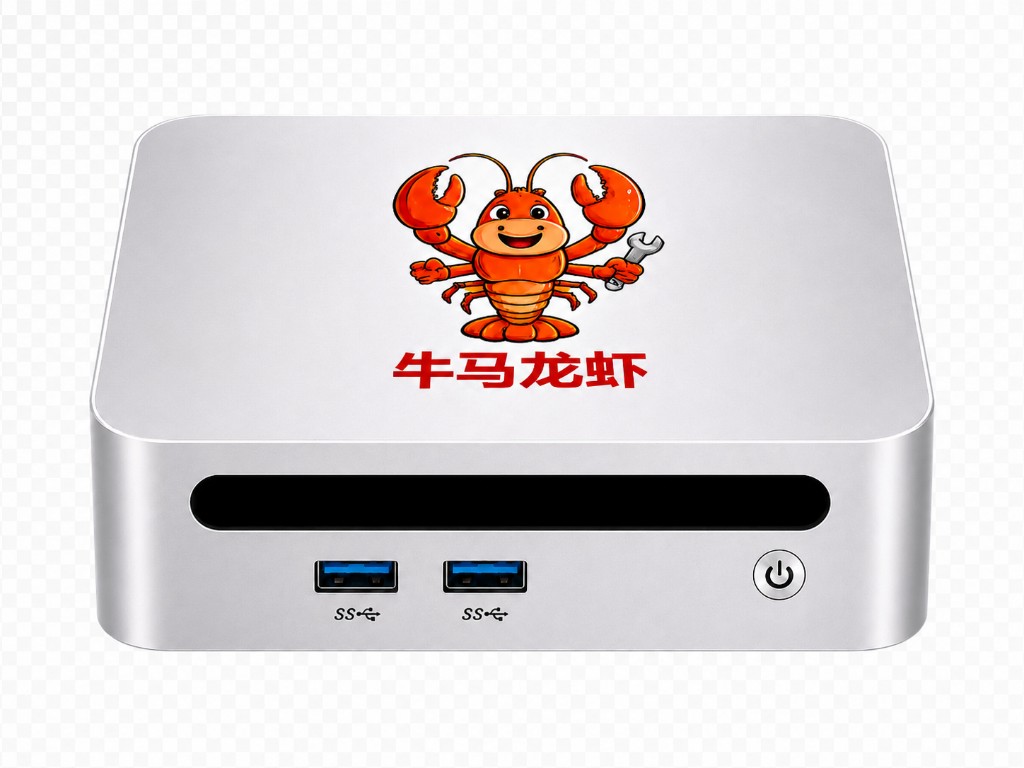
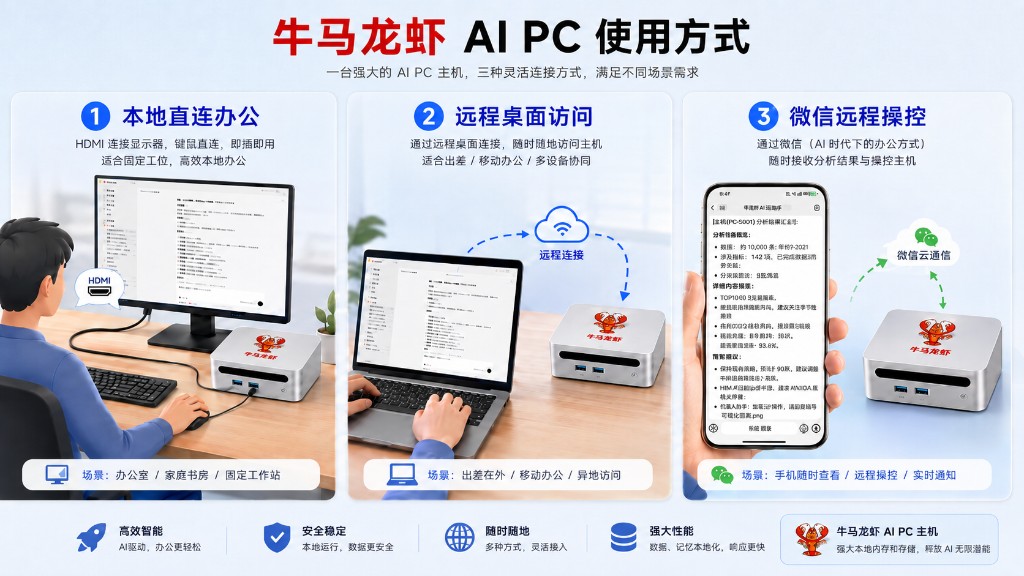
NiuClaw 可與搭配的迷你主機一起使用,開箱即可用於本機自動化辦公。主機支援 本機直連辦公、遠端桌面存取、微信遠端操控 三種方式。右側可微信掃碼查看 比心智能 小店商品詳情。
使用方式一覽(點擊可放大檢視)
牛馬龍蝦 相比 WorkBuddy 等軟體助手的優勢
同樣讓 AI 幹活,專屬裝置帶來什麼不同?
從電腦闔蓋到家庭學習,七個情境,一眼看清。
01筆電合蓋後進入休眠
依賴這台筆電執行的任務,會隨電腦休眠而暫停。
任務常駐 牛馬龍蝦,筆電闔蓋也能繼續。
裝置保持供電、連網、免休眠及服務執行;任務已獨立設定。02微信、騰訊會議、剪映同時開著
智慧代理再開網頁、處理檔案,記憶體緊張時更容易卡頓。
本機獨立算力處理裝置上的 AI 任務,你的電腦專注於會議與剪輯。
本項對應 NiuClaw S1 的本地獨立算力。03長期記憶與個人資料管理
安裝在辦公筆電上,AI 的本機環境與日常使用留在同一台裝置中。
N1 / N1 mini 將智能體記憶保存在本地,長期上下文單獨累積。
04想給 AI 配一套專屬工作環境
若希望獨立常駐,需要另外準備主機並配置運行環境。
圍繞智能體工作場景適配作業系統與硬體,配合技能和任務管理使用。
05帶著筆電外出見客戶
連接電腦模式下,本機任務需要這台電腦保持在線運行。
透過已配置的微信、飛書、釘釘或遠端桌面入口,繼續安排任務、接收結果。
06個人 AI 探索與單位辦公分開
個人興趣研究與日常創作,也需要佔用這台工作設備。
牛馬龍蝦放在家中,單位電腦專注工作,個人資料與創作另有空間。
07全家一起學習與使用 AI
大人工作與孩子學習使用同一台電腦,設備時間需要協調。
家長陪伴孩子練習提問、程式設計與創作,學習資料和作品集中整理。
核心能力一覽
- 多 Agent:主 Agent 之外可再建專屬助理(如內容創作、股票助手),各自獨立人設、技能與任務列表
- 多模型:自定義接入 DeepSeek、Moonshot、Qwen、Anthropic、OpenAI 等十餘家提供商
- 技能庫:內建文檔/表格/PPT/PDF、聯網搜尋、瀏覽器自動化、股票分析、內容創作等約 28 項技能
- 專家套件:按場景一鍵安裝能力包(工程、設計、產品、行銷等)
- MCP:從市場安裝或自定義 MCP 服務,擴展外部工具
- 定時任務:按週期自動跑 Agent,並把結果推到本機或 IM
- 記憶與夢境:長期記憶檢索 + 後台鞏固(Dream Diary)
首次啟動(一步一圖)
- 同意隱私協議後,歡迎頁請點 「配置並開始」(「NiuClaw 模型服務」為即將推出)。
- 打開設定完成 自訂模型。詳細圖文見 模型設定指南。
① 點左下角設定(或 Ctrl+,)→ 進入「自定義模型」
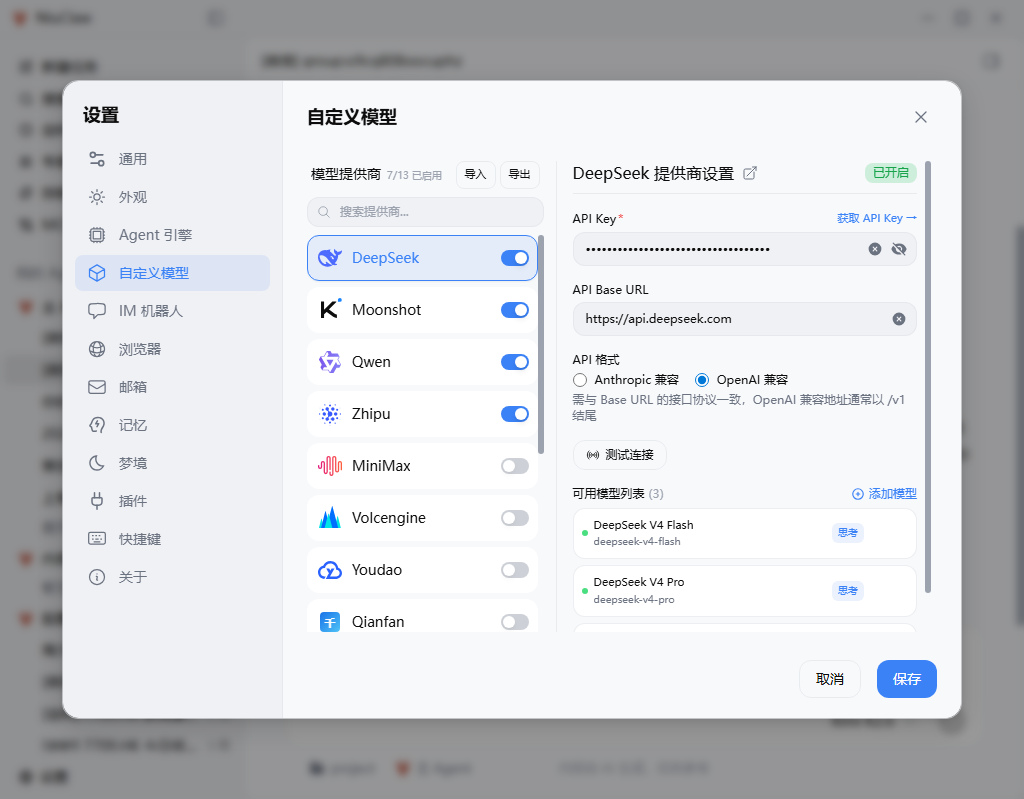
② 打開提供商開關 → 填 API Key → 測試連接 → 儲存 → 主介面選模型
主介面總覽:

郵箱、IM、多 Agent 的逐步說明見側欄對應指南(郵箱已採用真實配置截圖)。
認識主介面
主介面從左到右大致分為:側欄導航、我的 Agent / 任務列表、對話與結果區。
側邊欄入口
- 新增任務:在目前 Agent 下開啟新對話
- 搜尋任務:依關鍵字尋找歷史會話並跳轉
- 定時任務:管理自動執行的排程任務
- 專家套件:瀏覽/安裝場景能力包
- 技能:啟用、匯入與管理技能
- MCP:安裝與設定 MCP 服務
底部為 設定。消費版側邊欄不提供帳號登入發 Token 入口;模型以自備 API Key 為主。
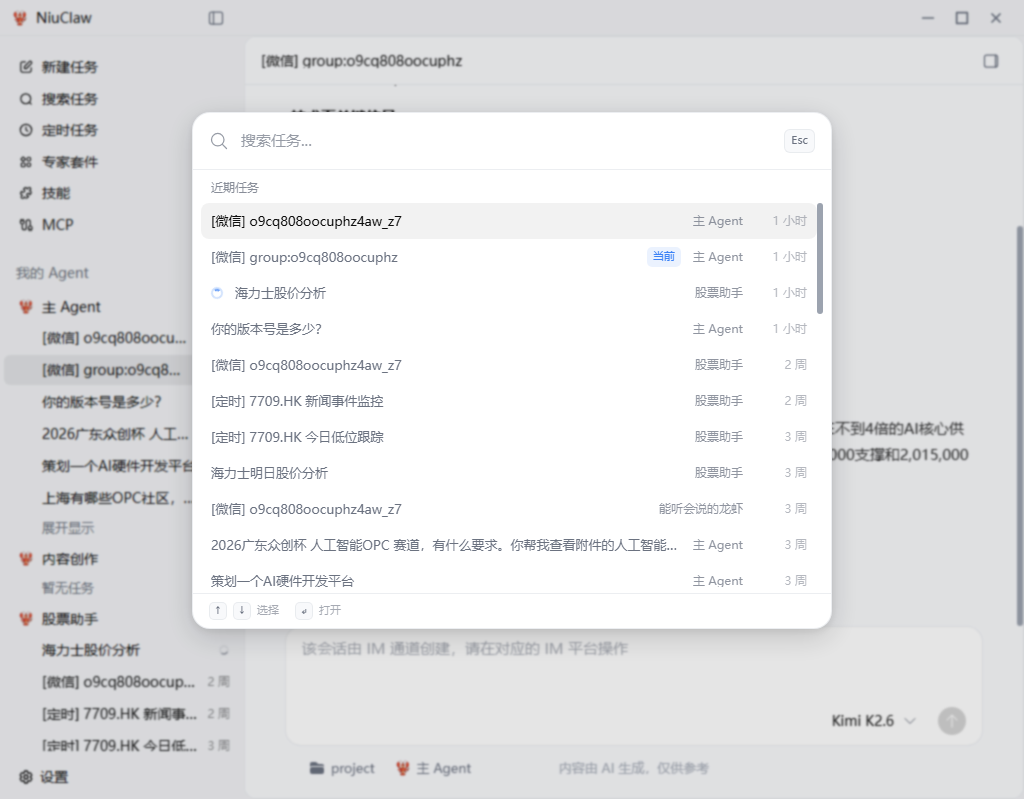
我的 Agent(多 Agent)
側邊欄中段的 我的 Agent 依助理分組顯示任務:
- 主 Agent:預設助理,不可刪除
- 其他 Agent:可自建(名稱、頭像、身分說明、系統提示、預設模型、工作目錄、技能子集、IM 綁定等)
- 每個 Agent 下的任務可新增、置頂、批次刪除
- 列表中常見標記:
[微信]/[飞书]等表示 IM 會話,[定时]表示由排程任務產生
建議:把不同業務拆分到不同 Agent(例如「股票助手」只開股票相關技能),避免人設與工具混雜。
對話區
- 支援多輪對話、Markdown / 程式碼高亮、附件與工作目錄上下文
- 底部可切換目前模型(已在「自訂模型」中啟用的才會出現)
- IM 通道建立的會話常會提示「請在對應的 IM 平台操作」,此時請在微信等用戶端繼續聊,結果仍會同步到桌面清單
- 頁尾提示:內容由 AI 生成,僅供參考
設定 AI 模型
路徑:設定 → 自訂模型(或首次歡迎頁進入)。
操作步驟
- 在中間清單開啟需要的供應商開關(頁首會顯示「已啟用」數量)。
- 在右側填寫 API Key、核對 API Base URL 與 API 格式(OpenAI 相容 / Anthropic 相容須與端點一致)。
- 點擊 測試連線,確認通過後 儲存。
- 可在「可用模型清單」中增刪具體模型名稱;清單項目旁的「思考」等標籤表示模型能力提示。
- 支援供應商設定的 匯入 / 匯出,便於換機移轉。
選型提示
- 國內網路優先 DeepSeek、Moonshot、Qwen、智譜等
- 需要長上下文或強推理時依任務換模型,不必只用一個
- 本機隱私場景可接 Ollama 等本機端點(需本機已安裝服務)
技能系統
路徑:側邊欄 技能。
技能是可開關的能力包:啟用後,Agent 在相關任務裡會自動呼叫對應工具與工作流程。可同時啟用多項;也可在單一 Agent 裡限定技能子集。
常見用法
- 開啟 技能 頁,瀏覽官方技能或從市場 / GitHub / ClawHub 匯入
- 用開關啟用需要的技能;安裝第三方技能前可用安全審查相關能力先評估
- 回到對話描述目標,例如「用目前表格做樞紐分析並輸出 PPT」
內建技能速覽
- 辦公文件:
docxWord ·xlsx試算表 ·pptx簡報 ·pdf - 研發與設計:
frontend-design·canvas-design·create-plan·develop-web-game·remotion影片 - 瀏覽器與搜尋:
web-search·playwright·daily-trending - 股票與資訊:
stock-analyzer·stock-announcements·stock-explorer·technology-news-search(預設關閉) - 內容創作:
content-planner·article-writer - 電子郵件與筆記:
imap-smtp-email·youdaonote - 媒體檢索:
films-search·music-search·seedream/seedance(需相應服務) - 本機與擴充:
local-tools·weather·skill-creator·skill-vetter
完整清單以用戶端 技能 頁為準;設定來源見應用程式內建技能清單。
專家套件
路徑:側邊欄 專家套件。
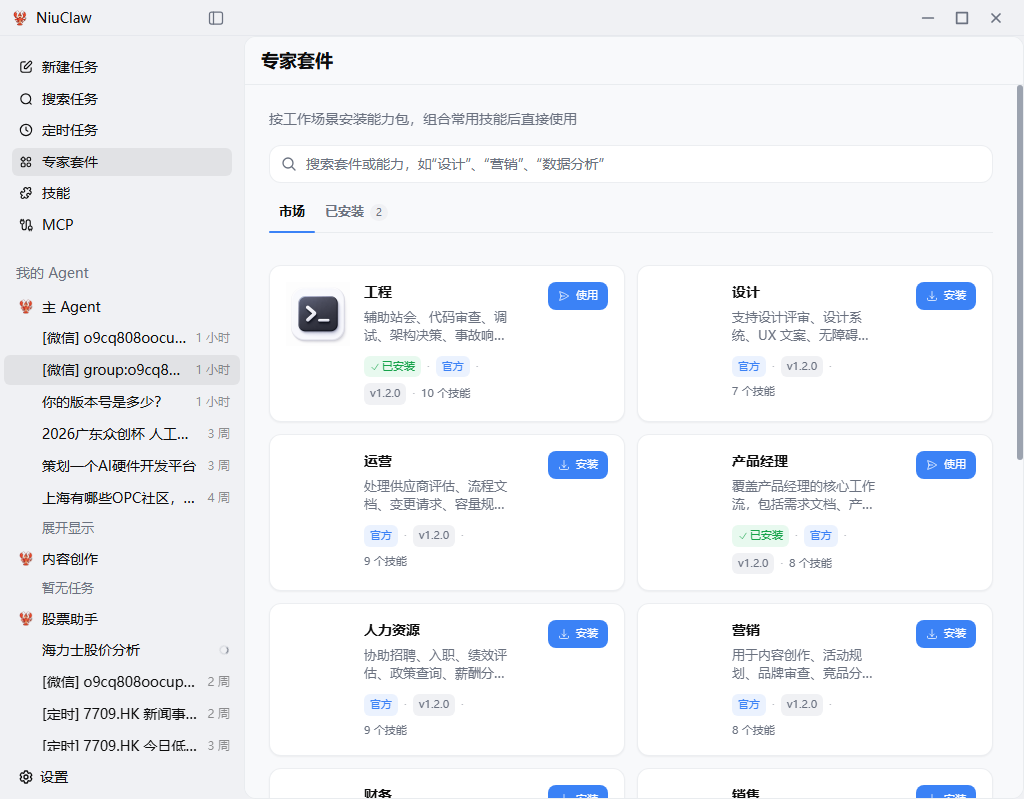
專家套件把同一業務場景下的常用技能與人設打包。例如工程、設計、營運、產品經理、人力資源、行銷、財務、銷售等。
用法:
- 在 市場 瀏覽套件,點擊 安裝
- 到 已安裝 查看,或在對話中 使用 套件
- Agent 會依套件注入技能組合;產出文件可帶套件相關署名說明
適合不想逐個點技能、希望依職位開箱即用的使用者。
MCP(外部工具擴充)
路徑:側邊欄 MCP。
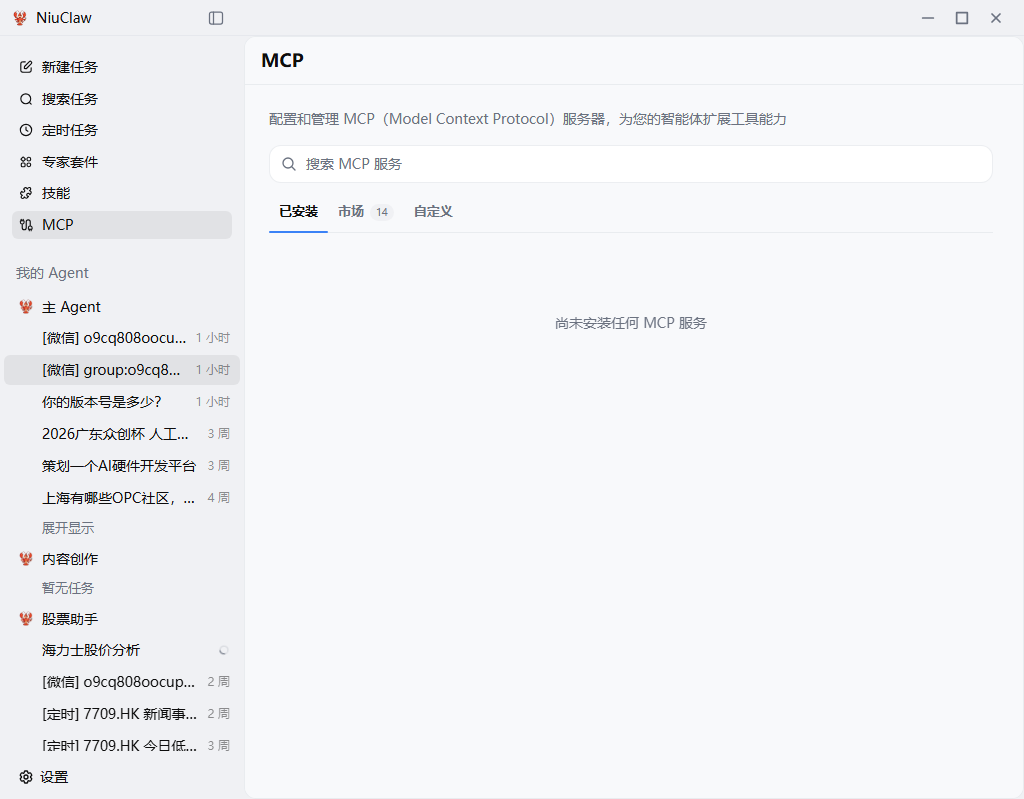
MCP(Model Context Protocol)用於把外部服務掛到 Agent 工具鏈上。
- 已安裝:目前可用的 MCP 服務
- 市場:一鍵安裝官方或精選服務
- 自訂:用 JSON / 手動設定接入自建 MCP
安裝並儲存後,相關 Agent 即可呼叫這些外部工具(例如企業資料、檢索 API 等)。
定時任務
路徑:側邊欄 定時任務。
用於週期性自動執行:科技早報、收盤復盤、週報整理、股價提醒等。
典型步驟:
- 新增排程任務,填寫提示詞(告訴 Agent 要做什麼)
- 選擇週期(每天 / 每週 / Cron 等)、模型與工作目錄
- 按需綁定 IM 通知,到點結果可推到微信群等
- 在任務歷史中查看每次執行記錄
側欄任務列表裡帶 [定时] 標記的條目,多來自此類自動執行。
IM 機器人
路徑:設定 → IM 機器人。
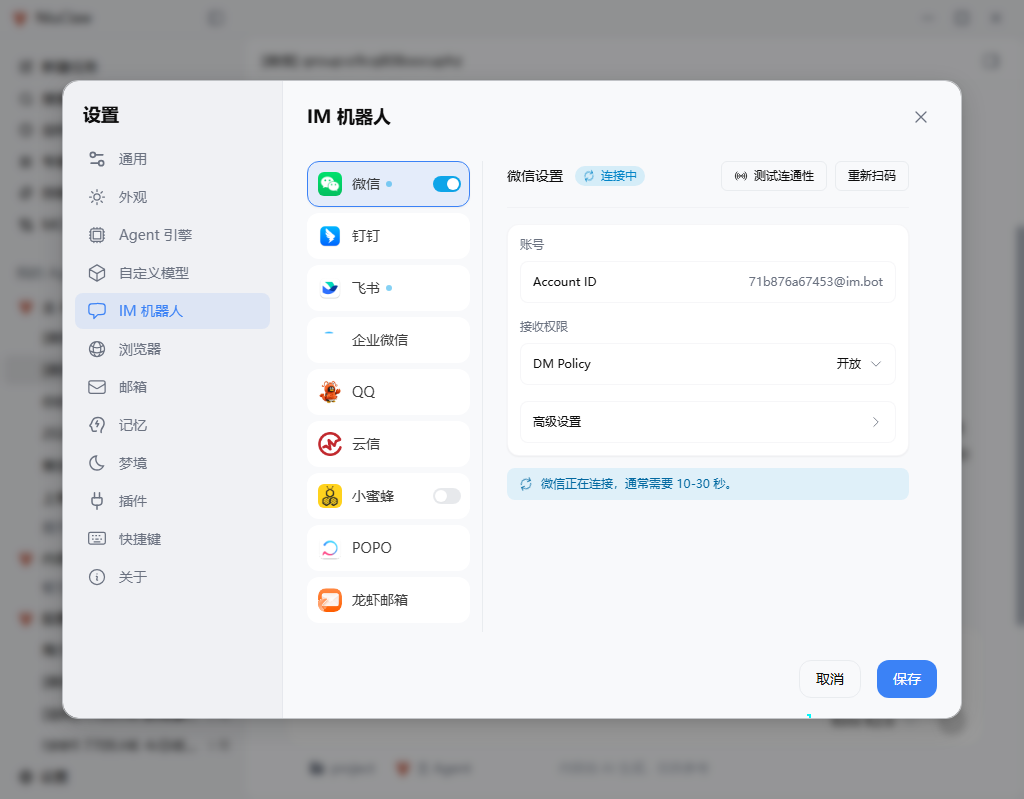
把桌面 Agent 接到即時通訊後,你可以在群聊或私聊裡直接 @ / 對話同一助理。
支援的平台(以客戶端列表為準)
微信、釘釘、飛書、企業微信、QQ、雲信、小蜜蜂、POPO、龍蝦郵箱等;部分平台為掃碼連線,部分為 Token / 憑證。
建議設定
- 開啟對應平台開關,完成掃碼或填寫憑證
- 使用 測試連通性;微信等可能提示「連線中,通常 10–30 秒」
- 設定接收權限(如私聊策略)、進階選項,並 綁定對應的 Agent
- 儲存 後,在 IM 裡提問;桌面側欄會出現
[微信]等來源任務
注意: 由 IM 建立的會話,桌面輸入框可能唯讀,請在 IM 端繼續操作。
設定中心詳解
快速鍵 Ctrl+, 開啟設定。左側分類如下。
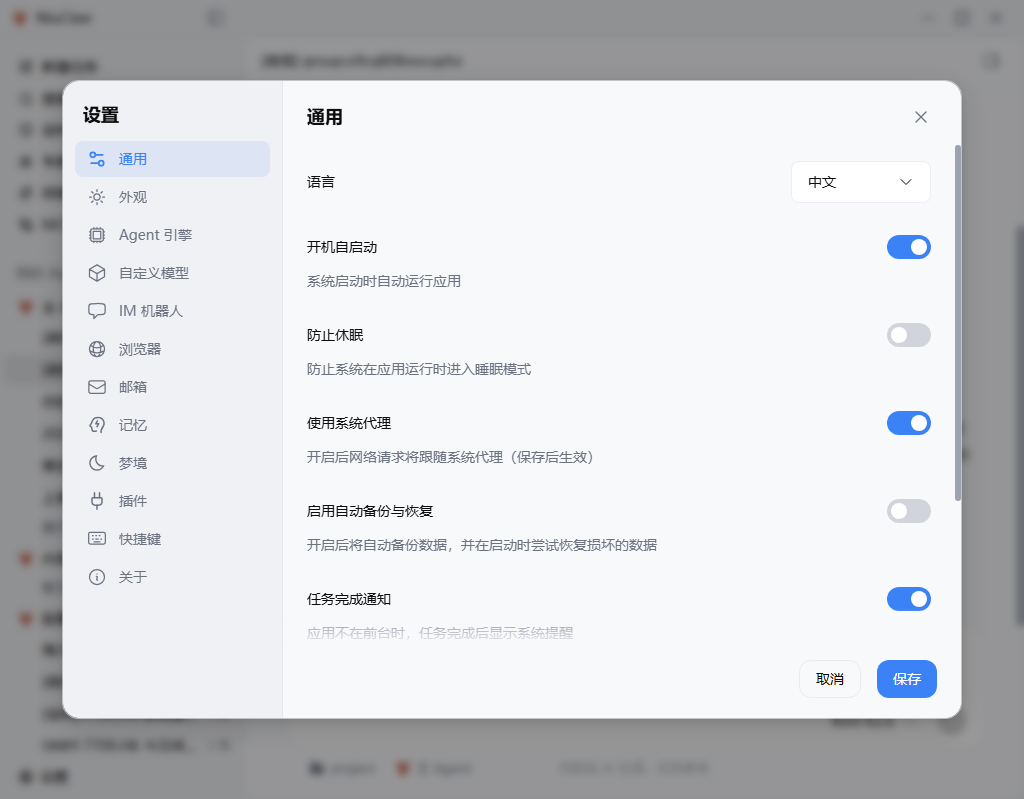
一般
- 介面語言(中文 / English)
- 開機自動啟動、防止休眠、跟隨系統代理
- 自動備份與還原(SQLite 資料)
- 任務完成系統通知
- 其他啟動與統計相關選項
外觀
主題 / 跟隨系統、主題色、介面字號與程式碼字號。
Agent 引擎
預設引擎為 OpenClaw:
- 查看閘道運作狀態與位址
- 後台心跳(閒置巡檢提醒)
- 一鍵修復閘道設定(不會清掉聊天、模型、技能與工作區)
- 會話保持等引擎項
- 「資料備份 / 遷移」若顯示即將推出,表示暫未對消費版開放
任務在 本機環境 執行工具呼叫。請注意本機權限,並對第三方技能保持謹慎。消費版無需按舊文件安裝獨立「沙箱 VM」。
自訂模型
見上文「設定 AI 模型」。
IM 機器人
見上文「IM 機器人」。
瀏覽器
控制 Agent 是否使用瀏覽器、獨立瀏覽器或本機 Chrome、網路嚴格程度、網域允許/封鎖、擷取與診斷等。做網頁自動化、搜尋類任務前建議先確認此處策略。
信箱
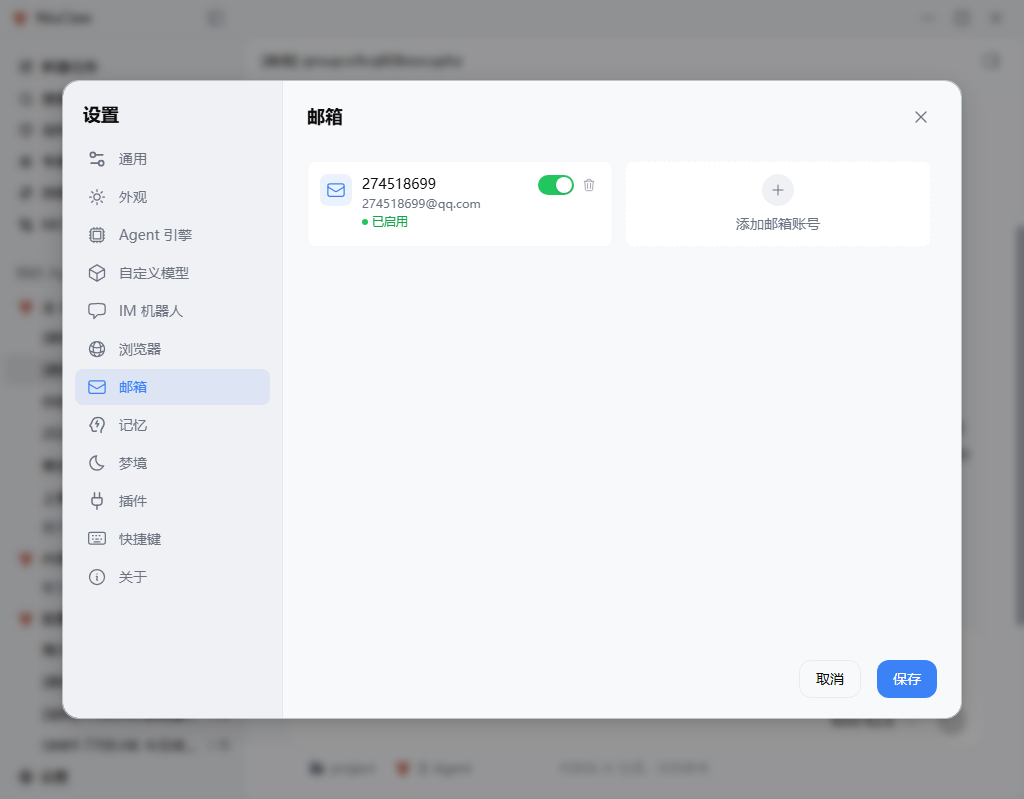
新增 IMAP/SMTP 帳號(QQ / 163 / Gmail / Outlook 等常用服務)。一般使用 授權碼 而非登入密碼;可設預設帳號與寄信前確認。配合 imap-smtp-email 技能做收發與整理。
記憶
長期記憶(如 MEMORY.md)的啟用、寫入門檻、注入條數、條目管理與 Embedding 等。OpenClaw 模式下以引擎說明為準:側重檔案型長期記憶檢索;部分詳細條目 UI 可能提示僅對其他引擎生效。
夢境
後台記憶鞏固:按頻率/時區跑「淺睡 / 深睡 / REM」等流程,並生成 Dream Diary,把高價值資訊整理進長期記憶。適合希望助理「越用越懂你」的情境。
外掛
安裝、啟停 OpenClaw 外掛(npm / ClawHub / Git / 本機),並可與 OpenClaw 側同步。
快速鍵
查看與改綁:新建對話、切換側欄檢視、Artifacts 面板、開啟設定各 Tab 等。焦點在輸入框時部分快速鍵不會觸發。
關於
版本與檢查更新、聯絡信箱、使用者手冊 / 官方社群 / 服務條款連結、匯出日誌等。
Artifacts 與結果預覽
執行網頁、檔案、視覺化類任務時,可在會話側欄開啟 Artifacts 面板:預覽 HTML、原始碼、檔案或內嵌瀏覽結果,支援下載、開啟所在資料夾等。預設快速鍵可在「快速鍵」中查看(常見為切換 Artifacts 面板的綁定)。
典型工作流程
1. 辦公三件套
啟用 docx / xlsx / pptx,把需求與素材路徑說清楚,例如:「根據 项目周报.xlsx 生成一頁 PPT 與一封郵件草稿」。
2. 多 Agent 分工
- 主 Agent:日常雜務
- 「內容創作」Agent:只開寫作與熱搜相關技能
- 「股票助手」:只開股票技能 + 定時複盤
3. IM + 定時
在「股票助手」設定微信群綁定,再建立每日收盤定時任務,讓結果自動發回群裡;桌面可隨時回看歷史。
4. 專家套件開箱
安裝「產品經理」或「行銷」套件 → 在新任務中選用 → 按套件流程產出需求文件或內容日曆。
5. MCP 接企業資料
在 MCP 市場安裝所需服務 → 在對話中直接查詢結構化資料,減少手動複製。
安全性與使用注意
- 內容由 AI 生成,僅供參考;涉及投資、法律、醫療等決策請自行核實,股票類分析 不構成投資建議
- Agent 可呼叫本機檔案與瀏覽器:請限定工作目錄,慎用高權限操作
- 安裝第三方技能或 MCP 前請確認來源;可用技能審查相關能力做初篩
- API Key 僅保存在本機設定中,請勿發給他人或提交到公開倉庫
- 引擎異常時優先使用 設定 → Agent 引擎 → 一鍵修復,再嘗試重新啟動應用程式
附錄:快速鍵與聯絡方式
常用快速鍵
- 開啟設定:Ctrl+,
- 新建對話 / 側欄檢視 / Artifacts:見「設定 → 快速鍵」
取得協助
- 使用者手冊:https://www.bixinai.cn/NiuClaw/user_guide/NiuClaw_user_manual.html
- 官方社群:https://www.bixinai.cn/NiuClaw/user_community/NiuClaw_user_community.html
- 聯絡信箱:NiuClaw@binxinai.cn(與客戶端「關於」頁一致)
- 服務條款:https://www.bixinai.cn/NiuClaw_service.html
版本說明
本手冊按目前 NiuClaw 用戶端介面與功能整理。若選單名稱或入口與你安裝的版本略有差異,以軟體內實際介面為準。