NiuClaw 模型設定操作指南(小白一步一圖)
目標:將 DeepSeek 等模型接到 NiuClaw,能在對話框裡選用。
費用: API 費用由模型服務商收取,NiuClaw 不代扣。
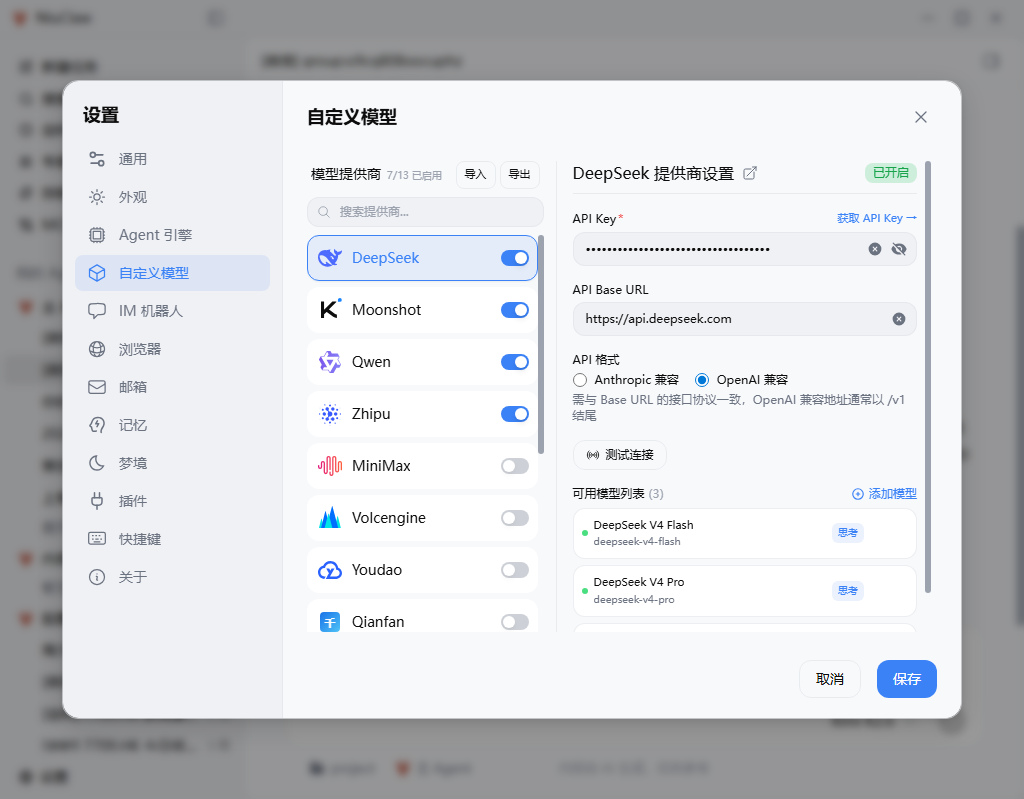
附圖說明: 下列截圖為真實設定介面整圖(未疊加易錯紅框)。若你本機介面略有差異,以軟體為準。
步驟 1:開啟設定
- 讓 NiuClaw 視窗在前景
- 點主介面左下角 設定(齒輪),或按 Ctrl+,

步驟 2:進入「自訂模型」
設定開啟後,左側點 自訂模型。
中間是供應商列表,右側是當前供應商詳情。
步驟 3:開啟供應商開關
- 在中間列表找到服務商(新手推薦 DeepSeek)
- 開啟開關(藍色為開)
- 點一下該行,右側出現詳細表單
步驟 4:填寫 API Key
- 沒有 Key:點右側 「取得 API Key →」 去官網註冊並複製
- 貼上到 API Key
- 核對 API Base URL、API 格式(DeepSeek 常為 OpenAI 相容,以頁內提示為準)
步驟 5:測試連線
點 測試連線。成功後再往下;失敗則檢查 Key、餘額、格式、網路/代理。
下方 可用模型列表 可增刪具體模型名稱。
步驟 6:儲存
點右下角藍色 儲存。不儲存則不生效。
步驟 7:主介面選擇模型
回到對話區,在輸入框旁模型下拉裡選剛配好的模型,即可開聊。
其他服務商
步驟相同,只換供應商與官網取 Key:Moonshot、Qwen、Zhipu、MiniMax、火山等;本機可用 Ollama(需本機服務已開)。
可用 匯入 / 匯出 遷移供應商設定。
常見問題
- 測試失敗:Key / Base URL / API 格式 / 餘額 / 代理
- 對話裡沒有模型:是否已儲存?開關是否開啟?
聯絡與回饋
- 信箱:NiuClaw@binxinai.cn
- 社群:https://www.bixinai.cn/NiuClaw/user_community/NiuClaw_user_community.html
- 手冊:https://www.bixinai.cn/NiuClaw/user_guide/NiuClaw_user_manual.html