


NiuClaw IM 機器人設定指南(小白一步一圖)
目標:將微信 / 釘釘 / 飛書等接到 NiuClaw。
路徑:設定 → IM 機器人(不是「信箱」)。
附圖說明: 使用真實設定整圖;微信 QR Code 請在你自己的用戶端掃描,文件不貼真實碼。
步驟 1:開啟「IM 機器人」
- 左下角 設定 或 Ctrl+,
- 左側點 IM 機器人
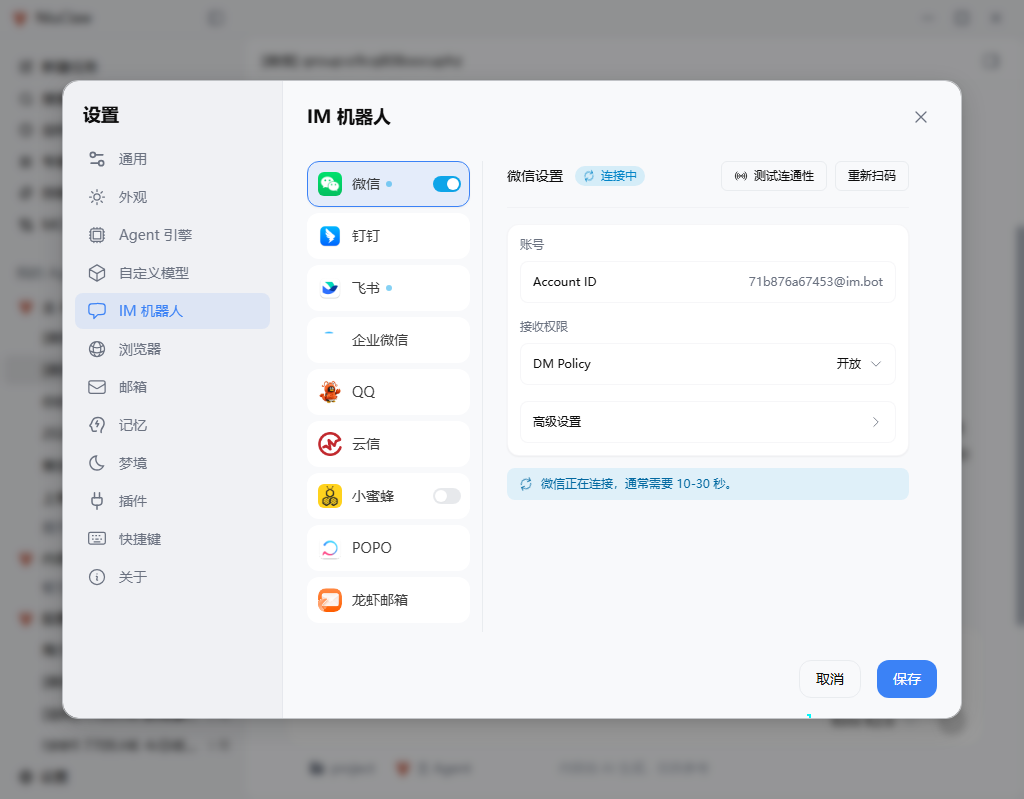
步驟 2:選擇平台並開啟開關
中間欄點 微信(或釘釘、飛書等),開啟藍色開關。
右側出現該平台詳細資訊。
步驟 3:連線
微信: 點掃碼 / 重新掃碼 → 手機微信掃碼確認 → 等待「連線中」結束(約 10–30 秒)→ 可點 測試連通性。
釘釘: 填寫 Client ID、Client Secret(以釘釘開放平台為準)→ 測試 → 儲存。
飛書: 填寫 App ID、App Secret → 發布應用程式並開啟機器人權限 → 測試 → 儲存。
步驟 4:儲存
點右下角 儲存。
步驟 5:綁定至 Agent
- 主介面左側 我的 Agent → 編輯目標 Agent
- 開啟 IM 頻道,勾選已連線的平台
- 儲存後再在微信/釘釘裡傳訊息
側邊欄會出現帶 [微信] 等標記的會話。由 IM 建立的會話,桌面輸入框可能唯讀,請在原平台繼續聊天。

更詳細的多 Agent 說明請見:多 Agent 使用指南。
注意
- 保持 NiuClaw 本機執行
- 定時推送請用側邊欄 定時任務,不要在 IM 頁面找舊版「群 Webhook」大類
聯絡與回饋
- 信箱:NiuClaw@binxinai.cn
- 社群:https://www.bixinai.cn/NiuClaw/user_community/NiuClaw_user_community.html
- 手冊:https://www.bixinai.cn/NiuClaw/user_guide/NiuClaw_user_manual.html