


NiuClaw メール設定ガイド(初心者向け・1ステップ1画像)
目的:メールアカウントを追加して、アシスタントがメールの読み書きができるようにします。
場所:設定 → メール
重要: パスワード欄には 認証コード(アプリ専用パスワード)を入力してください。メールのWebログインパスワードではありません。
手順 1:「メール」設定を開く
- メイン画面の左下にある 設定(歯車)をクリックするか、 Ctrl+,
- 設定の左側メニューで メールをクリックします(「IMボット」はクリックしないでください)
正しい画面は次のとおりです:左側の メール が選択状態で、右側にはメールアカウントの一覧または空の状態が表示されます。
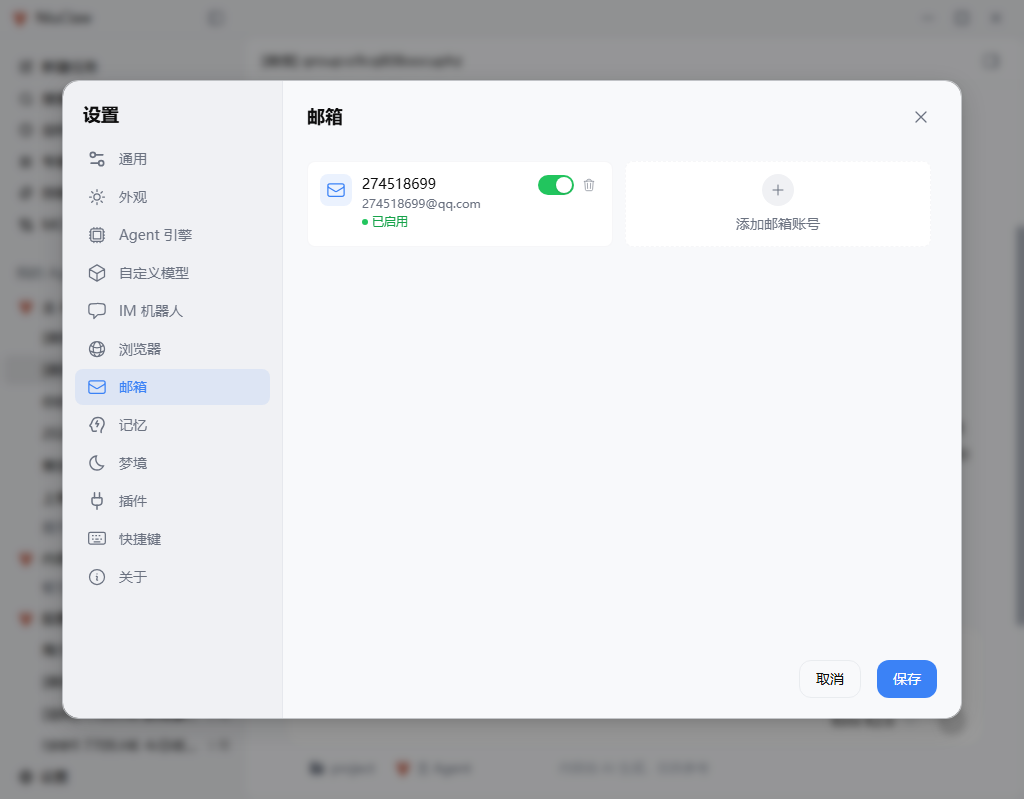
一覧にすでにアカウントがある場合は、そのアカウントをクリックして引き続き編集できます。ない場合は メールアカウントを追加。
手順 2:アカウント情報を入力する(QQ Mailを例に)
アカウントをクリックするか「メールアカウントを追加」をクリックした後、次の項目を入力します:
- アカウント名:識別しやすい名前を自由に設定します(例:QQ番号)
- メールサービスプロバイダー: QQ Mailを選択します(163/126/Gmail/Outlook/カスタムも同様)
- メールアドレス:完全なアドレス(例:)
xxx@qq.com - 認証コード:WebページでIMAP/SMTPを有効にした後に生成される認証コード、ログインパスワードではありません
ページ内には通常、「IMAP/SMTPを有効にして認証コードを取得する方法」と表示されます。
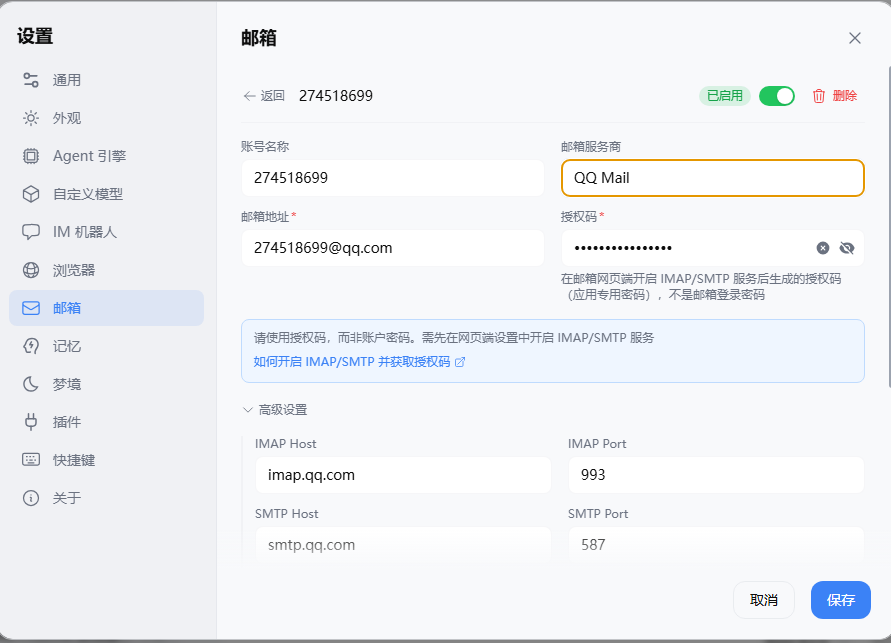
サービスプロバイダーを選択すると、詳細設定のサーバーアドレスは通常自動的に入力されます(QQの例は次の手順を参照)。
手順 3:詳細設定を確認して接続性をテストする
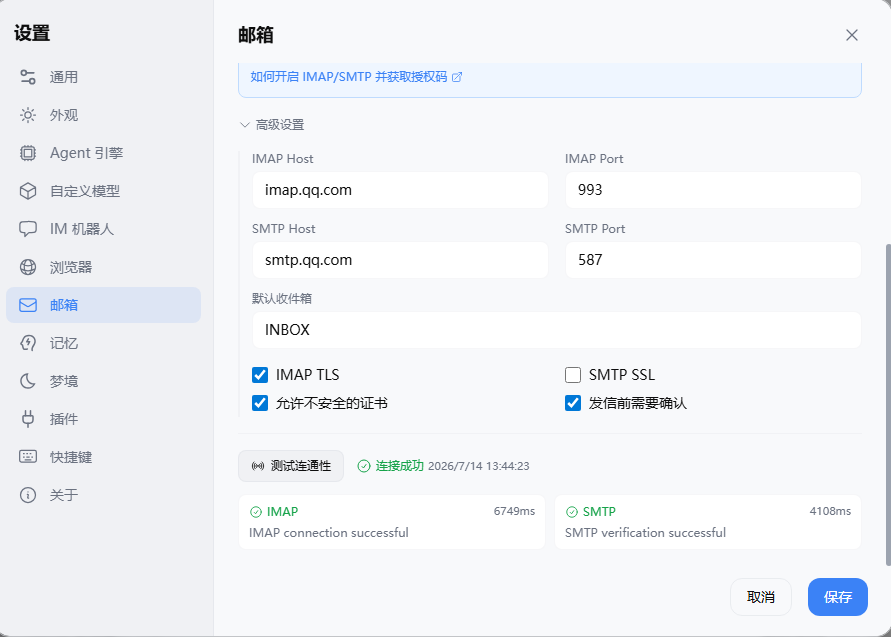
を展開し、 詳細設定を確認します。QQ Mailでは通常、次のようになります:
- IMAPホスト:
imap.qq.com、ポート993、IMAP TLSにチェックを入れる - SMTPホスト:
smtp.qq.com、ポート587 - チェックを推奨 送信前に確認が必要(重要なメールは先に手動で確認)
次に 接続テスト。成功すると「接続成功」や、IMAP/SMTPの検証に合格した旨が表示されます。
手順 4:保存
右下の青い 保存。
アカウント一覧に戻り、スイッチがオンで、ステータスが有効になっていることを確認します。
手順 5:メールスキルを有効にして使い始める
- サイドバーで スキルを開き、メール関連のスキル(例:
imap-smtp-email)が有効になっていることを確認します - 会話では、「今日の未読メールの概要を見て」「〇〇さん宛てに会議確認メールを書いて」と言えます
その他のメールサービスでは、認証コードをどう取得しますか?
- 163 / 126:Webメール → 設定 → POP3/SMTP/IMAP → サービスを有効化 → 認証コードを生成
- QQ:QQメールのWeb画面でIMAP/SMTPを有効化 → 認証コードを生成(上の画像がこの手順です)
- Gmail:2段階認証を有効にしている場合は、Googleの「アプリパスワード」を使用します
- 会社のメール:サービスプロバイダーで「カスタム」を選択し、管理者にIMAP/SMTPホストとポートを確認します
注意
- 設定 → メール メールの送受信です;IMボットのチャンネルは別の機能なので、混同しないでください
- 認証コードが漏洩するとメールボックスの権限も漏洩したことになります。グループチャットや公開リポジトリに送らないでください
お問い合わせ・フィードバック
- メール:NiuClaw@binxinai.cn
- コミュニティ:https://www.bixinai.cn/NiuClaw/user_community/NiuClaw_user_community.html
- マニュアル:https://www.bixinai.cn/NiuClaw/user_guide/NiuClaw_user_manual.html