


NiuClaw IMボット設定ガイド(初心者向け・図解付き)
目的:WeChat/DingTalk/FeishuなどをNiuClawに接続します。
場所:設定 → IMボット(「メール」ではありません)。
画像の説明: 実際の設定画面全体を使用します。WeChatのQRコードはご自身のクライアントでスキャンしてください。文書には実際のコードを掲載しません。
手順 1:「IMボット」を開く
- 左下の 設定 または Ctrl+,
- 左側で IMボット
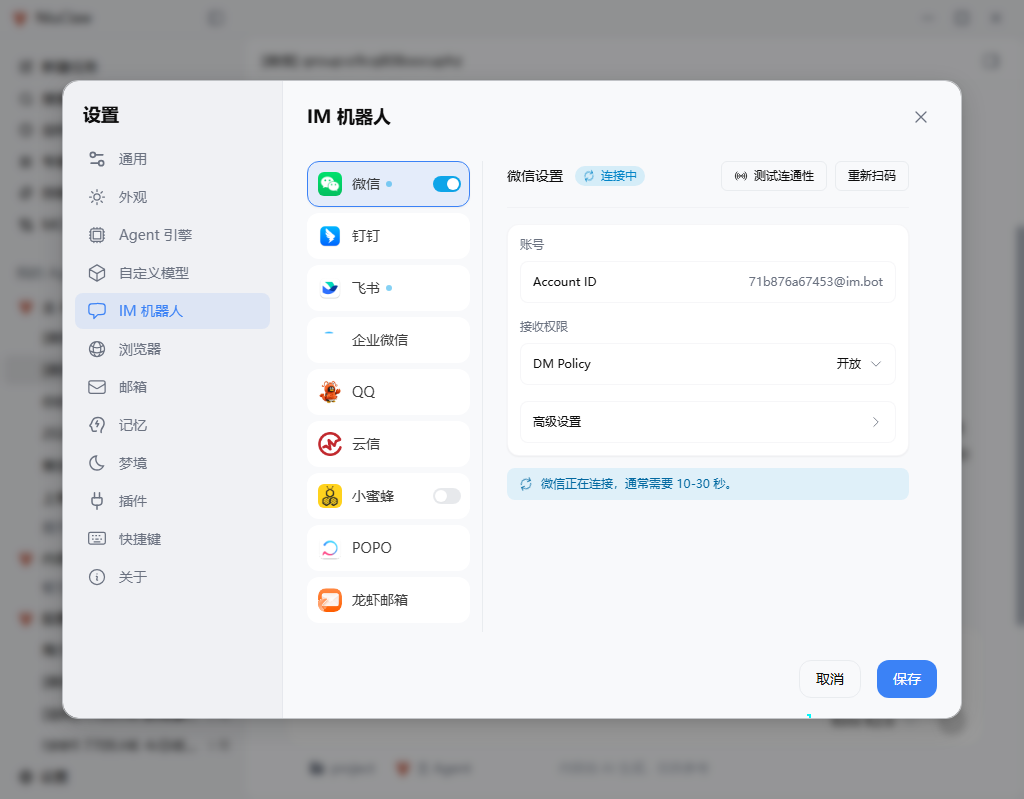
手順 2:プラットフォームを選択してスイッチをオンにする
中央の列で WeChat(またはDingTalk、Feishuなど)をクリックし、青いスイッチをオンにします。
右側にそのプラットフォームの詳細が表示されます。
手順 3:接続
WeChat: 「スキャン」をタップ / もう一度スキャン → スマートフォンのWeChatでスキャンして確認 → 「接続中」が終わるまで待つ(約 10–30 秒)→ タップ可能 接続テスト。
DingTalk: Client ID、Client Secretを入力(DingTalkオープンプラットフォームに準拠)→ テスト → 保存。
Feishu: App ID、App Secretを入力 → アプリを公開してボット権限を有効化 → テスト → 保存。
手順 4:保存
右下をタップ 保存。
ステップ 5:Agentに紐付ける
- メイン画面の左側にある マイAgent → 対象のAgentを編集
- 開く IMチャネルで、接続済みのプラットフォームにチェックを入れる
- 保存してから、WeChat/DingTalkでメッセージを送信
サイドバーに、 [微信] などのマークが付いた会話が表示されます。IMから作成された会話では、デスクトップの入力欄が読み取り専用になる場合があります。元のプラットフォームで引き続き会話してください。

より詳しいマルチAgentの説明:マルチAgent利用ガイド。
注意
- NiuClawをローカルで実行したままにする
- 定期プッシュにはサイドバーの 定期タスクを使用し、IMページで旧版の「グループWebhook」カテゴリを探さないでください
お問い合わせ・フィードバック
- メール:NiuClaw@binxinai.cn
- コミュニティ:https://www.bixinai.cn/NiuClaw/user_community/NiuClaw_user_community.html
- マニュアル:https://www.bixinai.cn/NiuClaw/user_guide/NiuClaw_user_manual.html