
NiuClaw ユーザーマニュアル
24時間365日休まず働くNiuClaw Agentアシスタントが、仕事を楽々サポート
クイックスタート
NiuClawとは?
NiuClawはローカルマシン上で動作するAI Agentデスクトップアプリです。内蔵の OpenClaw エンジンで複数ターンの対話とツール呼び出しを駆動し、さらに スキル、エキスパートキット、MCP、定期タスク と IMボットを通じて、日常のオフィス業務、研究開発、コンテンツ制作、情報検索などの作業を繰り返し実行可能なワークフローにまとめます。
デスクトップ上で直接対話できるほか、同じAgentをWeChat、Feishu、DingTalkなどのIMに接続し、業務グループで待機させることもできます。
対応AI PCシリーズハードウェア
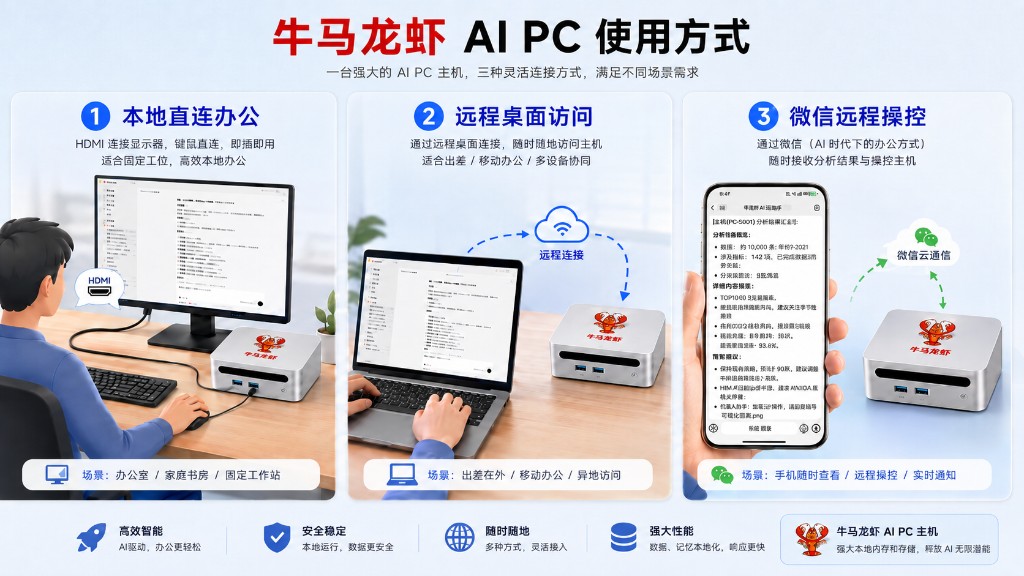
NiuClawは対応するミニホストと一緒に使用でき、開梱してすぐにローカルでの自動化されたオフィス業務を始められます。ミニホストは ローカル直接接続での業務、リモートデスクトップアクセス、WeChatによるリモート操作 の3つの方法に対応しています。右側からWeChatでQRコードをスキャンし、BixinAI公式ショップの商品詳細を確認できます。
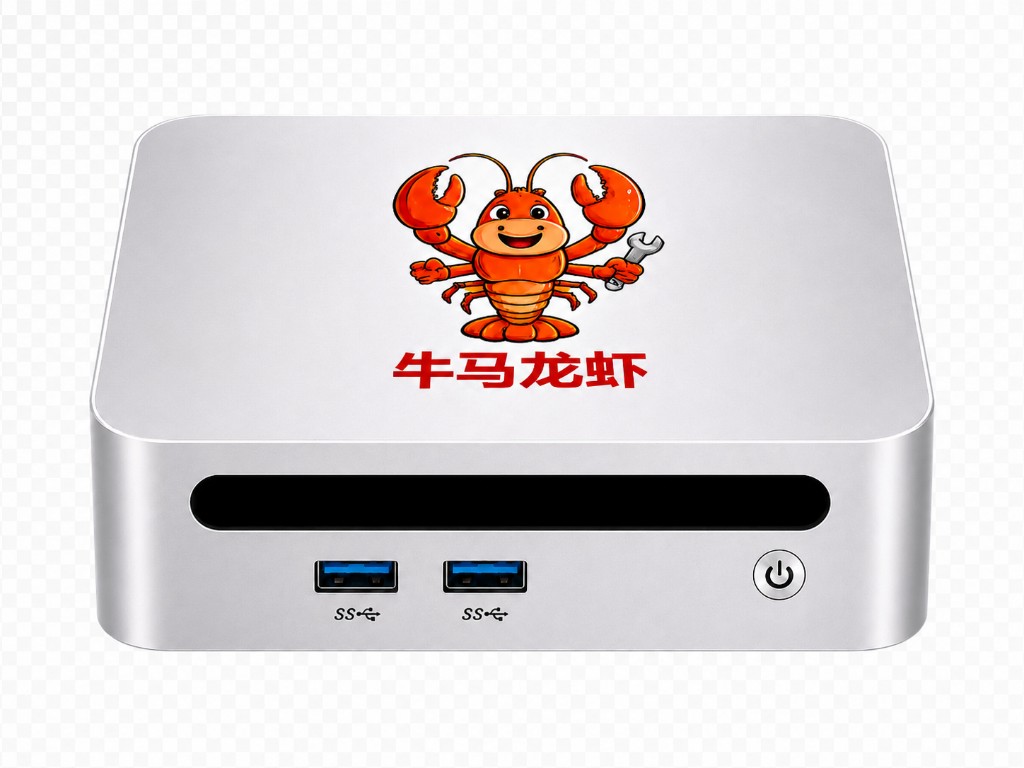
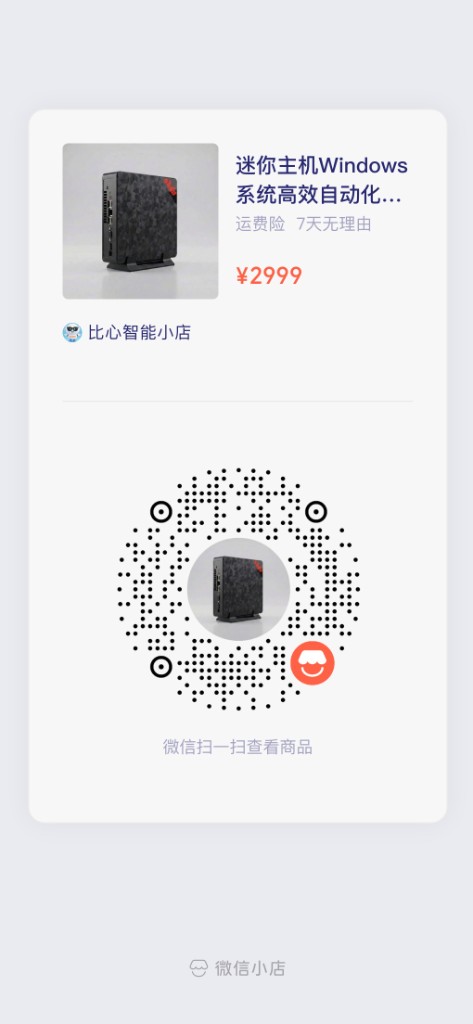
利用方法一覧(クリックすると拡大表示)
WorkBuddy などのソフトウェアアシスタントと比べたNiuClawの優位性
同じようにAIに仕事をさせても、専用デバイスでは何が違う?
パソコンを閉じるときから家庭学習まで、7つのシーンを一目で確認できます。
01ノートパソコンを閉じるとスリープ状態になる
このノートパソコンに依存して実行するタスクは、パソコンのスリープに伴って一時停止します。
タスクはNiuClawに常駐するため、ノートパソコンを閉じても継続できます。
デバイスは電源、ネットワーク接続、スリープ防止、サービスの稼働を維持し、タスクは独立して設定されています。02WeChat、Tencent Meeting、CapCutを同時に起動
エージェントがさらにWebページを開いたりファイルを処理したりすると、メモリが逼迫した際に動作が遅くなりやすくなります。
ローカルの独立した計算能力でデバイス上のAIタスクを処理し、パソコンは会議や動画編集に集中できます。
本項目はNiuClaw S1のローカル独立計算能力に対応します。03長期記憶と個人データの管理
業務用ノートパソコンにインストールするため、AIのローカル環境と日常の利用環境が同じデバイスに残ります。
N1 / N1 miniはエージェントのメモリをローカルに保存し、長期的なコンテキストを個別に蓄積します。
04AIに専用の作業環境を用意したい
独立した常駐環境を希望する場合は、別途ホストを用意して実行環境を設定する必要があります。
エージェントの作業シーンに合わせてOSとハードウェアを最適化し、スキルやタスク管理と組み合わせて使用します。
05ノートパソコンを持って顧客先へ外出
パソコン接続モードでは、ローカルマシン上のタスクを実行するため、このパソコンをオンラインで稼働させ続ける必要があります。
設定済みのWeChat、Feishu、DingTalkまたはリモートデスクトップの入口から、引き続きタスクを指示し、結果を受け取れます。
06個人のAI探索と組織の業務を分離
個人的な興味に基づく調査や日常の創作にも、この業務用デバイスのリソースを使用する必要があります。
NiuClawを自宅に置けば、仕事用のパソコンは仕事に集中し、個人の資料や創作には別のスペースを使えます。
07家族みんなで学び、AIを使う
大人の仕事と子どもの学習で同じパソコンを使うため、デバイスの使用時間を調整する必要があります。
保護者が子どもと一緒に質問、プログラミング、創作を練習し、学習資料や作品をまとめて整理できます。
主な機能一覧
- 複数 Agent:メイン Agent 以外に専用アシスタント(コンテンツ制作、株式アシスタントなど)を追加作成でき、それぞれに独立したペルソナ、スキル、タスクリストを設定可能
- 複数モデル:DeepSeek、Moonshot、Qwen、Anthropic、OpenAI など十数社のプロバイダーをカスタム接続
- スキルライブラリ:ドキュメント/スプレッドシート/PPT/PDF、ウェブ検索、ブラウザ自動化、株式分析、コンテンツ制作など約 28 件のスキルを内蔵
- エキスパートキット:シーンに応じてワンクリックで能力パック(エンジニアリング、デザイン、プロダクト、マーケティングなど)をインストール
- MCP:マーケットから MCP サービスをインストール、またはカスタマイズして外部ツールを拡張
- 定期タスク:周期に応じて Agent を自動実行し、結果をローカルまたは IM に送信
- 記憶と夢:長期記憶の検索 + バックグラウンドでの定着(Dream Diary)
初回起動(ステップごとの画像付き)
- プライバシー規約に同意した後、ウェルカムページで 「設定して開始」をクリックしてください(「NiuClaw モデルサービス」は近日提供予定)。
- 設定を開いて完了します カスタムモデル。詳しい画像付き説明は モデル設定ガイド。
① 左下の設定(または Ctrl+,)をクリック → 「カスタムモデル」に入る
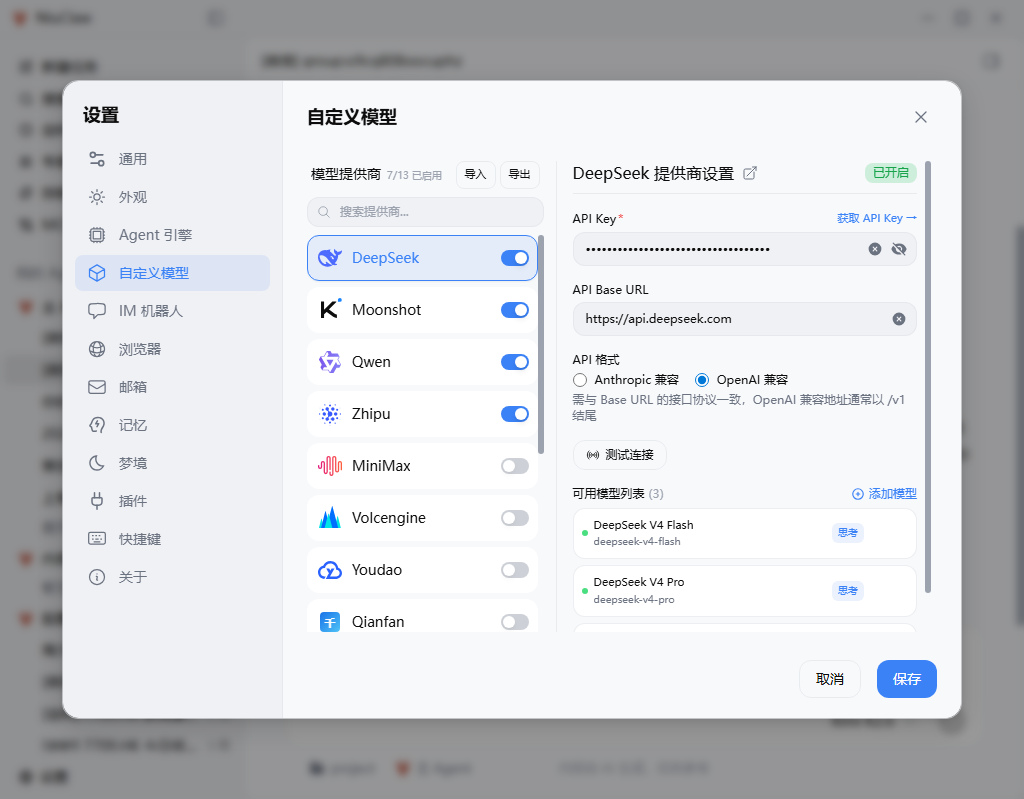
② プロバイダーのスイッチをオン → API Key を入力 → 接続をテスト → 保存 → メイン画面でモデルを選択
メイン画面の概要:

メール、IM、複数 Agent の手順説明は、サイドバーの各ガイドをご覧ください(メールでは実際の設定画面のスクリーンショットを使用しています)。
メイン画面を知る
メイン画面は左からおおむね次のように分かれています:サイドバーナビゲーション、マイ Agent / タスクリスト、会話と結果エリア。
サイドバーの入口
- 新しいタスクを作成:現在の Agent で新しい会話を開始
- タスクを検索:キーワードで過去の会話を検索して移動
- 定期タスク:自動実行するスケジュールタスクを管理
- エキスパートキット:シーン別の能力パックを閲覧/インストール
- スキル:スキルを有効化、インポート、管理
- MCP:MCP サービスをインストールして設定
下部には 設定があります。コンシューマー版のサイドバーには、アカウントにログインして Token を発行する入口はありません。モデルは自分で用意した API Key が中心です。
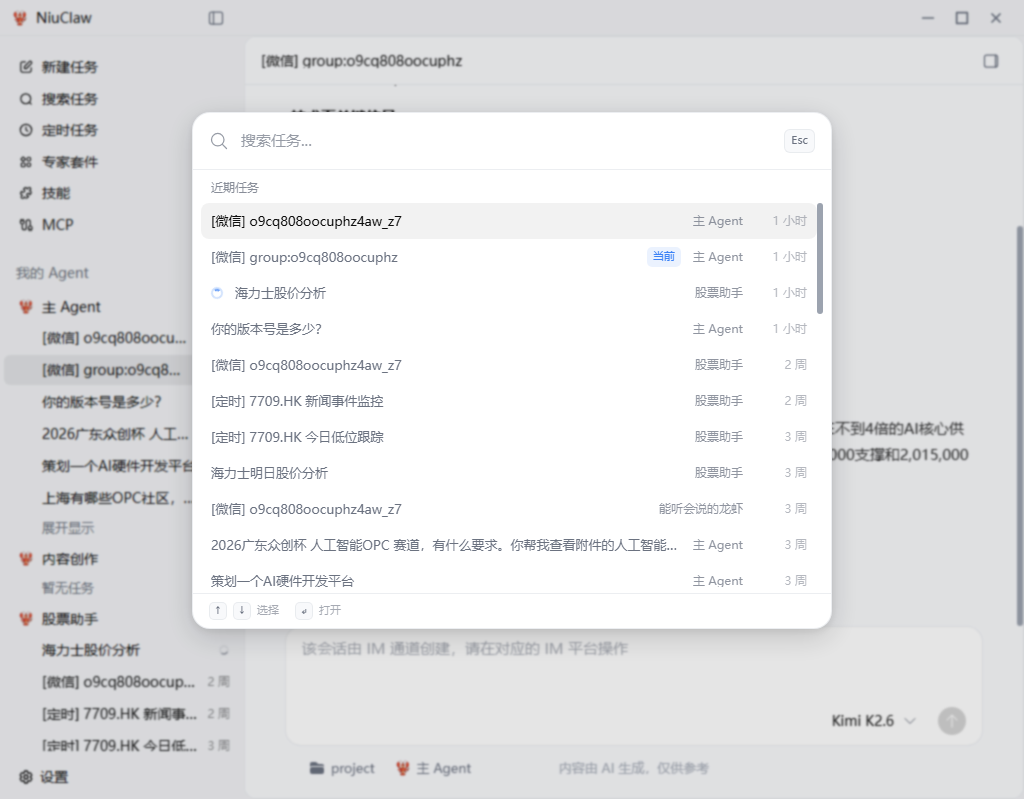
マイ Agent(複数 Agent)
サイドバー中央の マイAgent では、アシスタントごとにタスクがグループ表示されます:
- メイン Agent:デフォルトのアシスタントで、削除不可
- その他の Agent:自分で作成可能(名前、アバター、役割の説明、システムプロンプト、デフォルトモデル、作業ディレクトリ、スキルのサブセット、IM の紐付けなど)
- 各 Agent の下にあるタスクは、新規作成、ピン留め、一括削除が可能
- リストでよく見られるマーク:
[微信]/[飞书]などは IM セッションを表し、[定时]はスケジュールタスクによって生成されたことを表します
おすすめ:異なる業務を別々の Agent に分けてください(例:「株式アシスタント」には株式関連のスキルだけを有効化)。ペルソナとツールが混在するのを避けられます。
会話エリア
- 複数ターンの会話、Markdown / コードハイライト、添付ファイル、作業ディレクトリのコンテキストに対応
- 下部で現在のモデルを切り替えられます(「カスタムモデル」で有効化したモデルのみ表示されます)
- IM チャネルで作成したセッションでは、「対応する IM プラットフォームで操作してください」と表示されることがあります。この場合は WeChat などのクライアントで会話を続けてください。結果はデスクトップのリストにも引き続き同期されます
- フッターの表示:コンテンツは AI が生成したものであり、参考情報としてのみご利用ください
AIモデルを設定
場所:設定 → カスタムモデル(または初回のウェルカムページから進みます)。
操作手順
- 中央のリストで必要なプロバイダーのスイッチをオンにします(ヘッダーに「有効化済み」の数が表示されます)。
- 右側に入力 API Key、確認 API Base URL と API形式(OpenAI 互換 / Anthropic 互換はエンドポイントと一致させる必要があります)。
- クリック 接続をテスト、確認が完了すると 保存。
- 「利用可能なモデル一覧」で具体的なモデル名を追加・削除できます。リスト項目の横にある「思考」などのタグは、モデルの能力に関するヒントを示します。
- プロバイダー設定をサポートする インポート/エクスポート、端末変更時の移行に便利です。
選定のヒント
- 中国国内のネットワークでは DeepSeek、Moonshot、Qwen、智谱などを優先
- 長いコンテキストや高度な推論が必要な場合は、タスクに応じてモデルを切り替え、1つだけを使い続ける必要はありません
- ローカルでのプライバシー用途では Ollama などのローカルエンドポイントに接続できます(本機にサービスがインストール済みである必要があります)
スキルシステム
パス:サイドバー スキル。
スキルはオン/オフを切り替えられる機能パッケージです。有効にすると、Agent は関連タスクで対応するツールとワークフローを自動的に呼び出します。複数を同時に有効化でき、個々の Agent でスキルのサブセットを限定することもできます。
よくある使い方
- 開く スキル ページで、公式スキルを閲覧したり、マーケット / GitHub / ClawHub からインポートしたりできます
- スイッチで必要なスキルを有効にします。サードパーティ製スキルをインストールする前に、安全審査関連の機能で評価できます
- 会話に戻り、「現在の表を使ってピボットテーブルを作成し、PPT を出力して」などと目標を説明します
組み込みスキル概要
- オフィス文書:
docxWord ·xlsx表計算 ·pptxプレゼンテーション ·pdf - 研究開発とデザイン:
frontend-design·canvas-design·create-plan·develop-web-game·remotion動画 - ブラウザーと検索:
web-search·playwright·daily-trending - 株式と情報:
stock-analyzer·stock-announcements·stock-explorer·technology-news-search(デフォルトではオフ) - コンテンツ制作:
content-planner·article-writer - メールとメモ:
imap-smtp-email·youdaonote - メディア検索:
films-search·music-search·seedream/seedance(対応するサービスが必要) - ローカル環境と拡張機能:
local-tools·weather·skill-creator·skill-vetter
完全な一覧はクライアントの スキル ページを基準とします。設定ソースはアプリ内蔵のスキル一覧を参照してください。
エキスパートキット
パス:サイドバー エキスパートキット。
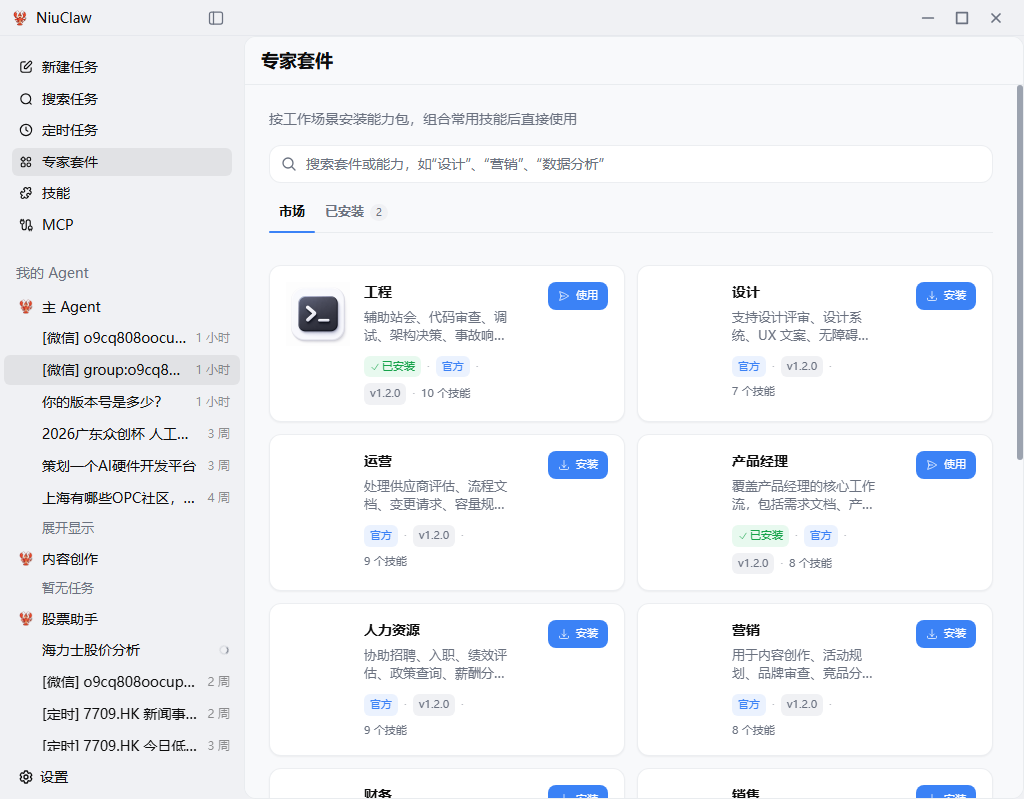
エキスパートスイートは、同じ業務シーンでよく使うスキルとペルソナをまとめたものです。エンジニアリング、デザイン、運用、プロダクトマネージャー、人事、マーケティング、財務、営業などが含まれます。
使用方法:
- の マーケット スイートを閲覧し、 インストール
- から インストール済み で確認するか、会話で 使用 スイート
- Agent はスイートに応じてスキルの組み合わせを注入します。生成された文書には、スイートに関連する署名説明を付けることができます
スキルを1つずつ選択せず、職種に応じてすぐ使い始めたいユーザーに適しています。
MCP(外部ツール拡張)
パス:サイドバー MCP。
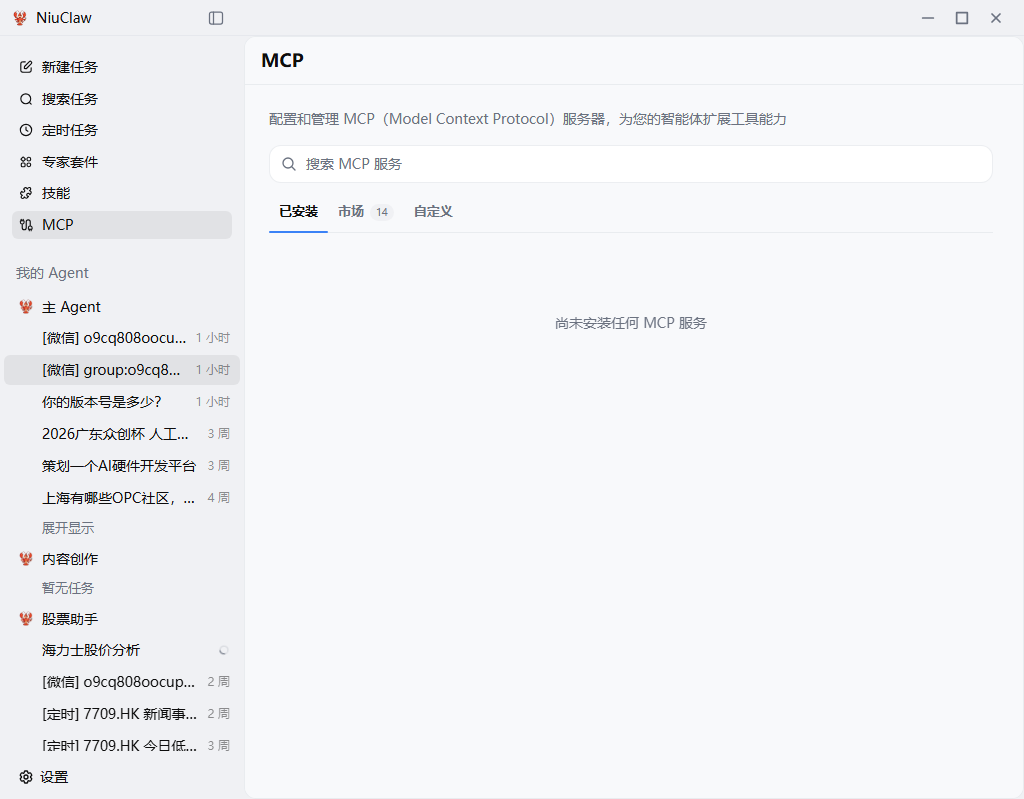
MCP(Model Context Protocol)は、外部サービスを Agent のツールチェーンに接続するために使用します。
- インストール済み:現在利用可能な MCP サービス
- マーケット:公式または厳選されたサービスをワンクリックでインストール
- カスタム:JSON / 手動設定で自前の MCP を接続
インストールして保存すると、該当する Agent がこれらの外部ツール(企業データ、検索 API など)を呼び出せるようになります。
定期タスク
パス:サイドバー 定期タスク。
定期的な自動実行に使用します:テクノロジー速報、終値後の振り返り、週報の整理、株価アラートなど。
典型的な手順:
- 定期タスクを新規作成し、プロンプト(Agent に何をさせるかを伝える)を入力します
- 周期(毎日 / 毎週 / Cron など)、モデル、作業ディレクトリを選択します
- 必要に応じて IM 通知を紐付けると、指定時刻に結果を WeChat グループなどへプッシュできます
- タスク履歴で各実行記録を確認
サイドバーのタスク一覧にある [定时] マーク付きの項目は、この種の自動実行によるものが多く含まれます。
IMボット
場所:設定 → IMボット。
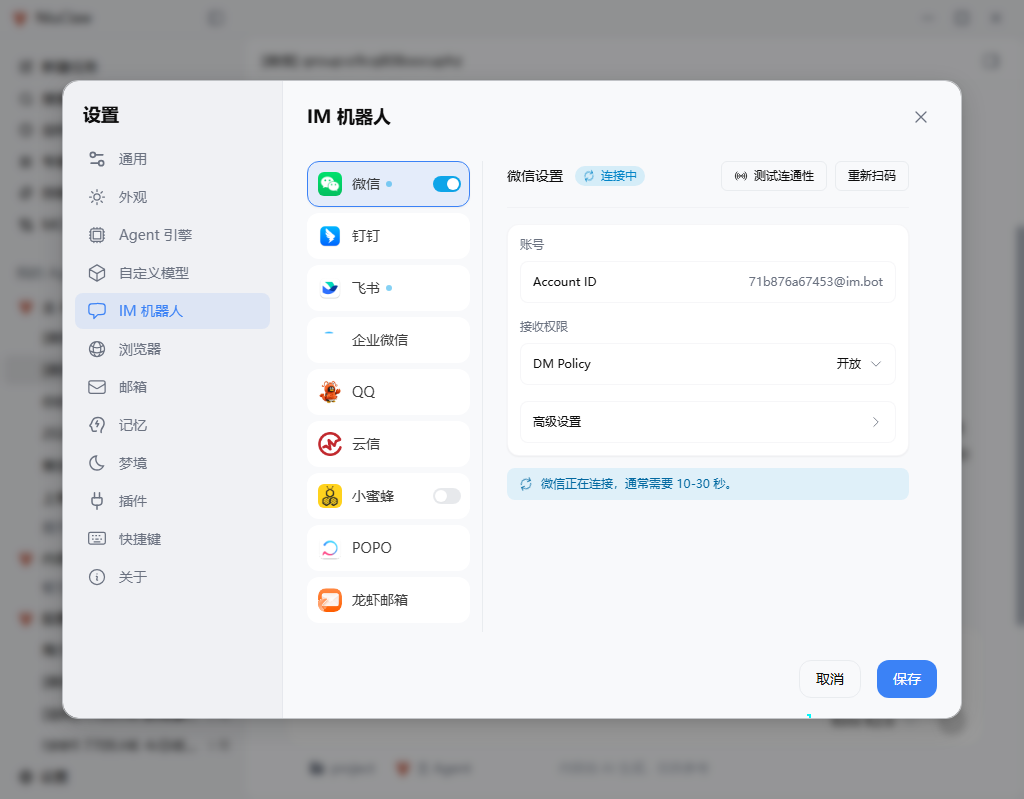
デスクトップ Agent をインスタントメッセージングに接続すると、グループチャットや個別チャットで同じアシスタントに直接 @ メンションしたり、対話したりできます。
対応プラットフォーム(クライアント一覧を基準)
WeChat、DingTalk、Feishu、WeCom、QQ、NetEase Yunxin、小蜜蜂、POPO、ロブスターのメールなど。一部のプラットフォームは QR コード接続、一部は Token / 認証情報を使用します。
推奨設定
- 対応するプラットフォームのスイッチをオンにし、QR コードのスキャンまたは認証情報の入力を完了します
- 使用 接続テスト;WeChat などでは「接続中、通常 10–30 秒」と表示される場合があります
- 受信権限(個別チャットのポリシーなど)と詳細オプションを設定し、 応答に使用する Agent をバインド
- 保存 した後、IM で質問します。デスクトップのサイドバーには
[微信]などのソースからのタスクが表示されます
注意: IM で作成されたセッションでは、デスクトップの入力欄が読み取り専用になる場合があります。引き続き IM 側で操作してください。
設定センター詳解
ショートカットキー Ctrl+, 設定を開きます。左側のカテゴリーは以下のとおりです。
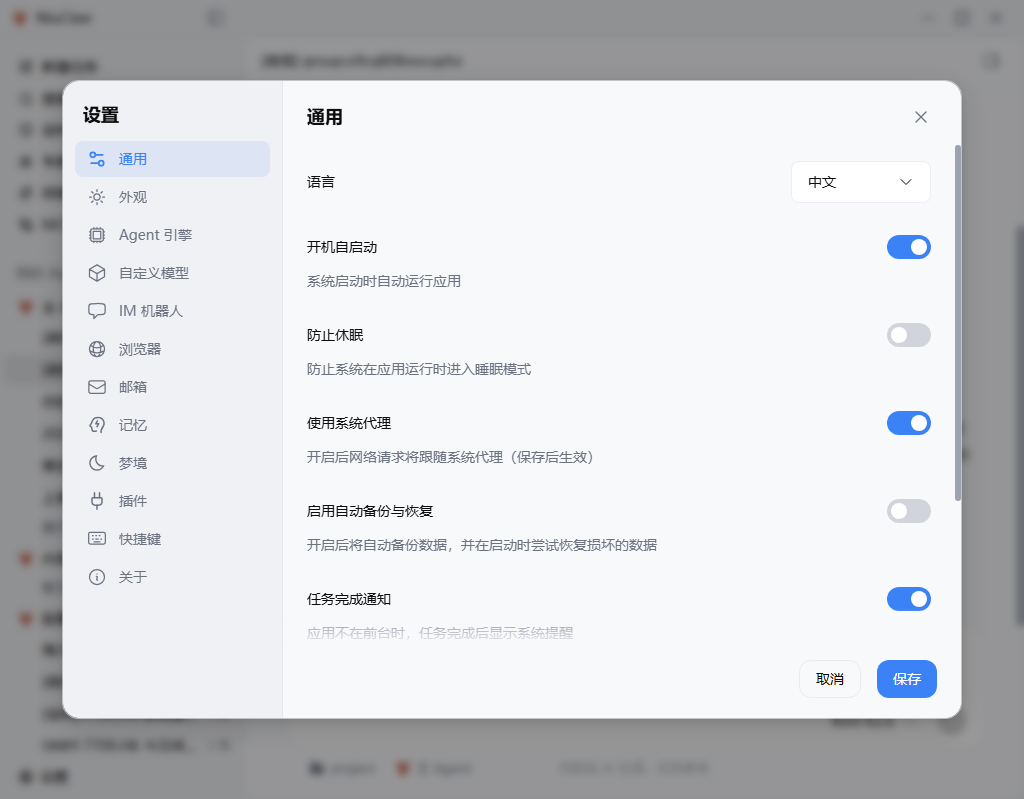
一般
- インターフェース言語(中文 / English)
- 起動時に自動起動、スリープ防止、システムプロキシに従う
- 自動バックアップと復元(SQLite データ)
- タスク完了時のシステム通知
- その他の起動・統計関連オプション
外観
テーマ / システムに従う、テーマカラー、インターフェースのフォントサイズとコードのフォントサイズ。
Agent エンジン
デフォルトエンジンは OpenClaw:
- ゲートウェイの稼働状態とアドレスを確認
- バックグラウンドのハートビート(アイドル時の巡回リマインダー)
- ワンクリック修復ゲートウェイ設定(チャット、モデル、スキル、ワークスペースは削除されません)
- セッション保持などのエンジン項目
- 「データのバックアップ / 移行」に近日公開と表示される場合は、まだコンシューマー版では利用できないことを示します
タスクは ローカル環境で ツール呼び出しを実行します。ローカルの権限に注意し、サードパーティ製スキルは慎重に扱ってください。コンシューマー版では、旧ドキュメントに従って独立した「サンドボックス VM」をインストールする必要はありません。
カスタムモデル
上記の「AI モデルの設定」を参照してください。
IMボット
上記の「IM ボット」を参照してください。
ブラウザ
Agent がブラウザ、独立したブラウザ、またはローカルの Chrome を使用するか、ネットワークの厳格度、ドメインの許可 / ブロック、取得や診断などを制御します。Web 自動化や検索系のタスクを行う前に、まずここでポリシーを確認することをおすすめします。
メール
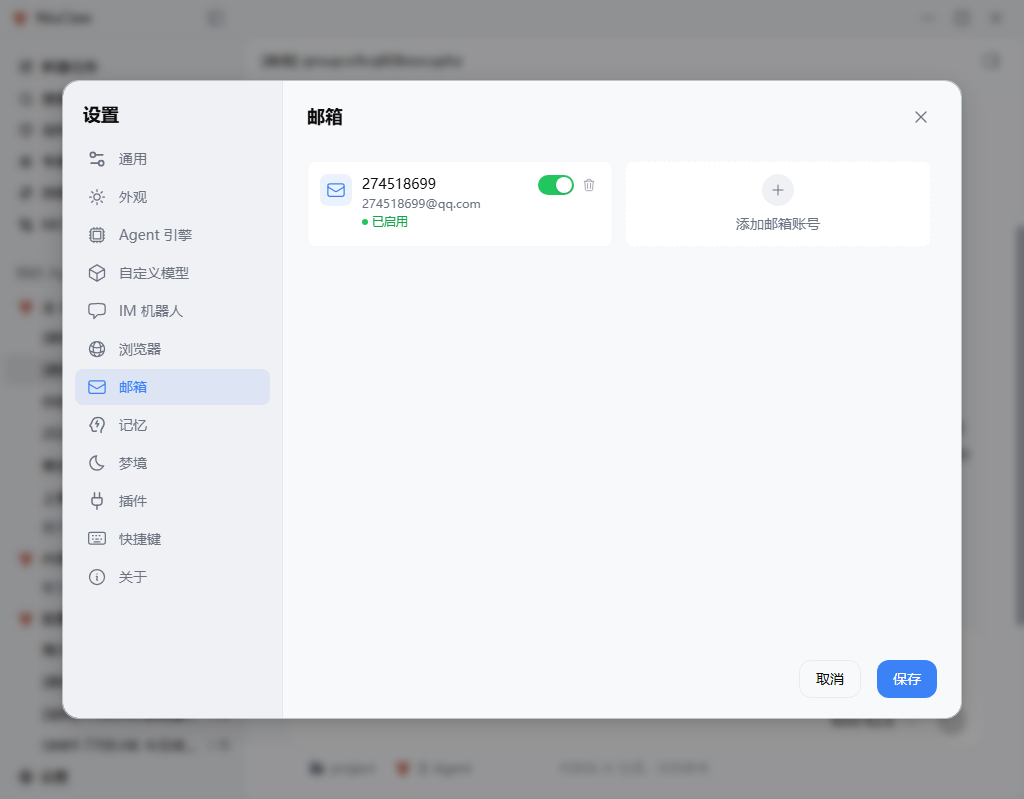
IMAP/SMTP アカウント(QQ / 163 / Gmail / Outlook などの一般的なサービス)を追加します。通常は 認証コード ログインパスワードではなく、デフォルトアカウントや送信前の確認を設定できます。 imap-smtp-email スキルと組み合わせて送受信や整理を行います。
メモリ
長期メモリ(MEMORY.md など)の有効化、書き込みのしきい値、注入する件数、項目管理、Embedding など。OpenClaw モードではエンジンの説明を基準とします。ファイル型の長期メモリ検索を重視し、一部の詳細項目の UI では他のエンジンにのみ適用されると表示される場合があります。
夢
バックグラウンドでのメモリ統合:頻度 / タイムゾーンに応じて「浅い睡眠 / 深い睡眠 / REM」などのプロセスを実行し、Dream Diary を生成して、高価値の情報を長期メモリに整理します。アシスタントを「使うほど自分を理解してくれる」ようにしたい場面に適しています。
プラグイン
OpenClaw プラグイン(npm / ClawHub / Git / ローカル)のインストール、起動・停止を行い、OpenClaw 側と同期することもできます。
ショートカットキー
確認とバインド変更:新しい会話の作成、サイドバー表示の切り替え、Artifacts パネル、設定の各 Tab を開くなど。入力欄にフォーカスがある場合、一部のショートカットキーは起動しません。
概要
バージョンと更新の確認、連絡先メールアドレス、ユーザーマニュアル / 公式コミュニティ / 利用規約へのリンク、ログのエクスポートなど。
Artifacts と結果プレビュー
Web、ファイル、ビジュアル関連のタスクを実行する際は、セッションのサイドバーから Artifacts パネルを開けます。HTML、ソースコード、ファイル、埋め込みブラウザの結果をプレビューでき、ダウンロードや保存先フォルダーを開くことなどに対応しています。デフォルトのショートカットキーは「ショートカットキー」で確認できます(通常は Artifacts パネルの切り替えに割り当てられています)。
典型的なワークフロー
1. オフィス三点セット
有効にする docx / xlsx / pptxして、要件と素材のパスを明確に伝えます。例:「 项目周报.xlsx に基づいて、1 枚の PPT と 1 通のメール下書きを生成」。
2. 複数 Agent の分担
- メインAgent:日常の雑務
- 「コンテンツ制作」Agent:ライティングとトレンド検索関連のスキルのみ有効化
- 「株式アシスタント」:株式スキルのみ有効化+定期レビュー
3. IM+スケジュール
「株式アシスタント」でWeChatグループとの連携を設定し、毎日の取引終了後の定期タスクを作成すると、結果が自動的にグループへ送信されます。デスクトップでいつでも履歴を確認できます。
4. エキスパートキットをすぐに使う
「プロダクトマネージャー」または「マーケティング」キットをインストール → 新しいタスクで選択 → キットの手順に沿って要件定義書やコンテンツカレンダーを作成します。
5. MCPで企業データに接続
MCPマーケットで必要なサービスをインストール → 会話中に構造化データを直接検索し、手作業でのコピー&ペーストを減らします。
安全上の注意と利用時の注意事項
- コンテンツは AI が生成したものであり、参考情報としてのみご利用ください。投資・法律・医療などに関する判断はご自身で確認してください。株式関連の分析は 投資助言を構成するものではありません
- Agentはローカルのファイルやブラウザを呼び出せます。作業ディレクトリを限定し、高権限の操作は慎重に行ってください
- サードパーティ製のスキルやMCPをインストールする前に、提供元を確認してください。スキル審査関連の機能を使って事前確認できます
- API Keyはローカルの設定にのみ保存し、他人に送信したり公開リポジトリに登録したりしないでください
- エンジンに異常が発生した場合は、まず 設定 → Agentエンジン → ワンクリック修復を実行してから、アプリの再起動をお試しください
付録:ショートカットキーと連絡先
よく使うショートカット
- 設定を開く:Ctrl+,
- 新しい会話/サイドバービュー/Artifacts:「設定 → ショートカット」を参照
ヘルプを表示
- ユーザーマニュアル:https://www.bixinai.cn/NiuClaw/user_guide/NiuClaw_user_manual.html
- 公式コミュニティ:https://www.bixinai.cn/NiuClaw/user_community/NiuClaw_user_community.html
- 連絡先メールアドレス:NiuClaw@binxinai.cn(クライアントの「概要」ページと同じ)
- 利用規約:https://www.bixinai.cn/NiuClaw_service.html
バージョン情報
本マニュアルは、現在のNiuClawクライアントの画面と機能に基づいてまとめています。メニュー名や入口がインストールしたバージョンと多少異なる場合は、ソフトウェア内の実際の画面を優先してください。