NiuClaw モデル設定操作ガイド(初心者向け・一歩ごとに画像付き)
目的:DeepSeekなどのモデルをNiuClawに接続し、ダイアログで選択して使用できるようにします。
料金: API料金はモデルサービスプロバイダーが徴収し、NiuClawが代理で徴収することはありません。
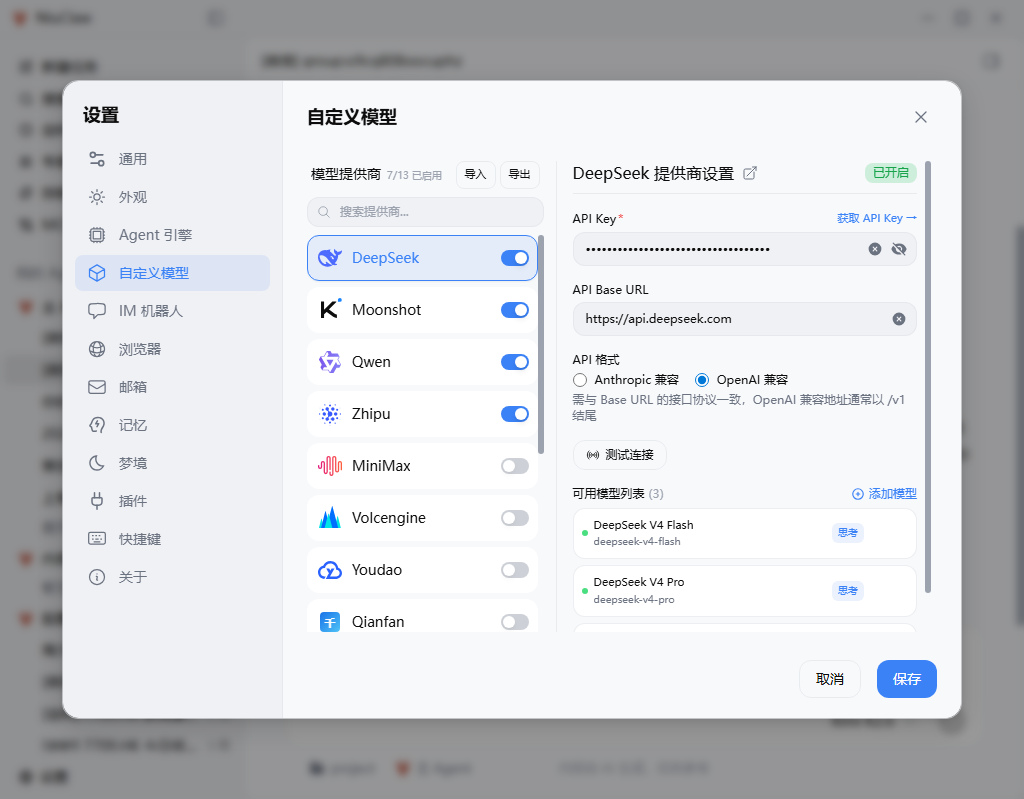
画像の説明: 以下のスクリーンショットは実際の設定画面全体です(間違いやすい箇所を示す赤枠は重ねていません)。お使いの環境の画面と多少異なる場合は、ソフトウェアの表示を優先してください。
ステップ 1:設定を開く
- NiuClawのウィンドウを前面に表示する
- メイン画面左下の 設定(歯車)をクリックするか、 Ctrl+,

ステップ 2:「カスタムモデル」に移動
設定を開いたら、左側の カスタムモデル。
中央にはプロバイダー一覧、右側には現在のプロバイダーの詳細が表示されます。
ステップ 3:プロバイダーのスイッチをオンにする
- 中央の一覧からサービスプロバイダーを探す(初心者にはおすすめの DeepSeek)
- スイッチをオンにする(青色がオン)
- その行をクリックすると、右側に詳細フォームが表示されます
ステップ 4:API Keyを入力
- Keyがない場合:右側の 「API Keyを取得 →」 公式サイトで登録してコピー
- に貼り付ける API Key
- 確認する API Base URL、API形式(DeepSeekはOpenAI互換の場合が多いため、ページ内の案内に従ってください)
ステップ 5:接続をテスト
クリック 接続をテスト。成功してから次へ進みます。失敗した場合は、Key、残高、形式、ネットワーク/プロキシを確認してください。
以下 利用可能なモデル一覧 具体的なモデル名を追加・削除できます。
ステップ 6:保存
右下の青い 保存。保存しないと反映されません。
ステップ 7:メイン画面でモデルを選択
会話エリアに戻り、入力欄横のモデルドロップダウンから設定したモデルを選べば、すぐに会話を始められます。
その他のサービスプロバイダー
手順は同じで、プロバイダーと公式サイトで取得するKeyだけを変更します:Moonshot、Qwen、Zhipu、MiniMax、Volcanoなど。ローカルではOllamaも利用できます(ローカルマシンのサービスが起動している必要があります)。
利用可能 インポート/エクスポート プロバイダー設定を移行します。
よくある質問
- テスト失敗:Key/Base URL/API形式/残高/プロキシ
- 会話にモデルがない:保存しましたか?スイッチはオンになっていますか?
お問い合わせ・フィードバック
- メール:NiuClaw@binxinai.cn
- コミュニティ:https://www.bixinai.cn/NiuClaw/user_community/NiuClaw_user_community.html
- マニュアル:https://www.bixinai.cn/NiuClaw/user_guide/NiuClaw_user_manual.html