


NiuClaw Hướng dẫn cấu hình email (hướng dẫn từng bước, mỗi bước một hình cho người mới)
Mục tiêu: Thêm tài khoản email để trợ lý có thể đọc và soạn thư.
Đường dẫn:Cài đặt → Email
Quan trọng: Tại mục mật khẩu, hãy nhập mã ủy quyền(mật khẩu dành riêng cho ứng dụng), không phải mật khẩu đăng nhập webmail.
Bước 1: Mở cài đặt «Email»
- Nhấp vào Cài đặt(biểu tượng bánh răng) ở góc dưới bên trái giao diện chính, hoặc nhấn Ctrl+,
- Trong menu bên trái của phần cài đặt, nhấp vào Email(không nhấp vào «Bot IM»)
Giao diện chính xác như sau: bên trái Email ở trạng thái được chọn, bên phải là danh sách tài khoản email hoặc trạng thái trống.
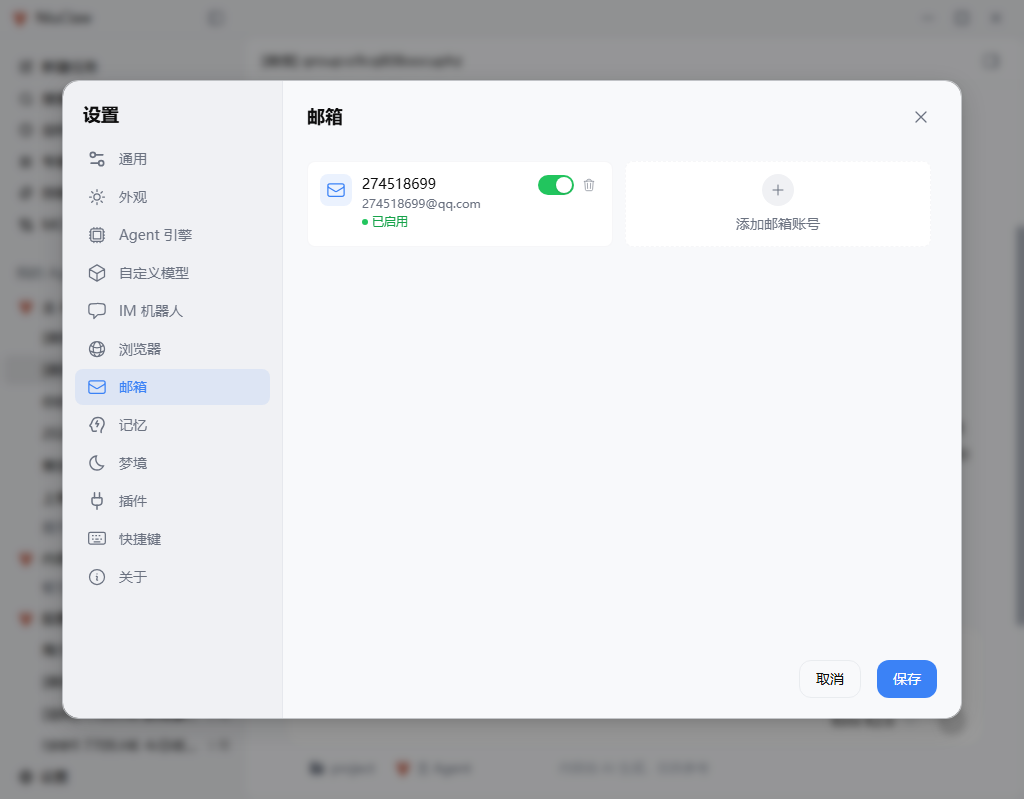
Nếu danh sách đã có tài khoản, bạn có thể nhấp vào tài khoản đó để tiếp tục chỉnh sửa; nếu chưa có, hãy nhấp vào Thêm tài khoản email。
Bước 2: Điền thông tin tài khoản (lấy QQ Mail làm ví dụ)
Sau khi mở tài khoản hoặc nhấp vào «Thêm tài khoản email», hãy điền:
- Tên tài khoản: Đặt tùy ý để dễ nhận biết (chẳng hạn như số QQ)
- Nhà cung cấp dịch vụ email: Chọn QQ Mail(163/126/Gmail/Outlook/tùy chỉnh cũng tương tự)
- Địa chỉ email: Địa chỉ đầy đủ, chẳng hạn như
xxx@qq.com - mã ủy quyền: Mã ủy quyền được tạo sau khi bật IMAP/SMTP trên trang web,không phải mật khẩu đăng nhập
Trong trang thường sẽ có thông báo: «Cách bật IMAP/SMTP và lấy mã ủy quyền».
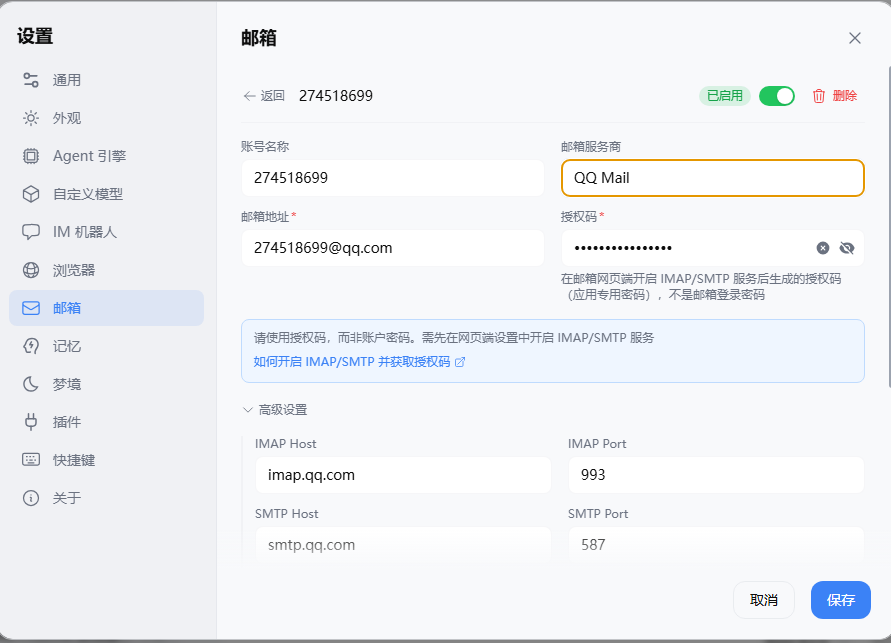
Sau khi chọn nhà cung cấp dịch vụ, địa chỉ máy chủ trong phần nâng cao thường sẽ được tự động điền (xem ví dụ QQ ở bước tiếp theo).
Bước 3: Kiểm tra cài đặt nâng cao và kiểm tra kết nối
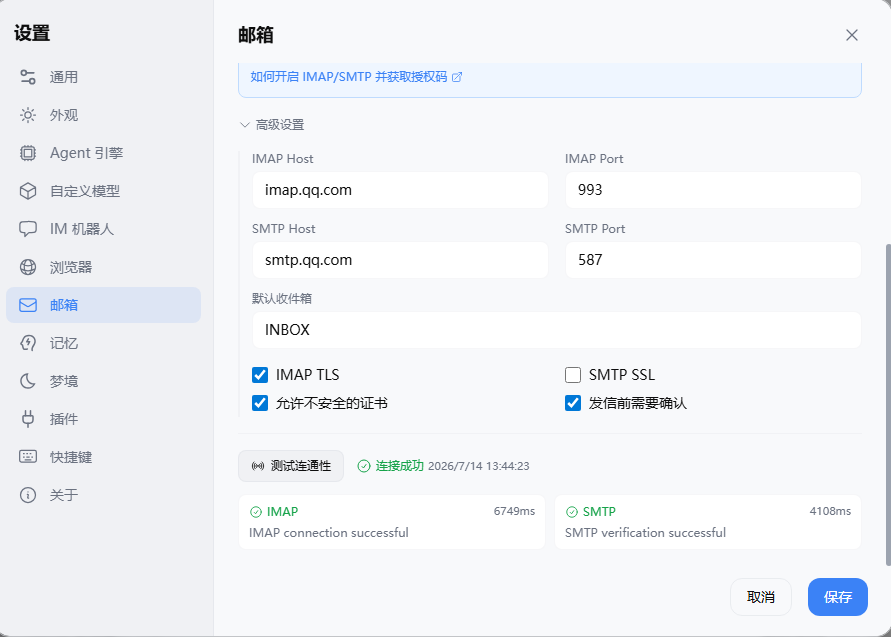
Mở rộng Cài đặt nâng cao, QQ Mail thường có:
- Máy chủ IMAP:
imap.qq.com, cổng993, chọn IMAP TLS - Máy chủ SMTP:
smtp.qq.com, cổng587 - Nên chọn Cần xác nhận trước khi gửi(xác minh thủ công các email quan trọng trước)
Sau đó nhấp vào Kiểm tra kết nối. Khi thành công, sẽ hiển thị nội dung tương tự «Kết nối thành công» và xác minh IMAP / SMTP đã đạt.
Bước 4: Lưu
Nhấp vào nút màu xanh Lưu。
Quay lại danh sách tài khoản, xác nhận công tắc đang bật và trạng thái là Đã bật.
Bước 5: Bắt đầu sử dụng sau khi bật kỹ năng email
- Mở Kỹ năngở thanh bên, xác nhận các kỹ năng liên quan đến email (như
imap-smtp-email) đã được bật - Trong cuộc trò chuyện, bạn có thể nói: «Xem tóm tắt các email chưa đọc hôm nay» «Viết cho ai đó một email xác nhận cuộc họp»
Làm thế nào để lấy mã ủy quyền cho các email khác?
- 163 / 126: Email trên web → Cài đặt → POP3/SMTP/IMAP → Bật dịch vụ → Tạo mã ủy quyền
- QQ: Bật IMAP/SMTP trên trang web QQ Mail → Tạo mã ủy quyền (hình trên chính là quy trình này)
- Gmail: Nếu đã bật xác minh hai bước, hãy sử dụng «Mật khẩu ứng dụng» của Google
- Email công ty: Chọn «Tùy chỉnh» ở nhà cung cấp dịch vụ, yêu cầu quản trị viên cung cấp máy chủ và cổng IMAP/SMTP
Lưu ý
- Cài đặt → Email dùng để gửi và nhận email;Bot IMtrong đó là một loại chức năng khác, đừng nhầm lẫn
- Lộ mã ủy quyền đồng nghĩa với lộ quyền truy cập email; không gửi mã vào nhóm chat hoặc kho lưu trữ công khai
Liên hệ và phản hồi
- Email:NiuClaw@binxinai.cn
- Cộng đồng:https://www.bixinai.cn/NiuClaw/user_community/NiuClaw_user_community.html
- Sổ tay:https://www.bixinai.cn/NiuClaw/user_guide/NiuClaw_user_manual.html