


NiuClaw คู่มือการกำหนดค่าอีเมล (คู่มือสำหรับมือใหม่พร้อมภาพทีละขั้นตอน)
เป้าหมาย: เพิ่มบัญชีอีเมล เพื่อให้ผู้ช่วยสามารถอ่านและเขียนอีเมลได้
เส้นทาง:การตั้งค่า → อีเมล
สำคัญ: กรุณากรอกในช่องรหัสผ่าน รหัสอนุญาต(รหัสผ่านเฉพาะแอป) ไม่ใช่รหัสผ่านสำหรับเข้าสู่เว็บเมล
ขั้นตอน 1: เปิดการตั้งค่า «อีเมล»
- คลิกที่ การตั้งค่า(ไอคอนเฟือง) ที่มุมซ้ายล่างของหน้าหลัก หรือกด Ctrl+,
- ในเมนูด้านซ้ายของการตั้งค่า ให้คลิก อีเมล(อย่าคลิก «IM Bot»)
อินเทอร์เฟซที่ถูกต้องเป็นดังนี้: ด้านซ้าย อีเมล อยู่ในสถานะที่เลือกไว้ ส่วนด้านขวาคือรายการบัญชีอีเมลหรือสถานะว่าง
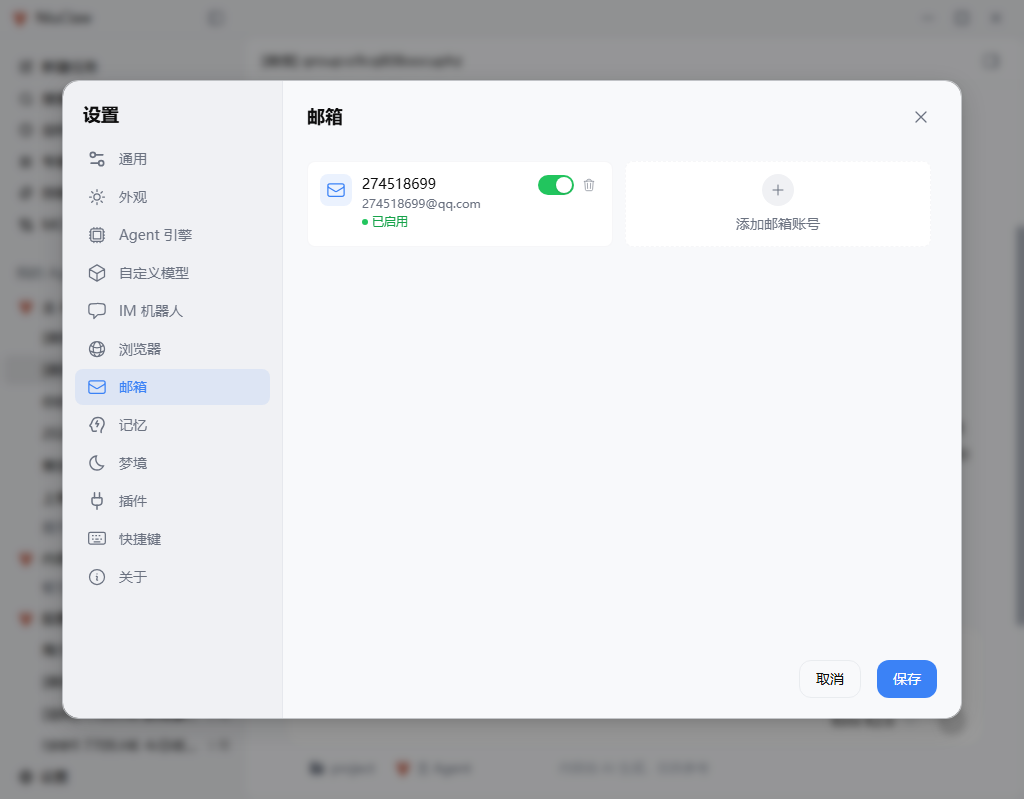
หากมีบัญชีอยู่ในรายการแล้ว ให้คลิกเข้าไปที่บัญชีนั้นเพื่อแก้ไขต่อได้ หากยังไม่มี ให้คลิก เพิ่มบัญชีอีเมล。
ขั้นตอน 2: กรอกข้อมูลบัญชี (ตัวอย่างจาก QQ Mail)
หลังจากคลิกเปิดบัญชีหรือคลิก «เพิ่มบัญชีอีเมล» แล้ว ให้กรอกข้อมูลต่อไปนี้:
- ชื่อบัญชี: ตั้งชื่อได้ตามต้องการเพื่อให้ง่ายต่อการแยกแยะ (เช่น หมายเลข QQ)
- ผู้ให้บริการอีเมล: เลือก QQ Mail(163/126/Gmail/Outlook/กำหนดเองก็เช่นเดียวกัน)
- ที่อยู่อีเมล: ที่อยู่แบบเต็ม เช่น
xxx@qq.com - รหัสอนุญาต: รหัสอนุญาตที่สร้างขึ้นหลังเปิดใช้ IMAP/SMTP บนเว็บไม่ใช่รหัสผ่านเข้าสู่ระบบ
โดยทั่วไปในหน้านี้จะแสดงข้อความว่า: «จะเปิดใช้ IMAP/SMTP และรับรหัสอนุญาตได้อย่างไร»
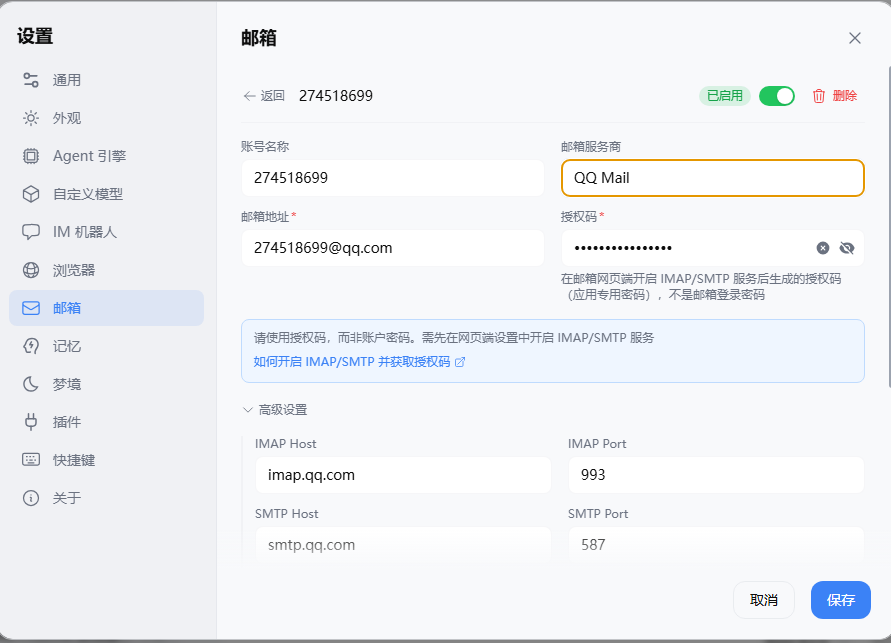
หลังเลือกผู้ให้บริการแล้ว ที่อยู่เซิร์ฟเวอร์ในการตั้งค่าขั้นสูงมักจะถูกกรอกให้อัตโนมัติ (ดูตัวอย่าง QQ ได้ในขั้นตอนถัดไป)
ขั้นตอน 3: ตรวจสอบการตั้งค่าขั้นสูงและทดสอบการเชื่อมต่อ
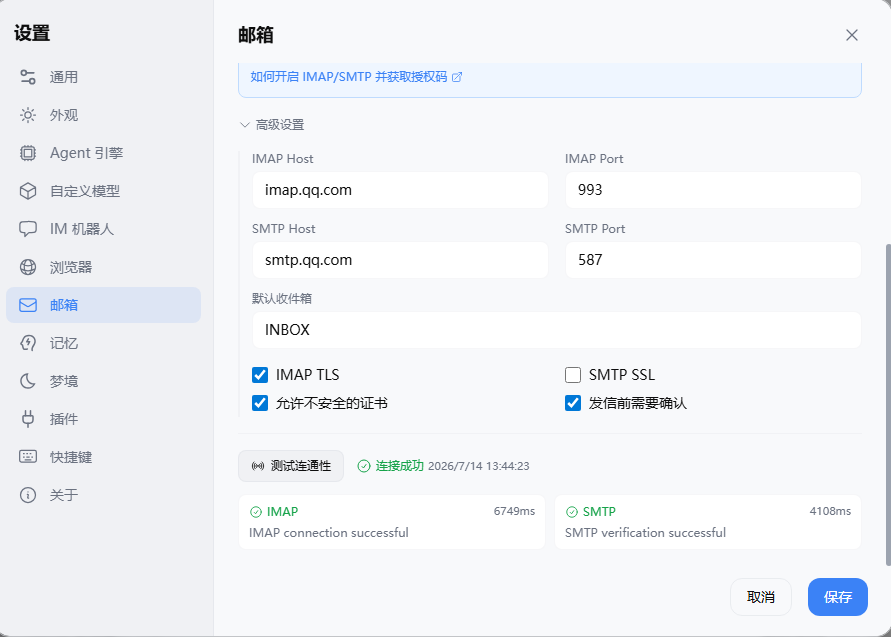
ขยาย การตั้งค่าขั้นสูงสำหรับ QQ Mail โดยทั่วไปจะเป็น:
- โฮสต์ IMAP:
imap.qq.comพอร์ต993ทำเครื่องหมายเลือก IMAP TLS - โฮสต์ SMTP:
smtp.qq.comพอร์ต587 - แนะนำให้ทำเครื่องหมายเลือก ต้องยืนยันก่อนส่งอีเมล(อีเมลสำคัญให้ตรวจสอบโดยเจ้าหน้าที่ก่อน)
จากนั้นคลิก ทดสอบการเชื่อมต่อเมื่อสำเร็จจะแสดงข้อความลักษณะคล้าย «เชื่อมต่อสำเร็จ» และการตรวจสอบ IMAP / SMTP ผ่าน
ขั้นตอน 4: บันทึก
คลิกปุ่มสีน้ำเงิน บันทึก。
กลับไปที่รายการบัญชี ตรวจสอบว่าสวิตช์เปิดอยู่และสถานะเป็นเปิดใช้งานแล้ว
ขั้นตอน 5: เริ่มใช้งานหลังเปิดใช้ทักษะอีเมล
- เปิด ทักษะในแถบด้านข้าง และตรวจสอบว่าทักษะที่เกี่ยวข้องกับอีเมล (เช่น
imap-smtp-email) เปิดใช้งานแล้ว - ในบทสนทนาสามารถพูดว่า: «ดูสรุปอีเมลที่ยังไม่ได้อ่านของวันนี้» «เขียนอีเมลยืนยันการประชุมให้某某หนึ่งฉบับ»
จะขอรหัสอนุญาตสำหรับอีเมลอื่นได้อย่างไร
- 163 / 126เว็บเมล → การตั้งค่า → POP3/SMTP/IMAP → เปิดใช้บริการ → สร้างรหัสการอนุญาต
- QQ: เปิดใช้ IMAP/SMTP บนเว็บเมล QQ → สร้างรหัสการอนุญาต (ภาพด้านบนแสดงขั้นตอนนี้)
- Gmail: หากเปิดการยืนยันแบบสองขั้นตอน ให้ใช้ «รหัสผ่านเฉพาะแอป» ของ Google
- อีเมลบริษัท: เลือกผู้ให้บริการ «กำหนดเอง» แล้วขอข้อมูลโฮสต์และพอร์ต IMAP/SMTP จากผู้ดูแลระบบ
ข้อควรระวัง
- การตั้งค่า → อีเมล ใช้สำหรับรับส่งอีเมล;บอต IMช่องทางใน เป็นฟังก์ชันอีกประเภทหนึ่ง อย่าสับสนกัน
- รหัสการอนุญาตรั่วไหลเท่ากับสิทธิ์การเข้าถึงอีเมลรั่วไหล ห้ามส่งในแชตกลุ่มหรือคลังโค้ดสาธารณะ
ติดต่อและข้อเสนอแนะ
- อีเมล:NiuClaw@binxinai.cn
- ชุมชน: https://www.bixinai.cn/NiuClaw/user_community/NiuClaw_user_community.html
- คู่มือ: https://www.bixinai.cn/NiuClaw/user_guide/NiuClaw_user_manual.html