
NiuClaw คู่มือผู้ใช้
ผู้ช่วย Agent NiuClaw ที่ทำงานตลอด 24 ชั่วโมงโดยไม่หยุดพัก ช่วยให้คุณทำงานได้อย่างง่ายดาย
เริ่มต้นอย่างรวดเร็ว
NiuClaw คืออะไร
NiuClaw คือแอปพลิเคชันเดสก์ท็อป AI Agent ที่ทำงานบนเครื่องของคุณ โดยมี OpenClaw เอนจินในตัวขับเคลื่อนการสนทนาหลายรอบและการเรียกใช้เครื่องมือ และผ่าน ทักษะ、ชุดเครื่องมือผู้เชี่ยวชาญ、MCP、งานตามกำหนดเวลา และ บอต IMเชื่อมโยงงานประจำวันในสำนักงาน การวิจัยและพัฒนา การสร้างสรรค์เนื้อหา การค้นคืนข้อมูล และงานอื่น ๆ ให้เป็นเวิร์กโฟลว์ที่เรียกใช้ซ้ำได้
คุณสามารถสนทนาได้โดยตรงบนเดสก์ท็อป หรือเชื่อมต่อ Agent เดียวกันเข้ากับ IM เช่น WeChat, Feishu และ DingTalk เพื่อให้พร้อมใช้งานในกลุ่มงาน
ฮาร์ดแวร์ซีรีส์ AI PC ที่ใช้งานร่วมกัน
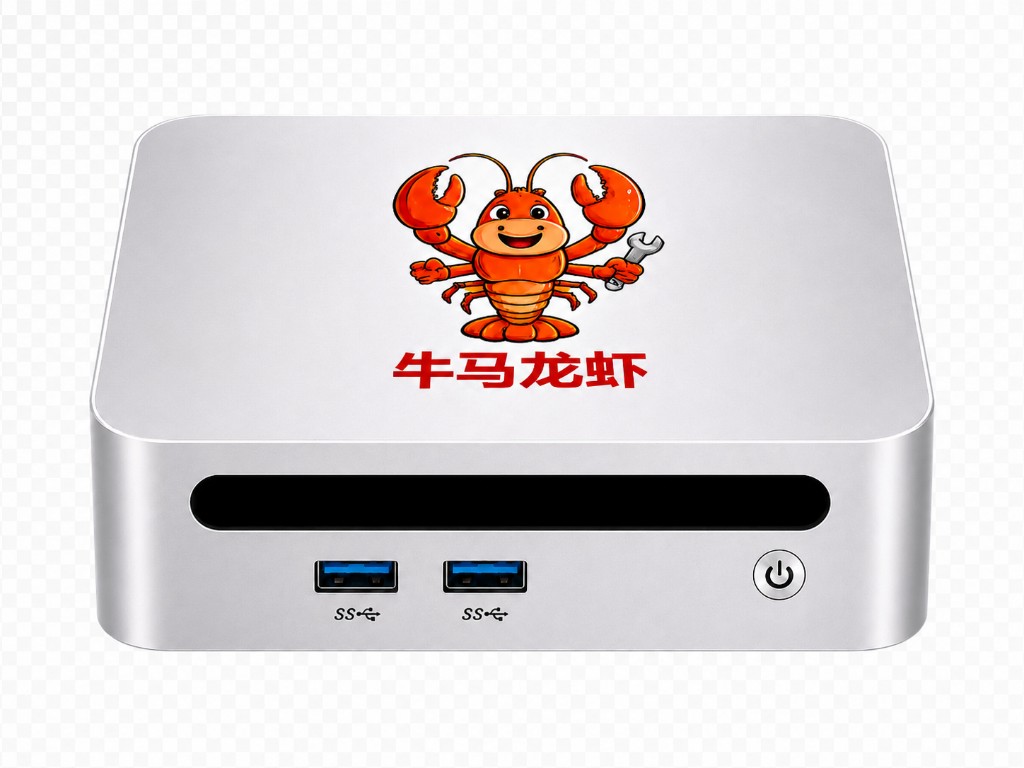
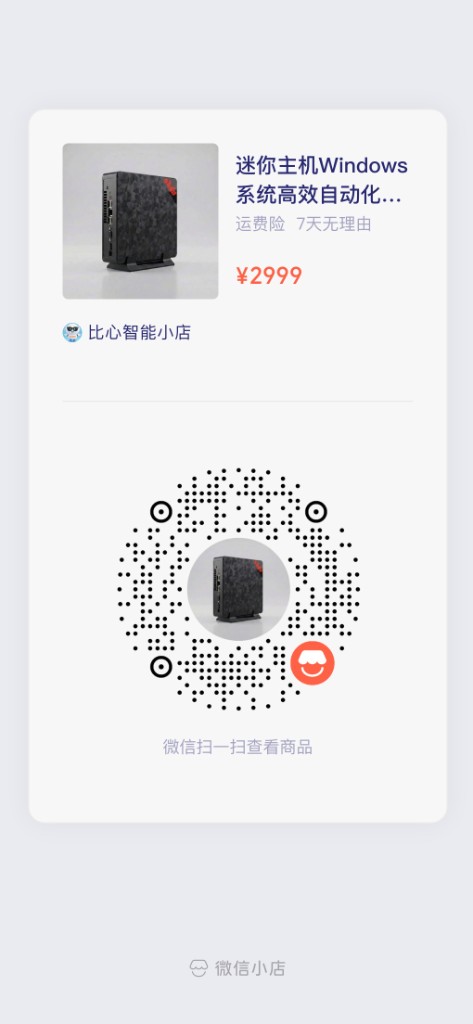
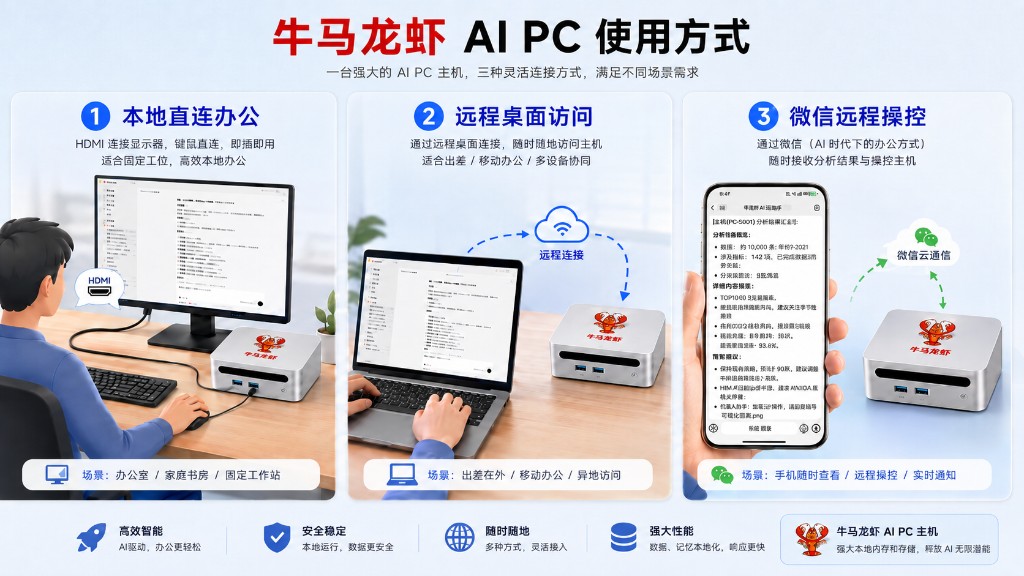
NiuClaw สามารถใช้งานร่วมกับมินิพีซีที่จัดชุดมาให้ได้ พร้อมใช้งานสำหรับสำนักงานอัตโนมัติภายในเครื่องตั้งแต่แกะกล่อง โดยเครื่องรองรับ การทำงานในสำนักงานโดยเชื่อมต่อภายในเครื่องโดยตรง、การเข้าถึงเดสก์ท็อประยะไกล、การควบคุมระยะไกลผ่าน WeChat สามวิธี ด้านขวามือสามารถสแกน QR Code ด้วย WeChat เพื่อดูรายละเอียดสินค้าในร้าน BixinAI ได้
ภาพรวมวิธีการใช้งาน (คลิกเพื่อขยายดู)
ข้อได้เปรียบของ NiuClaw เมื่อเทียบกับผู้ช่วยซอฟต์แวร์อย่าง WorkBuddy
ให้ AI ทำงานเหมือนกัน แล้วอุปกรณ์เฉพาะทางแตกต่างอย่างไร
เจ็ดสถานการณ์ ตั้งแต่พับฝาคอมพิวเตอร์ไปจนถึงการเรียนที่บ้าน เห็นความแตกต่างได้ในพริบตา
01แล็ปท็อปปิดฝาและเข้าสู่โหมดสลีป
งานที่ต้องอาศัยแล็ปท็อปเครื่องนี้จะหยุดชั่วคราวเมื่อคอมพิวเตอร์เข้าสู่โหมดพักเครื่อง
งานประจำอยู่บน NiuClaw แล็ปท็อปพับฝาก็ยังทำงานต่อได้
อุปกรณ์ยังคงได้รับไฟฟ้า เชื่อมต่อเครือข่าย ป้องกันการเข้าสู่โหมดพักเครื่อง และให้บริการทำงานต่อไป โดยงานได้รับการกำหนดค่าแยกต่างหากแล้ว02เปิด WeChat, Tencent Meeting และ Jianying พร้อมกัน
เมื่อ Agent เปิดหน้าเว็บและประมวลผลไฟล์เพิ่มเติม ก็มีแนวโน้มที่จะทำงานติดขัดได้ง่ายขึ้นเมื่อหน่วยความจำไม่เพียงพอ
ใช้พลังประมวลผลภายในเครื่องแบบแยกอิสระจัดการงาน AI บนอุปกรณ์ ขณะที่คอมพิวเตอร์ของคุณมุ่งเน้นการประชุมและการตัดต่อ
รายการนี้สอดคล้องกับพลังประมวลผลภายในเครื่องแบบแยกอิสระของ NiuClaw S103การจัดการหน่วยความจำระยะยาวและข้อมูลส่วนบุคคล
ติดตั้งบนแล็ปท็อปสำนักงาน สภาพแวดล้อมภายในเครื่องของ AI และการใช้งานประจำวันจึงอยู่บนอุปกรณ์เครื่องเดียวกัน
N1 / N1 mini จัดเก็บความทรงจำของ Agent ไว้ภายในเครื่อง และสะสมบริบทระยะยาวแยกต่างหาก
04ต้องการจัดสภาพแวดล้อมการทำงานเฉพาะสำหรับ AI
หากต้องการให้ทำงานอยู่ตลอดอย่างเป็นอิสระ ก็จำเป็นต้องเตรียมเครื่องเพิ่มเติมและกำหนดค่าสภาพแวดล้อมสำหรับการทำงาน
ปรับระบบปฏิบัติการและฮาร์ดแวร์ให้เหมาะกับสถานการณ์การทำงานของ Agent พร้อมใช้งานร่วมกับทักษะและการจัดการงาน
05พกแล็ปท็อปไปพบลูกค้านอกสถานที่
ในโหมดเชื่อมต่อกับคอมพิวเตอร์ งานบนเครื่องนี้จำเป็นต้องให้คอมพิวเตอร์เครื่องดังกล่าวออนไลน์และทำงานอยู่
ผ่านทางเข้า WeChat, Feishu, DingTalk หรือเดสก์ท็อประยะไกลที่กำหนดค่าไว้แล้ว เพื่อจัดงานต่อและรับผลลัพธ์
06แยกการสำรวจ AI ส่วนบุคคลออกจากงานสำนักงานขององค์กร
การค้นคว้าวิจัยตามความสนใจส่วนตัวและการสร้างสรรค์ผลงานในชีวิตประจำวันก็ยังต้องใช้ทรัพยากรของอุปกรณ์ทำงานเครื่องนี้
วาง NiuClaw ไว้ที่บ้าน ให้คอมพิวเตอร์ที่ทำงานมุ่งเน้นกับงานโดยเฉพาะ และมีพื้นที่แยกสำหรับข้อมูลส่วนตัวกับงานสร้างสรรค์
07ทั้งครอบครัวเรียนรู้และใช้งาน AI ร่วมกัน
ผู้ใหญ่ทำงานและเด็กเรียนรู้บนคอมพิวเตอร์เครื่องเดียวกัน จึงต้องประสานเวลาใช้งานอุปกรณ์
ผู้ปกครองร่วมฝึกตั้งคำถาม เขียนโปรแกรม และสร้างสรรค์ผลงานกับเด็ก ๆ พร้อมรวบรวมสื่อการเรียนรู้และผลงานไว้ในที่เดียว
ภาพรวมความสามารถหลัก
- หลาย Agent:นอกเหนือจาก Agent หลักแล้ว สามารถสร้างผู้ช่วยเฉพาะทางเพิ่มเติมได้ (เช่น ผู้ช่วยสร้างเนื้อหา ผู้ช่วยหุ้น) โดยแต่ละตัวมีบุคลิก ทักษะ และรายการงานที่เป็นอิสระต่อกัน
- หลายโมเดล:เชื่อมต่อผู้ให้บริการกว่า 10 รายได้เอง เช่น DeepSeek, Moonshot, Qwen, Anthropic และ OpenAI
- คลังทักษะ:มีทักษะในตัว เช่น เอกสาร/สเปรดชีต/PPT/PDF การค้นหาบนอินเทอร์เน็ต ระบบอัตโนมัติของเบราว์เซอร์ การวิเคราะห์หุ้น และการสร้างเนื้อหา รวมประมาณ 28 ทักษะ
- ชุดเครื่องมือผู้เชี่ยวชาญ:ติดตั้งแพ็กความสามารถตามสถานการณ์ได้ในคลิกเดียว (วิศวกรรม การออกแบบ ผลิตภัณฑ์ การตลาด เป็นต้น)
- MCP:ติดตั้งจากตลาดหรือกำหนดค่าเซิร์ฟเวอร์ MCP เอง เพื่อขยายเครื่องมือภายนอก
- งานตามกำหนดเวลา:เรียกใช้ Agent โดยอัตโนมัติตามรอบเวลา และส่งผลลัพธ์ไปยังเครื่องนี้หรือ IM
- ความทรงจำและความฝัน:การเรียกคืนความทรงจำระยะยาว + การตกผลึกเบื้องหลัง (Dream Diary)
การเริ่มต้นใช้งานครั้งแรก (ทีละขั้นพร้อมภาพ)
- หลังจากยอมรับข้อตกลงความเป็นส่วนตัวแล้ว ในหน้าต้อนรับโปรดคลิก 「กำหนดค่าและเริ่มต้น」(「NiuClaw บริการโมเดล」กำลังจะเปิดให้ใช้งาน)。
- เปิดการตั้งค่าเพื่อดำเนินการให้เสร็จ โมเดลแบบกำหนดเองดูรายละเอียดพร้อมภาพได้ที่ คู่มือการกำหนดค่าโมเดล。
① คลิกการตั้งค่าที่มุมซ้ายล่าง (หรือ Ctrl+,) → เข้าสู่「โมเดลแบบกำหนดเอง」
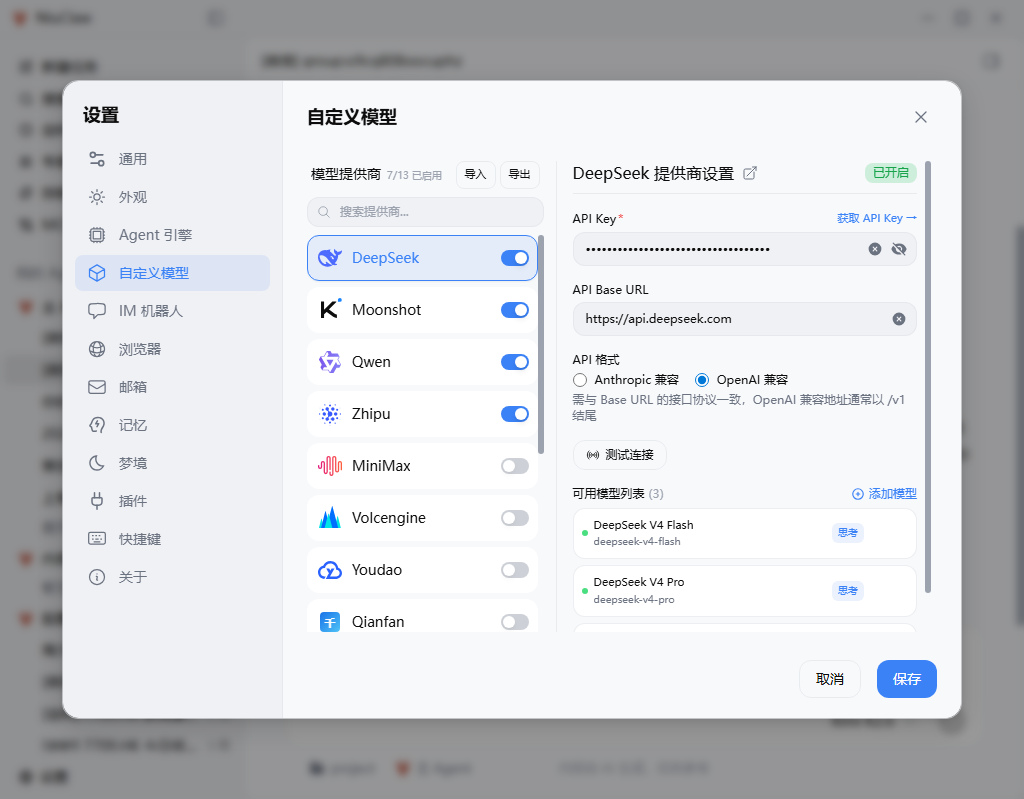
② เปิดสวิตช์ผู้ให้บริการ → กรอก API Key → ทดสอบการเชื่อมต่อ → บันทึก → เลือกโมเดลในหน้าหลัก
ภาพรวมหน้าหลัก:

ดูคำแนะนำทีละขั้นสำหรับอีเมล IM และหลาย Agent ได้ในคู่มือที่เกี่ยวข้องในแถบด้านข้าง (อีเมลใช้ภาพหน้าจอการกำหนดค่าจริงแล้ว)
ทำความรู้จักหน้าหลัก
โดยคร่าว ๆ หน้าหลักแบ่งจากซ้ายไปขวาเป็น:การนำทางแถบด้านข้าง、Agent ของฉัน / รายการงาน、พื้นที่การสนทนาและผลลัพธ์。
ทางเข้าในแถบด้านข้าง
- สร้างงานใหม่:เริ่มการสนทนาใหม่ภายใต้ Agent ปัจจุบัน
- ค้นหางาน:ค้นหาเซสชันย้อนหลังด้วยคีย์เวิร์ดและข้ามไปยังเซสชันนั้น
- งานตามกำหนดเวลา:จัดการงานตามกำหนดเวลาที่ดำเนินการโดยอัตโนมัติ
- ชุดเครื่องมือผู้เชี่ยวชาญ:เรียกดู/ติดตั้งแพ็กความสามารถตามสถานการณ์
- ทักษะ:เปิดใช้งาน นำเข้า และจัดการทักษะ
- MCP:ติดตั้งและกำหนดค่าเซิร์ฟเวอร์ MCP
ด้านล่างคือ การตั้งค่า。แถบด้านข้างของรุ่นสำหรับผู้ใช้ทั่วไปไม่มีทางเข้าสู่ระบบบัญชีเพื่อออก Token โดยโมเดลจะใช้ API Key ที่ผู้ใช้เตรียมเองเป็นหลัก
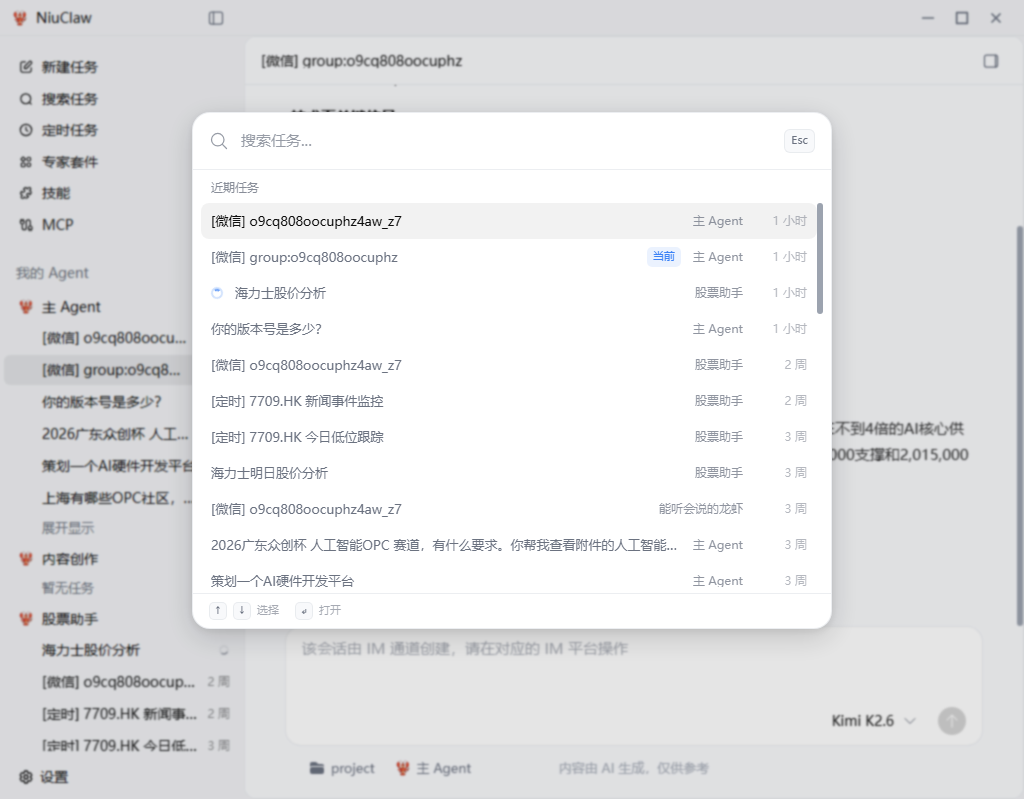
Agent ของฉัน (หลาย Agent)
ส่วนกลางของแถบด้านข้างคือ Agent ของฉัน แสดงงานโดยจัดกลุ่มตามผู้ช่วย:
- Agent หลัก:ผู้ช่วยเริ่มต้น ไม่สามารถลบได้
- Agent อื่น ๆ: สร้างเองได้ (ชื่อ รูปโปรไฟล์ คำอธิบายตัวตน คำสั่งระบบ โมเดลเริ่มต้น ไดเรกทอรีทำงาน ชุดย่อยของทักษะ การเชื่อมโยง IM เป็นต้น)
- งานภายใต้ Agent แต่ละตัวสามารถสร้างใหม่ ปักหมุด หรือลบเป็นกลุ่มได้
- สัญลักษณ์ที่พบได้บ่อยในรายการ:
[微信]/[飞书]เป็นต้น หมายถึงเซสชัน IM,[定时]หมายถึงสร้างโดยงานตามกำหนดเวลา
คำแนะนำ:แยกธุรกิจต่าง ๆ ไปยัง Agent คนละตัว (เช่น 「ผู้ช่วยหุ้น」เปิดใช้เฉพาะทักษะที่เกี่ยวข้องกับหุ้น) เพื่อหลีกเลี่ยงการปะปนกันของบุคลิกและเครื่องมือ
พื้นที่การสนทนา
- รองรับการสนทนาหลายรอบ การไฮไลต์ Markdown / โค้ด ไฟล์แนบ และบริบทไดเรกทอรีทำงาน
- ด้านล่างสามารถสลับโมเดลปัจจุบันได้ (จะแสดงเฉพาะโมเดลที่เปิดใช้งานใน「โมเดลแบบกำหนดเอง」แล้วเท่านั้น)
- เซสชันที่สร้างผ่านช่องทาง IM มักจะแจ้งว่า「โปรดดำเนินการบนแพลตฟอร์ม IM ที่เกี่ยวข้อง」ในกรณีนี้ให้สนทนาต่อในไคลเอนต์ เช่น WeChat โดยผลลัพธ์จะยังซิงค์ไปยังรายการบนเดสก์ท็อป
- ข้อความแจ้งท้ายหน้า:เนื้อหาสร้างโดย AI ใช้เพื่ออ้างอิงเท่านั้น
ตั้งค่าโมเดล AI
เส้นทาง:การตั้งค่า → โมเดลแบบกำหนดเอง(หรือเข้าสู่จากหน้าต้อนรับเมื่อเริ่มใช้งานครั้งแรก)。
ขั้นตอนการใช้งาน
- เปิดสวิตช์ของผู้ให้บริการที่ต้องการในรายการตรงกลาง (ส่วนหัวจะแสดงจำนวน「เปิดใช้งานแล้ว」)
- กรอกข้อมูลทางด้านขวา API Keyและตรวจสอบ API Base URL และ รูปแบบ API(ต้องสอดคล้องกับปลายทางสำหรับ OpenAI compatible / Anthropic compatible)
- คลิก ทดสอบการเชื่อมต่อหลังยืนยันผ่านแล้ว บันทึก。
- สามารถเพิ่มหรือลบชื่อโมเดลที่ต้องการได้ใน「รายการโมเดลที่ใช้งานได้」ป้ายกำกับอย่าง「การคิด」ข้างรายการจะแสดงข้อมูลความสามารถของโมเดล
- การกำหนดค่าผู้ให้บริการที่รองรับ นำเข้า / ส่งออกเพื่อให้ย้ายไปยังเครื่องใหม่ได้สะดวก
คำแนะนำในการเลือก
- สำหรับเครือข่ายภายในประเทศ ให้เลือก DeepSeek, Moonshot, Qwen, 智谱 และอื่น ๆ เป็นลำดับแรก
- เมื่อต้องการบริบทขนาดยาวหรือการให้เหตุผลที่มีประสิทธิภาพ ให้เปลี่ยนโมเดลตามงาน ไม่จำเป็นต้องใช้เพียงโมเดลเดียว
- สำหรับสถานการณ์ที่ต้องการความเป็นส่วนตัวในเครื่อง สามารถเชื่อมต่อกับ Ollama และปลายทางภายในเครื่องอื่น ๆ ได้ (ต้องติดตั้งบริการในเครื่องนั้นแล้ว)
ระบบทักษะ
เส้นทาง: แถบด้านข้าง ทักษะ。
ทักษะคือชุดความสามารถที่เปิดหรือปิดได้: หลังเปิดใช้งาน Agent จะเรียกใช้เครื่องมือและเวิร์กโฟลว์ที่เกี่ยวข้องโดยอัตโนมัติ สามารถเปิดใช้หลายรายการพร้อมกันได้ และยังจำกัดชุดทักษะภายใน Agent แต่ละตัวได้
การใช้งานทั่วไป
- เปิด ทักษะ หน้า เพื่อเรียกดูทักษะอย่างเป็นทางการ หรือนำเข้าจากตลาด / GitHub / ClawHub
- เปิดใช้ทักษะที่ต้องการด้วยสวิตช์ ก่อนติดตั้งทักษะจากบุคคลที่สาม สามารถใช้ความสามารถด้านการตรวจสอบความปลอดภัยเพื่อประเมินก่อนได้
- กลับไปที่การสนทนาแล้วอธิบายเป้าหมาย เช่น「ใช้ตารางปัจจุบันสร้าง Pivot และส่งออกเป็น PPT」
ภาพรวมทักษะในตัว
- เอกสารสำนักงาน:
docxWord ·xlsxสเปรดชีต ·pptxงานนำเสนอ ·pdf - การวิจัยและการออกแบบ:
frontend-design·canvas-design·create-plan·develop-web-game·remotionวิดีโอ - เบราว์เซอร์และการค้นหา:
web-search·playwright·daily-trending - หุ้นและข่าวสาร:
stock-analyzer·stock-announcements·stock-explorer·technology-news-search(ปิดใช้งานตามค่าเริ่มต้น) - การสร้างเนื้อหา:
content-planner·article-writer - อีเมลและโน้ต:
imap-smtp-email·youdaonote - การค้นหาสื่อ:
films-search·music-search·seedream/seedance(ต้องใช้บริการที่เกี่ยวข้อง) - เครื่องในระบบและส่วนขยาย:
local-tools·weather·skill-creator·skill-vetter
รายการทั้งหมดให้ยึดตามหน้าไคลเอนต์ ทักษะ เป็นหลัก แหล่งที่มาของการกำหนดค่าดูได้จากรายการทักษะในตัวแอปพลิเคชัน
ชุดเครื่องมือผู้เชี่ยวชาญ
เส้นทาง: แถบด้านข้าง ชุดเครื่องมือผู้เชี่ยวชาญ。
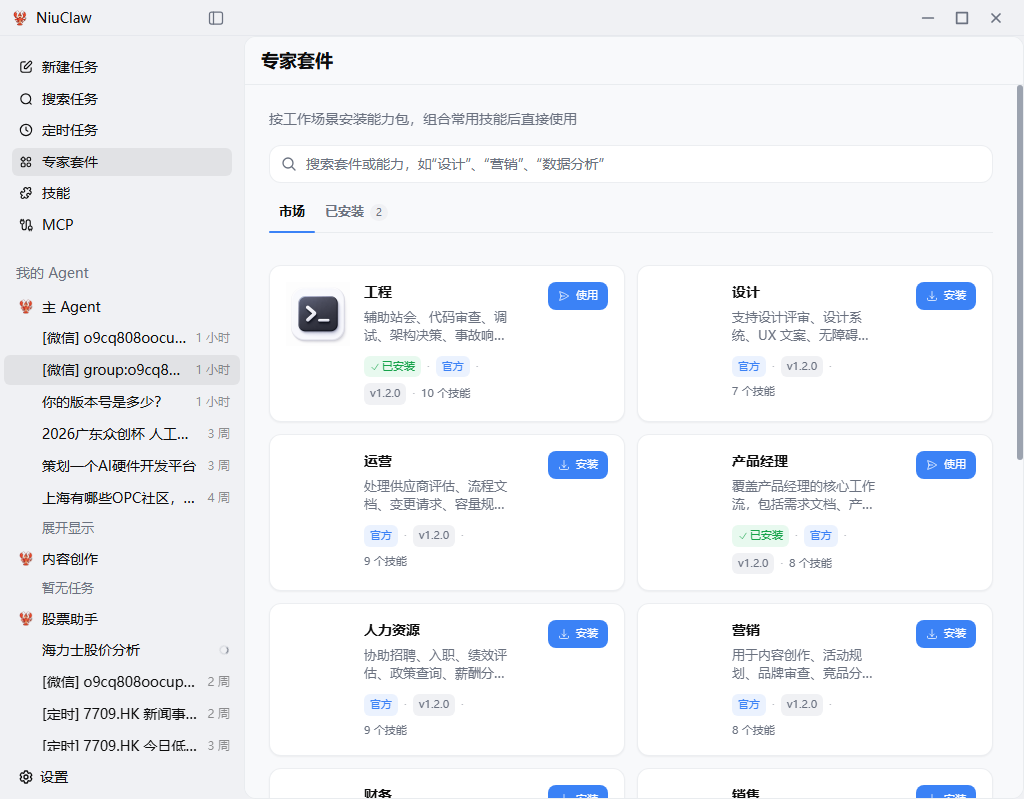
ชุดเครื่องมือผู้เชี่ยวชาญจะรวมทักษะและบุคลิกที่ใช้บ่อยในสถานการณ์ทางธุรกิจเดียวกันไว้ด้วยกัน เช่น วิศวกรรม การออกแบบ การปฏิบัติการ ผู้จัดการผลิตภัณฑ์ ทรัพยากรบุคคล การตลาด การเงิน การขาย และอื่น ๆ
วิธีใช้:
- ที่ ตลาด เรียกดูชุดเครื่องมือ แล้วคลิก ติดตั้ง
- ไปที่ ติดตั้งแล้ว เพื่อดู หรือในบทสนทนา ใช้ ชุดเครื่องมือ
- Agent จะเพิ่มชุดทักษะตามชุดเครื่องมือให้โดยอัตโนมัติ เอกสารผลลัพธ์อาจมีข้อความระบุชื่อชุดเครื่องมือที่เกี่ยวข้อง
เหมาะสำหรับผู้ใช้ที่ไม่ต้องการเปิดทักษะทีละรายการ และต้องการเริ่มใช้งานได้ทันทีตามตำแหน่งงาน
MCP (ส่วนขยายเครื่องมือภายนอก)
เส้นทาง: แถบด้านข้าง MCP。
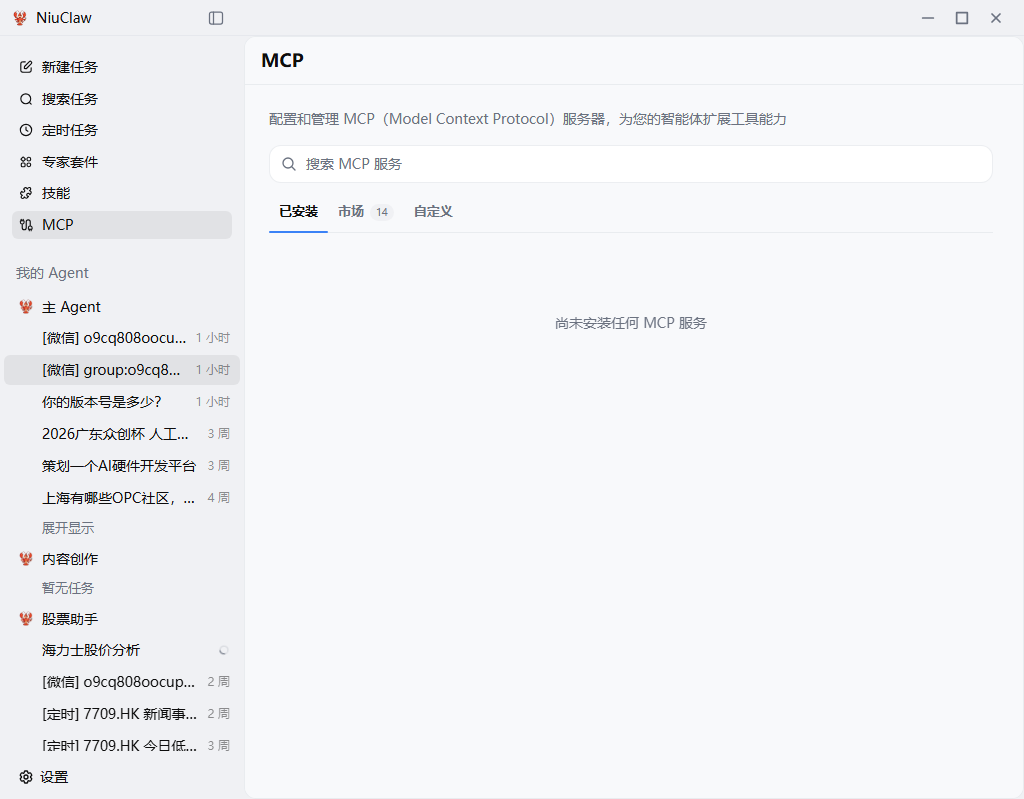
MCP(Model Context Protocol)ใช้สำหรับเชื่อมต่อบริการภายนอกเข้ากับสายเครื่องมือของ Agent
- ติดตั้งแล้ว:บริการ MCP ที่ใช้งานได้ในปัจจุบัน
- ตลาด:ติดตั้งบริการอย่างเป็นทางการหรือบริการที่คัดสรรได้ในคลิกเดียว
- กำหนดเอง:เชื่อมต่อ MCP ที่สร้างขึ้นเองโดยใช้ JSON / การกำหนดค่าด้วยตนเอง
หลังติดตั้งและบันทึกแล้ว Agent ที่เกี่ยวข้องจะสามารถเรียกใช้เครื่องมือภายนอกเหล่านี้ได้ (เช่น ข้อมูลองค์กร API สำหรับการค้นหา และอื่น ๆ)
งานตามกำหนดเวลา
เส้นทาง: แถบด้านข้าง งานตามกำหนดเวลา。
ใช้สำหรับการดำเนินการอัตโนมัติตามช่วงเวลา เช่น ข่าวเทคโนโลยีตอนเช้า การทบทวนตลาดหลังปิดทำการ การจัดทำรายงานประจำสัปดาห์ การแจ้งเตือนราคาหุ้น และอื่น ๆ
ขั้นตอนทั่วไป:
- สร้างงานตามเวลาที่กำหนดใหม่ แล้วกรอกพรอมต์ (บอก Agent ว่าต้องทำอะไร)
- เลือกช่วงเวลา (ทุกวัน / ทุกสัปดาห์ / Cron และอื่น ๆ) โมเดล และไดเรกทอรีทำงาน
- ผูกการแจ้งเตือน IM ตามต้องการ เมื่อถึงเวลา ผลลัพธ์จะถูกส่งไปยังกลุ่ม WeChat และอื่น ๆ
- ดูบันทึกการดำเนินการแต่ละครั้งได้ในประวัติงาน
รายการในรายการงานของแถบด้านข้างที่มี [定时] เครื่องหมายกำกับ ส่วนใหญ่มาจากการดำเนินการอัตโนมัติประเภทนี้
บอต IM
เส้นทาง:การตั้งค่า → บอต IM。
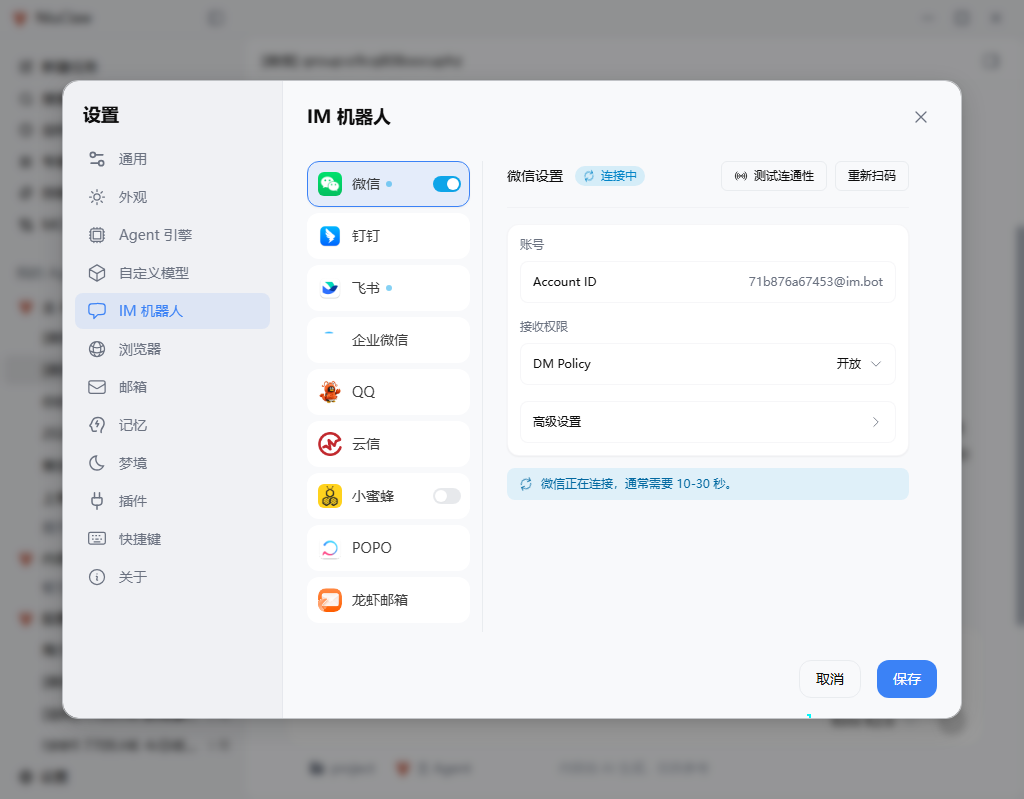
หลังจากเชื่อมต่อ Desktop Agent กับแอปส่งข้อความแล้ว คุณสามารถ @ / สนทนากับผู้ช่วยคนเดิมได้โดยตรงในแชตกลุ่มหรือแชตส่วนตัว
แพลตฟอร์มที่รองรับ (ให้ยึดตามรายการไคลเอนต์เป็นหลัก)
WeChat, DingTalk, Feishu, WeCom, QQ, Yunxin, Xiaomifeng, POPO, อีเมล Lobster และอื่น ๆ โดยบางแพลตฟอร์มเชื่อมต่อด้วยการสแกน QR code และบางแพลตฟอร์มใช้ Token / ข้อมูลรับรอง
การกำหนดค่าที่แนะนำ
- เปิดสวิตช์ของแพลตฟอร์มที่เกี่ยวข้อง แล้วสแกน QR code หรือกรอกข้อมูลรับรองให้เสร็จสิ้น
- ใช้ ทดสอบการเชื่อมต่อโดย WeChat และแพลตฟอร์มอื่น ๆ อาจแสดงข้อความว่า「กำลังเชื่อมต่อ โดยปกติใช้เวลา 10–30 วินาที」
- ตั้งค่าสิทธิ์การรับข้อความ (เช่น นโยบายแชตส่วนตัว) และตัวเลือกขั้นสูง แล้ว ผูก Agent ที่ตอบกลับ
- บันทึก จากนั้นจึงถามคำถามใน IM โดยแถบด้านข้างของเดสก์ท็อปจะแสดง
[微信]งานจากแหล่งต่าง ๆ เช่น
โปรดทราบ: เซสชันที่สร้างจาก IM อาจมีช่องป้อนข้อมูลบนเดสก์ท็อปเป็นแบบอ่านอย่างเดียว โปรดดำเนินการต่อใน IM
รายละเอียดศูนย์การตั้งค่า
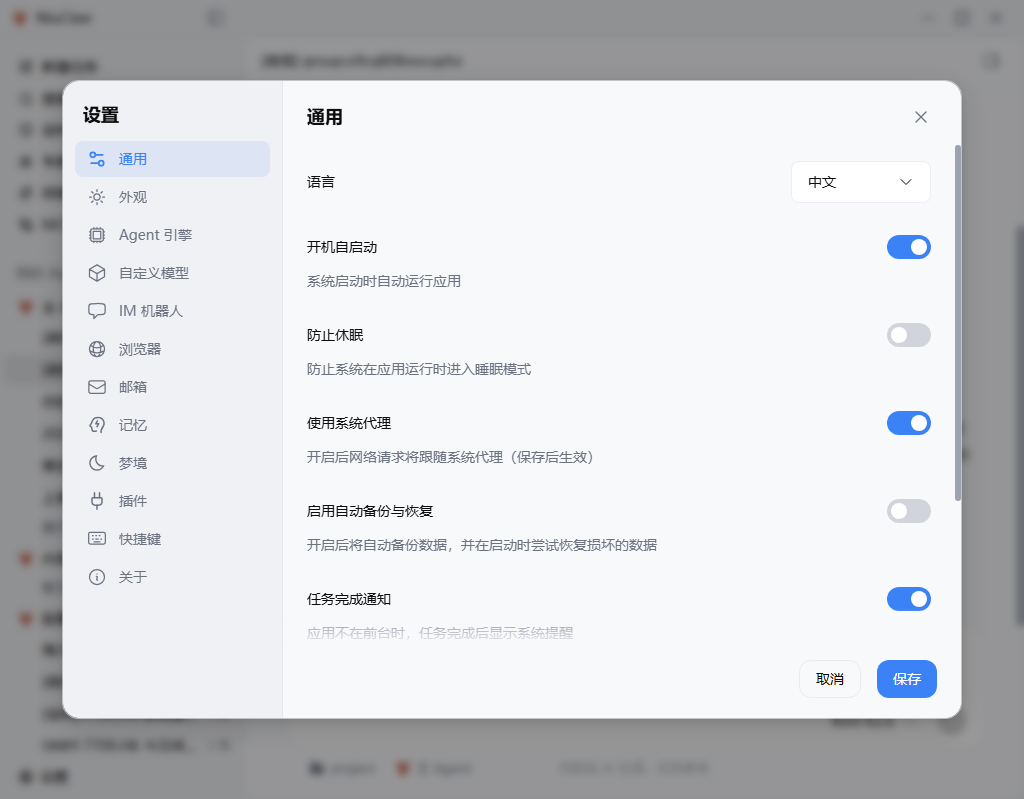
แป้นพิมพ์ลัด Ctrl+, เปิดการตั้งค่า หมวดหมู่ทางด้านซ้ายมีดังนี้
ทั่วไป
- ภาษาของอินเทอร์เฟซ (中文 / English)
- เริ่มทำงานอัตโนมัติเมื่อเปิดเครื่อง ป้องกันการเข้าสู่โหมดพักเครื่อง และใช้พร็อกซีของระบบ
- สำรองและกู้คืนข้อมูลอัตโนมัติ (ข้อมูล SQLite)
- การแจ้งเตือนระบบเมื่องานเสร็จสิ้น
- ตัวเลือกอื่น ๆ ที่เกี่ยวข้องกับการเริ่มต้นและสถิติ
ลักษณะที่ปรากฏ
ธีม / ใช้ตามระบบ สีธีม ขนาดตัวอักษรของอินเทอร์เฟซและโค้ด
เอ็นจิน Agent
เอ็นจินเริ่มต้นคือ OpenClaw:
- ดูสถานะการทำงานและที่อยู่ของเกตเวย์
- Heartbeat เบื้องหลัง (การแจ้งเตือนตรวจสอบเมื่อไม่มีการใช้งาน)
- ซ่อมแซมด้วยคลิกเดียวการกำหนดค่าเกตเวย์ (จะไม่ล้างแชต โมเดล ทักษะ และเวิร์กสเปซ)
- ตัวเลือกเอ็นจิน เช่น การคงเซสชันไว้
- หาก「การสำรองข้อมูล / การย้ายข้อมูล」แสดงว่าเร็ว ๆ นี้ หมายความว่ายังไม่เปิดให้ใช้ในเวอร์ชันสำหรับผู้ใช้ทั่วไป
งานจะทำงานใน สภาพแวดล้อมในเครื่องนี้ เพื่อเรียกใช้เครื่องมือ โปรดใส่ใจกับสิทธิ์ของเครื่องนี้ และใช้ความระมัดระวังกับทักษะจากบุคคลที่สาม เวอร์ชันสำหรับผู้ใช้ทั่วไปไม่จำเป็นต้องติดตั้ง「Sandbox VM」แยกต่างหากตามเอกสารฉบับเก่า
โมเดลแบบกำหนดเอง
ดู「การกำหนดค่าโมเดล AI」ด้านบน
บอต IM
ดู「บอต IM」ด้านบน
เบราว์เซอร์
ควบคุมว่า Agent จะใช้เบราว์เซอร์ เบราว์เซอร์แยกต่างหาก หรือ Chrome ในเครื่อง ระดับความเข้มงวดของเครือข่าย โดเมนที่อนุญาต / บล็อก รวมถึงการดึงข้อมูลและการวินิจฉัย ก่อนทำงานอัตโนมัติบนเว็บหรืองานค้นหา แนะนำให้ตรวจสอบนโยบายในส่วนนี้ก่อน
อีเมล
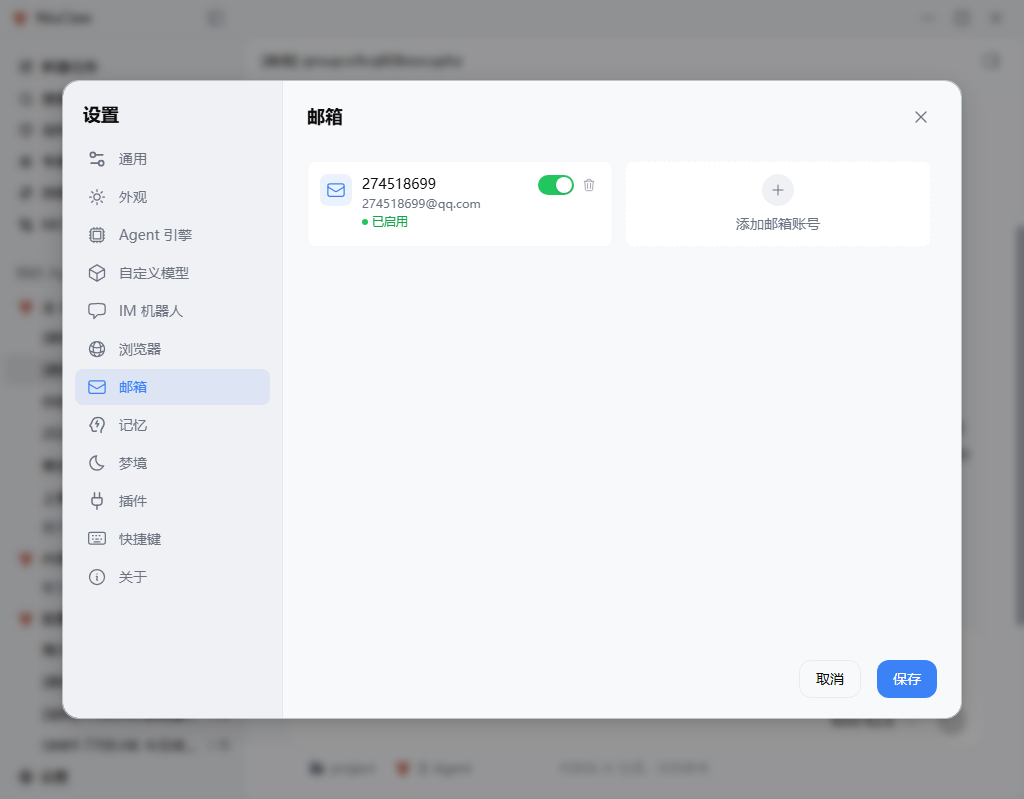
เพิ่มบัญชี IMAP/SMTP (บริการทั่วไป เช่น QQ / 163 / Gmail / Outlook) โดยทั่วไปจะใช้ รหัสอนุญาต แทนรหัสผ่านเข้าสู่ระบบ สามารถตั้งค่าบัญชีเริ่มต้นและการยืนยันก่อนส่งอีเมลได้ ใช้ร่วมกับ imap-smtp-email ทักษะเพื่อรับส่งและจัดระเบียบอีเมล
หน่วยความจำ
การเปิดใช้งานหน่วยความจำระยะยาว (เช่น MEMORY.md) เกณฑ์การเขียน จำนวนรายการที่ฉีดเข้าไป การจัดการรายการ และ Embedding เป็นต้น ในโหมด OpenClaw ให้ยึดตามคำอธิบายของเอ็นจินเป็นหลัก โดยเน้นการค้นคืนหน่วยความจำระยะยาวแบบไฟล์ ส่วนรายการรายละเอียดบางรายการใน UI อาจระบุว่ามีผลเฉพาะกับเอ็นจินอื่น
ความฝัน
การรวบรวมหน่วยความจำเบื้องหลัง: เรียกใช้กระบวนการต่าง ๆ เช่น「หลับตื้น / หลับลึก / REM」ตามความถี่และเขตเวลา พร้อมสร้าง Dream Diary เพื่อ整理ข้อมูลที่มีคุณค่าสูงเข้าสู่หน่วยความจำระยะยาว เหมาะสำหรับสถานการณ์ที่ต้องการให้ผู้ช่วย「เข้าใจคุณมากขึ้นเมื่อใช้งานไปเรื่อย ๆ」
ปลั๊กอิน
ติดตั้ง เริ่มต้น / หยุด OpenClaw ปลั๊กอิน (npm / ClawHub / Git / ในเครื่อง) และสามารถซิงค์กับฝั่ง OpenClaw ได้
แป้นพิมพ์ลัด
ดูและเปลี่ยนการผูก: สร้างบทสนทนาใหม่ สลับมุมมองแถบด้านข้าง แผง Artifacts เปิดแท็บต่าง ๆ ของการตั้งค่า เป็นต้น เมื่อโฟกัสอยู่ที่ช่องป้อนข้อมูล แป้นพิมพ์ลัดบางรายการจะไม่ทำงาน
เกี่ยวกับ
เวอร์ชันและการตรวจสอบการอัปเดต อีเมลติดต่อ ลิงก์คู่มือผู้ใช้ / ชุมชนอย่างเป็นทางการ / ข้อกำหนดการให้บริการ และการส่งออกบันทึก เป็นต้น
Artifacts และการแสดงตัวอย่างผลลัพธ์
เมื่อดำเนินงานเกี่ยวกับเว็บ ไฟล์ หรือการแสดงภาพ สามารถเปิด Artifacts แผงได้จากแถบด้านข้างของเซสชัน เพื่อดูตัวอย่าง HTML ซอร์สโค้ด ไฟล์ หรือผลการเรียกดูที่ฝังอยู่ รวมถึงดาวน์โหลดและเปิดโฟลเดอร์ที่จัดเก็บไฟล์ได้ แป้นพิมพ์ลัดเริ่มต้นสามารถดูได้ใน「แป้นพิมพ์ลัด」(โดยทั่วไปเป็นการผูกปุ่มสำหรับสลับแผง Artifacts)
เวิร์กโฟลว์ทั่วไป
1 ชุดเครื่องมือสำนักงานสามอย่าง
เปิดใช้งาน docx / xlsx / pptxแล้วระบุความต้องการและเส้นทางไฟล์素材ให้ชัดเจน เช่น:「สร้าง PPT หนึ่งหน้าและร่างอีเมลหนึ่งฉบับตาม 项目周报.xlsx 」
2 การแบ่งงานระหว่าง Agent หลายตัว
- Agent หลัก: งานจิปาถะประจำวัน
- Agent «การสร้างเนื้อหา»: เปิดเฉพาะทักษะที่เกี่ยวข้องกับการเขียนและหัวข้อยอดนิยม
- «ผู้ช่วยหุ้น»: เปิดเฉพาะทักษะหุ้น + ทบทวนเป็นระยะ
3. IM + ตั้งเวลา
กำหนดค่าการผูกกลุ่ม WeChat ใน «ผู้ช่วยหุ้น» จากนั้นสร้างงานตั้งเวลาสำหรับราคาปิดรายวัน เพื่อให้ผลลัพธ์ส่งกลับไปยังกลุ่มโดยอัตโนมัติ และสามารถย้อนดูประวัติได้ทุกเมื่อบนเดสก์ท็อป
4. เปิดใช้งานชุดเครื่องมือผู้เชี่ยวชาญ
ติดตั้งชุดเครื่องมือ «ผู้จัดการผลิตภัณฑ์» หรือ «การตลาด» → เลือกใช้งานในงานใหม่ → สร้างเอกสารความต้องการหรือปฏิทินเนื้อหาตามขั้นตอนของชุดเครื่องมือ
5. MCP เชื่อมต่อข้อมูลขององค์กร
ติดตั้งบริการที่ต้องการจากตลาด MCP → ค้นหาข้อมูลแบบมีโครงสร้างได้โดยตรงในการสนทนา ลดการคัดลอกด้วยตนเอง
ความปลอดภัยและข้อควรระวังในการใช้งาน
- เนื้อหาสร้างโดย AI ใช้เพื่ออ้างอิงเท่านั้น; สำหรับการตัดสินใจที่เกี่ยวข้องกับการลงทุน กฎหมาย การแพทย์ และอื่น ๆ โปรดตรวจสอบด้วยตนเอง การวิเคราะห์หุ้น ไม่ถือเป็นคำแนะนำด้านการลงทุน
- Agent สามารถเรียกใช้ไฟล์และเบราว์เซอร์ในเครื่องได้: โปรดจำกัดไดเรกทอรีการทำงาน และใช้การดำเนินการที่มีสิทธิ์ระดับสูงด้วยความระมัดระวัง
- โปรดยืนยันแหล่งที่มาก่อนติดตั้งทักษะของบุคคลที่สามหรือ MCP สามารถใช้ความสามารถที่เกี่ยวข้องกับการตรวจสอบทักษะเพื่อคัดกรองเบื้องต้นได้
- API Key จะจัดเก็บไว้เฉพาะในการกำหนดค่าบนเครื่องนี้ โปรดอย่าส่งต่อให้ผู้อื่นหรือส่งไปยังคลังสาธารณะ
- เมื่อเอนจินผิดปกติ ให้ลองใช้ การตั้งค่า → Agent → เอนจิน → ซ่อมแซมในคลิกเดียวก่อน จากนั้นลองรีสตาร์ทแอปพลิเคชัน
ภาคผนวก: ปุ่มลัดและข้อมูลติดต่อ
แป้นพิมพ์ลัดที่ใช้บ่อย
- เปิดการตั้งค่า:Ctrl+,
- สร้างการสนทนาใหม่ / มุมมองแถบด้านข้าง / Artifacts:ดูที่ «การตั้งค่า → แป้นพิมพ์ลัด»
ขอความช่วยเหลือ
- คู่มือผู้ใช้: https://www.bixinai.cn/NiuClaw/user_guide/NiuClaw_user_manual.html
- ชุมชนอย่างเป็นทางการ: https://www.bixinai.cn/NiuClaw/user_community/NiuClaw_user_community.html
- อีเมลติดต่อ:NiuClaw@binxinai.cn(ตรงกับหน้า «เกี่ยวกับ» ในไคลเอ็นต์)
- ข้อกำหนดการให้บริการ: https://www.bixinai.cn/NiuClaw_service.html
หมายเหตุประจำรุ่น
คู่มือนี้จัดทำขึ้นตามอินเทอร์เฟซและฟังก์ชันของไคลเอ็นต์ NiuClaw ในปัจจุบัน หากชื่อเมนูหรือจุดเข้าใช้งานแตกต่างจากเวอร์ชันที่คุณติดตั้งเล็กน้อย โปรดยึดตามอินเทอร์เฟซจริงภายในซอฟต์แวร์เป็นหลัก