


คู่มือการกำหนดค่าบอต IM NiuClaw (สำหรับมือใหม่ พร้อมภาพทีละขั้นตอน)
เป้าหมาย: เชื่อมต่อ WeChat / DingTalk / Feishu และอื่น ๆ เข้ากับ NiuClaw
เส้นทาง:การตั้งค่า → บอต IM(ไม่ใช่ «อีเมล»)
คำอธิบายภาพประกอบ: ใช้ภาพหน้าจอการตั้งค่าจริงทั้งภาพ; โปรดสแกนคิวอาร์โค้ด WeChat ในไคลเอนต์ของคุณเอง เอกสารนี้จะไม่แสดงโค้ดจริง
ขั้นตอน 1: เปิด «บอต IM»
- มุมซ้ายล่าง การตั้งค่า หรือ Ctrl+,
- คลิกด้านซ้ายที่ บอต IM
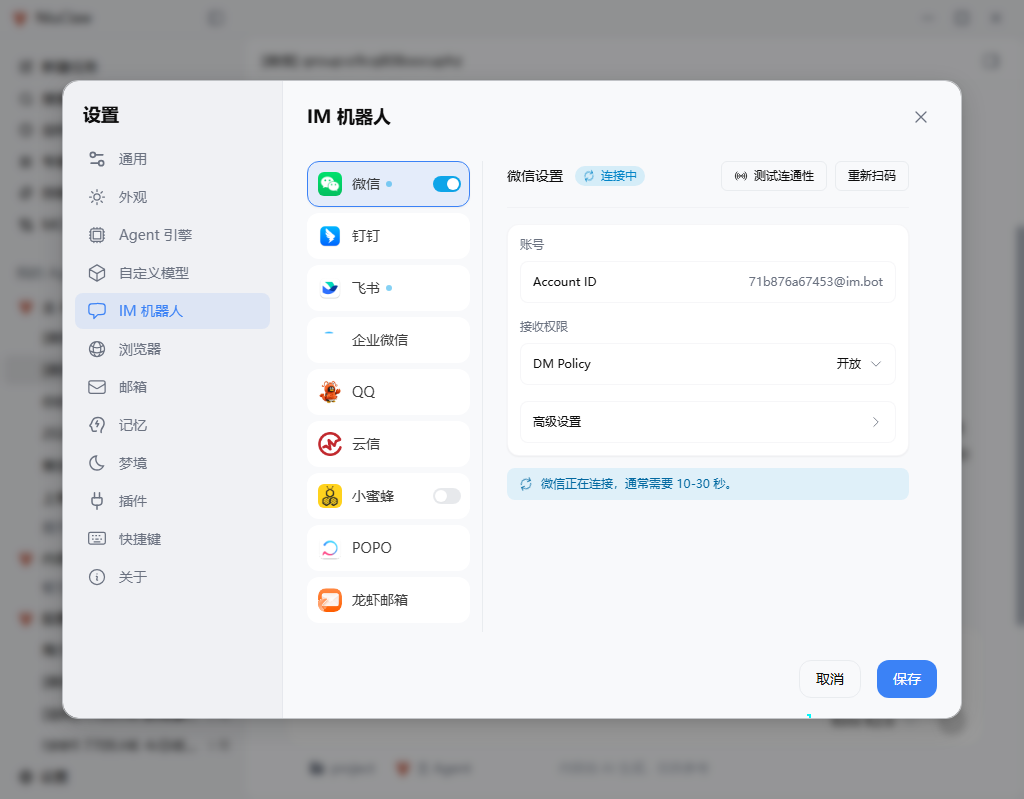
ขั้นตอน 2: เลือกแพลตฟอร์มและเปิดสวิตช์
คลิกคอลัมน์ตรงกลางที่ WeChat(หรือ DingTalk, Feishu และอื่น ๆ) แล้วเปิดสวิตช์สีน้ำเงิน
รายละเอียดของแพลตฟอร์มนั้นจะปรากฏทางด้านขวา
ขั้นตอน 3: เชื่อมต่อ
WeChat: กดสแกน QR / สแกน QR อีกครั้ง → ใช้ WeChat บนมือถือสแกน QR เพื่อยืนยัน → รอให้ «กำลังเชื่อมต่อ» สิ้นสุด (ประมาณ 10–30 วินาที) → สามารถกด ทดสอบการเชื่อมต่อ。
DingTalk: กรอก Client ID, Client Secret (อ้างอิงจากแพลตฟอร์มเปิดของ DingTalk) → ทดสอบ → บันทึก
Feishu: กรอก App ID, App Secret → เผยแพร่แอปและเปิดสิทธิ์บอต → ทดสอบ → บันทึก
ขั้นตอน 4: บันทึก
กดมุมขวาล่าง บันทึก。
ขั้นตอน 5: ผูกกับ Agent
- ด้านซ้ายของหน้าหลัก Agent ของฉัน → แก้ไข Agent เป้าหมาย
- เปิด ช่องทาง IMและเลือกแพลตฟอร์มที่เชื่อมต่อแล้ว
- หลังบันทึกแล้ว ให้ส่งข้อความใน WeChat/DingTalk อีกครั้ง
แถบด้านข้างจะแสดงเซสชันที่มี [微信] เครื่องหมาย 等 เซสชันที่สร้างโดย IM อาจทำให้ช่องป้อนข้อมูลบนเดสก์ท็อปเป็นแบบอ่านอย่างเดียว โปรดสนทนาต่อบนแพลตฟอร์มเดิม

ดูคำอธิบายโดยละเอียดเกี่ยวกับหลาย Agent ได้ที่:คู่มือการใช้งานหลาย Agent。
ข้อควรระวัง
- ให้ NiuClaw ทำงานอยู่บนเครื่องนี้
- หากต้องการส่งตามกำหนดเวลา ให้ใช้ งานตามกำหนดเวลาและอย่าค้นหาหมวดหมู่ «กลุ่ม Webhook» เวอร์ชันเก่าในหน้า IM
ติดต่อและข้อเสนอแนะ
- อีเมล:NiuClaw@binxinai.cn
- ชุมชน: https://www.bixinai.cn/NiuClaw/user_community/NiuClaw_user_community.html
- คู่มือ: https://www.bixinai.cn/NiuClaw/user_guide/NiuClaw_user_manual.html