


NiuClaw Panduan konfigurasi e-mel (langkah demi langkah dengan satu gambar bagi setiap langkah)
Matlamat: Tambah akaun e-mel supaya pembantu boleh membaca dan menulis e-mel.
Laluan:Tetapan → E-mel
Penting: Di ruang kata laluan, sila masukkan kod kebenaran(kata laluan khusus aplikasi), bukannya kata laluan untuk log masuk ke e-mel melalui laman web.
Langkah 1: Buka tetapan「E-mel」
- Klik Tetapandi bahagian kiri bawah antara muka utama (ikon gear), atau tekan Ctrl+,
- Dalam menu sebelah kiri tetapan, klik E-mel(jangan klik「Bot IM」)
Antara muka yang betul adalah seperti berikut: di sebelah kiri E-mel berada dalam keadaan dipilih, manakala di sebelah kanan terdapat senarai akaun e-mel atau keadaan kosong.
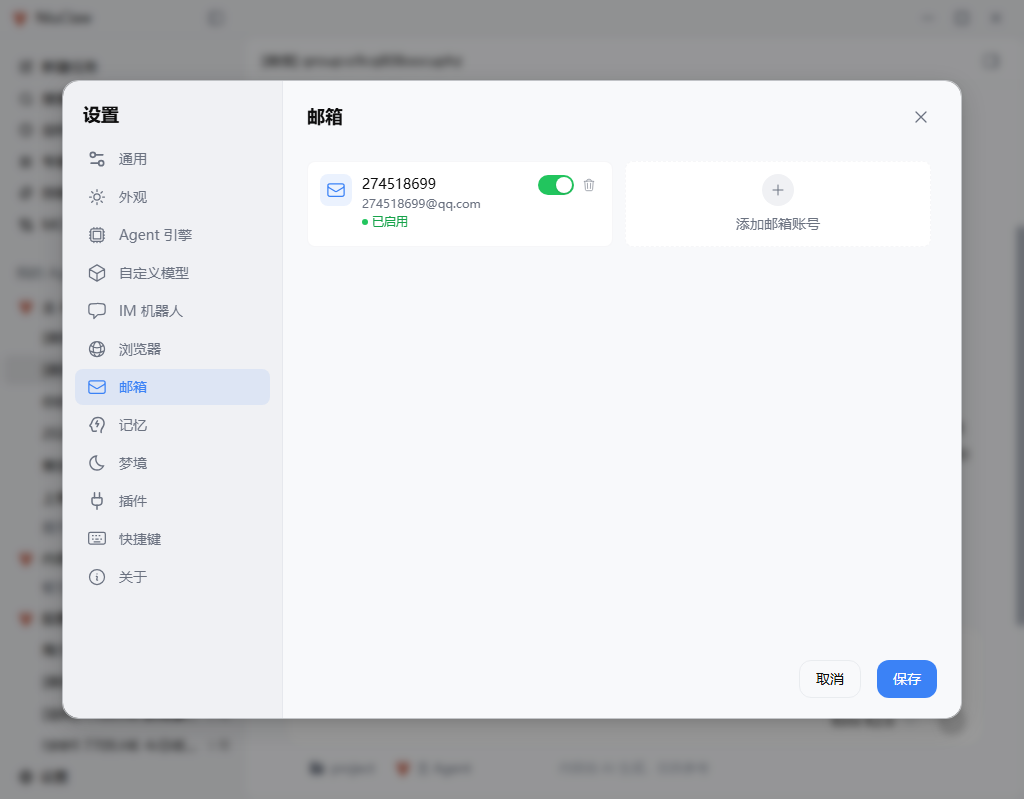
Jika sudah ada akaun dalam senarai, klik akaun tersebut untuk terus mengubahnya; jika tiada, klik Tambah akaun e-mel。
Langkah 2: Isi maklumat akaun (contoh menggunakan QQ Mail)
Selepas membuka akaun atau mengklik「Tambah akaun e-mel」, isi:
- Nama akaun: Tetapkan mengikut kesesuaian untuk memudahkan pengecaman (seperti nombor QQ)
- Penyedia perkhidmatan e-mel: Pilih QQ Mail(163/126/Gmail/Outlook/Tersuai adalah sama)
- Alamat e-mel: Alamat penuh, seperti
xxx@qq.com - kod kebenaran: Kod kebenaran yang dijana selepas IMAP/SMTP diaktifkan pada laman web,bukannya kata laluan log masuk
Pada halaman tersebut biasanya terdapat arahan:「Cara mengaktifkan IMAP/SMTP dan mendapatkan kod kebenaran」.
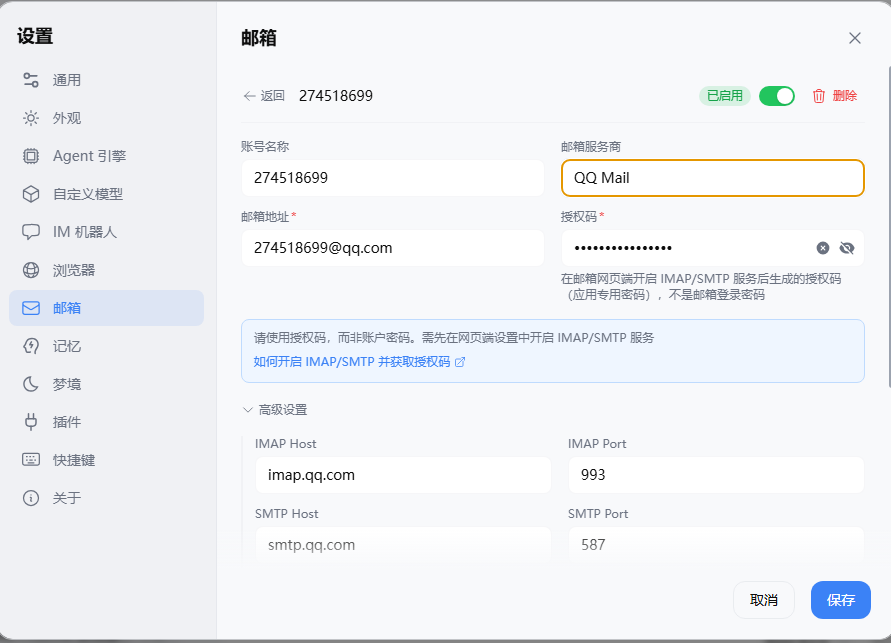
Selepas memilih penyedia perkhidmatan, alamat pelayan dalam tetapan lanjutan biasanya akan diisi secara automatik (contoh QQ terdapat dalam langkah seterusnya).
Langkah 3: Semak tetapan lanjutan dan uji ketersambungan
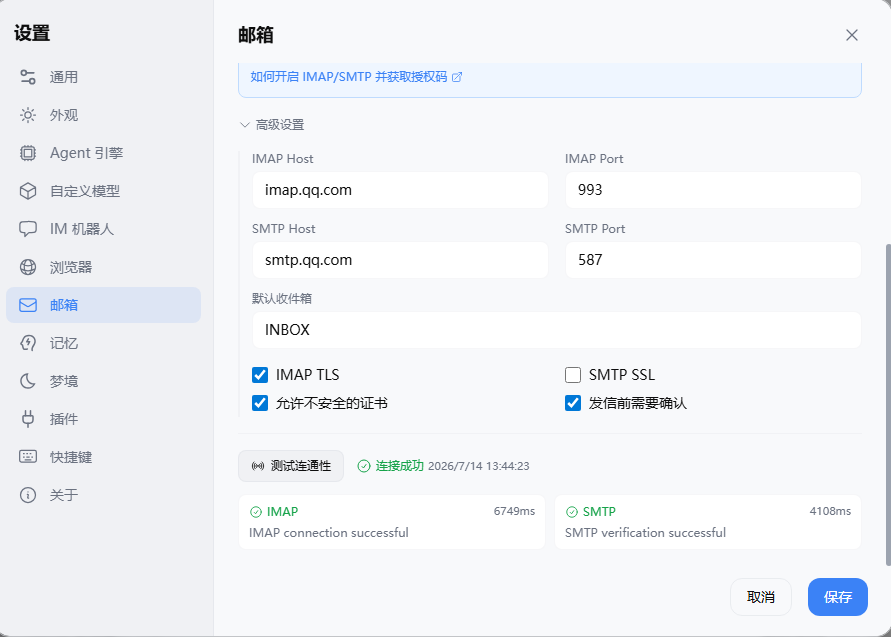
Kembangkan Tetapan lanjutan, tetapan biasa untuk QQ Mail ialah:
- Hos IMAP:
imap.qq.com,port993,tandai IMAP TLS - Hos SMTP:
smtp.qq.com,port587 - Disyorkan untuk ditandai Perlu pengesahan sebelum menghantar(e-mel penting disemak secara manual dahulu)
Kemudian klik Uji ketersambungan。Apabila berjaya, mesej seperti «Sambungan berjaya» akan dipaparkan dan pengesahan IMAP / SMTP lulus.
Langkah 4: Simpan
Klik butang biru Simpan。
Kembali ke senarai akaun dan sahkan bahawa suis dihidupkan serta statusnya didayakan.
Langkah 5: Mula menggunakan selepas kemahiran e-mel didayakan
- Buka pada bar sisi Kemahirandan sahkan bahawa kemahiran berkaitan e-mel (seperti
imap-smtp-email) telah didayakan - Dalam perbualan, anda boleh berkata: «Lihat ringkasan e-mel yang belum dibaca hari ini» atau «Tulis e-mel pengesahan mesyuarat kepada seseorang»
Bagaimana untuk mendapatkan kod kebenaran bagi e-mel lain?
- 163 / 126E-mel web → Tetapan → POP3/SMTP/IMAP → Dayakan perkhidmatan → Jana kod kebenaran
- QQ:Dayakan IMAP/SMTP pada laman web Peti Mel QQ → Jana kod kebenaran (gambar di atas menunjukkan proses ini)
- Gmail:Jika pengesahan dua langkah diaktifkan, gunakan «Kata laluan khusus apl» Google
- E-mel syarikat:Pilih «Tersuai» bagi pembekal perkhidmatan dan minta hos serta port IMAP/SMTP daripada pentadbir
Perhatian
- Tetapan → E-mel digunakan untuk menerima dan menghantar e-mel;Bot IMsaluran di dalamnya ialah jenis fungsi yang lain, jangan keliru
- Kebocoran kod kebenaran bermakna kebocoran akses e-mel; jangan hantar ke sembang kumpulan atau repositori awam
Hubungan dan maklum balas
- E-mel:NiuClaw@binxinai.cn
- Komuniti:https://www.bixinai.cn/NiuClaw/user_community/NiuClaw_user_community.html
- Manual:https://www.bixinai.cn/NiuClaw/user_guide/NiuClaw_user_manual.html