
NiuClaw Manual pengguna
Pembantu Agent NiuClaw yang bekerja tanpa henti sepanjang masa, membantu anda menyelesaikan kerja dengan mudah
Mula dengan cepat
Apakah NiuClaw?
NiuClaw ialah aplikasi desktop AI Agent yang berjalan pada komputer tempatan. Ia menggunakan enjin terbina dalam OpenClaw untuk menggerakkan perbualan berbilang pusingan dan panggilan alat, serta melalui Kemahiran、Kit pakar、MCP、Tugas berjadual dan Bot IMmenggabungkan kerja pejabat harian, penyelidikan dan pembangunan, penciptaan kandungan, carian maklumat serta tugas lain menjadi aliran kerja yang boleh dilaksanakan semula.
Anda boleh berbual terus pada desktop, atau menyambungkan Agent yang sama kepada IM seperti WeChat, Lark dan DingTalk supaya ia sentiasa bersedia dalam kumpulan kerja.
Perkakasan siri AI PC yang sepadan
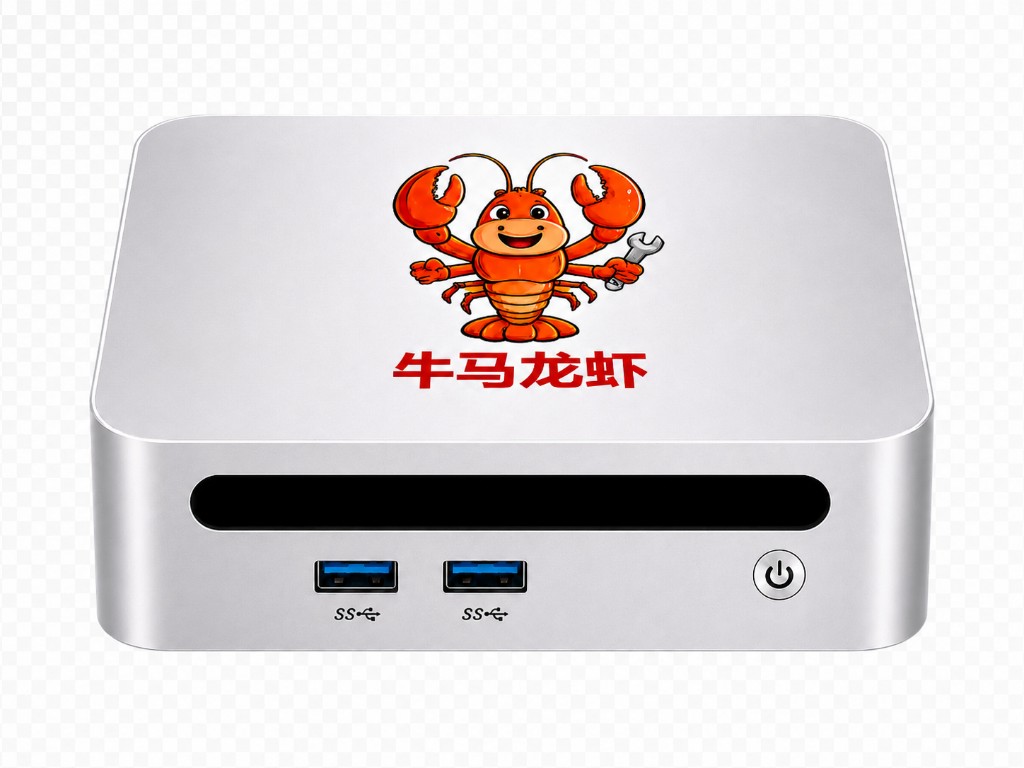
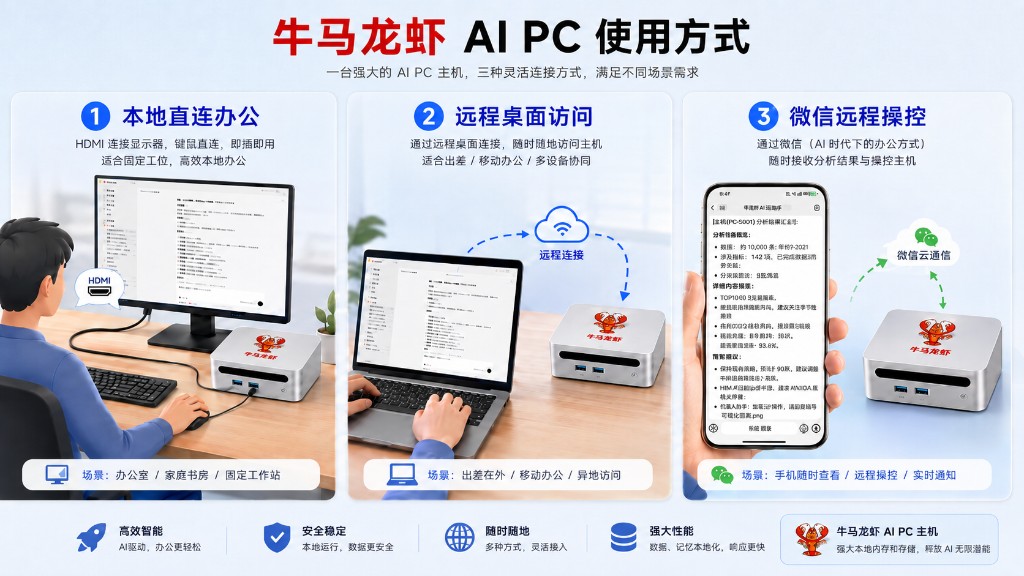
NiuClaw boleh digunakan bersama mini PC yang sepadan, dan terus digunakan untuk automasi pejabat tempatan selepas dikeluarkan daripada kotak. Mini PC ini menyokong kerja pejabat dengan sambungan terus tempatan、akses desktop jauh、kawalan jauh melalui WeChat tiga kaedah. Imbas kod QR WeChat di sebelah kanan untuk melihat butiran produk di kedai BixinAI.
Gambaran keseluruhan kaedah penggunaan (klik untuk melihat dalam saiz lebih besar)
Kelebihan NiuClaw berbanding pembantu perisian seperti WorkBuddy
Jika AI melakukan kerja yang sama, apakah perbezaan yang dibawa oleh peranti khusus?
Daripada menutup komputer riba hingga pembelajaran di rumah, tujuh senario dijelaskan dengan sekali pandang.
01Komputer riba masuk ke mod tidur selepas penutup ditutup
Tugas yang bergantung pada komputer riba ini akan dijeda apabila komputer memasuki mod tidur.
Tugas kekal dalam NiuClaw dan boleh diteruskan walaupun penutup komputer riba ditutup.
Peranti kekal menerima kuasa, bersambung ke internet, tidak memasuki mod tidur dan menjalankan perkhidmatan; tugas telah dikonfigurasikan secara berasingan.02WeChat, Tencent Meeting dan CapCut dibuka serentak
Apabila Agent membuka halaman web dan memproses fail, komputer lebih mudah menjadi perlahan apabila memori tidak mencukupi.
Kuasa pengkomputeran tempatan yang kendiri memproses tugas AI pada peranti, manakala komputer anda menumpukan perhatian pada mesyuarat dan penyuntingan.
Perkara ini sepadan dengan kuasa pengkomputeran tempatan yang kendiri bagi NiuClaw S1.03Pengurusan memori jangka panjang dan data peribadi
Selepas dipasang pada komputer riba pejabat, persekitaran tempatan AI dan penggunaan harian kekal pada peranti yang sama.
N1 / N1 mini menyimpan memori Agent secara tempatan, dengan konteks jangka panjang dikumpulkan secara berasingan.
04Mahu menyediakan persekitaran kerja khusus untuk AI
Jika anda mahukan persekitaran yang kendiri dan sentiasa berjalan, anda perlu menyediakan komputer hos tambahan serta mengkonfigurasi persekitaran operasi.
Sistem pengendalian dan perkakasan disesuaikan mengikut senario kerja Agent, dan digunakan bersama kemahiran serta pengurusan tugas.
05Membawa komputer riba untuk bertemu pelanggan di luar
Dalam mod sambungan komputer, tugas pada komputer ini memerlukan komputer tersebut kekal dalam talian dan berjalan.
Melalui pintu masuk WeChat, Lark, DingTalk atau desktop jauh yang telah dikonfigurasikan, anda boleh terus mengatur tugas dan menerima hasil.
06Eksplorasi AI peribadi diasingkan daripada kerja organisasi
Penyelidikan minat peribadi dan penciptaan harian juga perlu menggunakan peranti kerja ini.
Letakkan NiuClaw di rumah, manakala komputer pejabat khusus untuk kerja, dengan ruang berasingan bagi data peribadi dan penciptaan.
07Belajar dan menggunakan AI bersama seluruh keluarga
Orang dewasa bekerja dan anak-anak belajar menggunakan komputer yang sama, jadi masa penggunaan peranti perlu diselaraskan.
Ibu bapa menemani anak-anak berlatih bertanya soalan, pengaturcaraan dan penciptaan, sambil bahan pembelajaran dan hasil kerja disusun secara berpusat.
Ringkasan keupayaan teras
- Berbilang Agent: selain Agent utama, anda boleh mencipta pembantu khusus tambahan (seperti penciptaan kandungan atau pembantu saham), masing-masing dengan persona, kemahiran dan senarai tugas yang berasingan
- Berbilang model: sambungkan secara tersuai kepada lebih sepuluh penyedia termasuk DeepSeek, Moonshot, Qwen, Anthropic dan OpenAI
- Pustaka kemahiran: terbina dalam dengan dokumen/jadual/PPT/PDF, carian Internet, automasi pelayar, analisis saham, penciptaan kandungan dan kira-kira 28 kemahiran
- Kit pakar: pasang pakej keupayaan dengan satu klik mengikut senario (kejuruteraan, reka bentuk, produk, pemasaran dan sebagainya)
- MCP: pasang daripada pasaran atau sesuaikan perkhidmatan MCP untuk melanjutkan alat luaran
- Tugas berjadual: jalankan Agent secara automatik mengikut jadual dan hantar hasil ke komputer tempatan atau IM
- Memori dan mimpi: mendapatkan semula memori jangka panjang + pengukuhan latar belakang (Dream Diary)
Pelancaran pertama (langkah demi langkah dengan ilustrasi)
- Selepas bersetuju dengan perjanjian privasi, pada halaman alu-aluan klik 「Konfigurasikan dan mulakan」(「Perkhidmatan model NiuClaw」 akan datang tidak lama lagi)。
- Buka tetapan untuk melengkapkan Model tersuai。Butiran bergambar boleh dilihat di Panduan konfigurasi model。
① Klik tetapan di bahagian bawah kiri (atau Ctrl+,) → masuk ke 「Model tersuai」
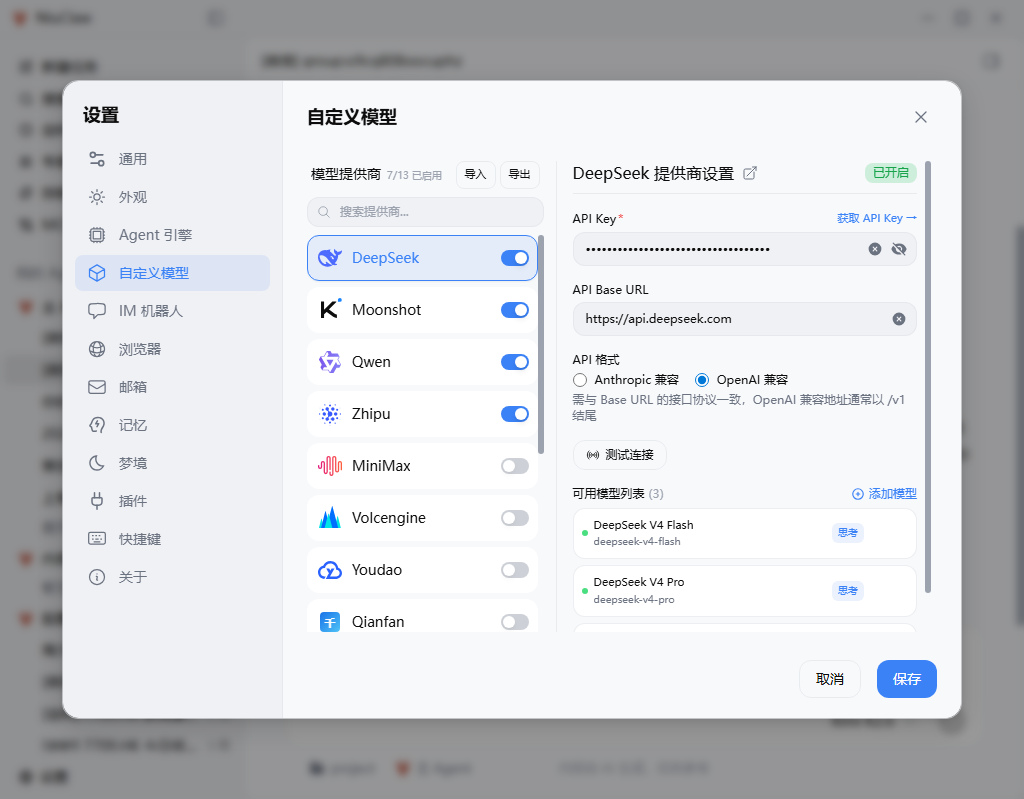
② Hidupkan suis penyedia → masukkan API Key → uji sambungan → simpan → pilih model pada antara muka utama
Gambaran keseluruhan antara muka utama:

Panduan langkah demi langkah untuk e-mel, IM dan berbilang Agent boleh dilihat dalam panduan berkaitan di bar sisi (e-mel telah menggunakan tangkapan skrin konfigurasi sebenar).
Mengenali antara muka utama
Antara muka utama secara umumnya dibahagikan dari kiri ke kanan kepada:Navigasi bar sisi、Agent saya / senarai tugas、Kawasan perbualan dan hasil。
Pintu masuk bar sisi
- Cipta tugas baharu: mulakan perbualan baharu di bawah Agent semasa
- Cari tugas: cari sesi terdahulu mengikut kata kunci dan pergi ke sesi tersebut
- Tugas berjadual: urus tugas berjadual yang dilaksanakan secara automatik
- Kit pakar: semak/pasang pakej keupayaan senario
- Kemahiran: dayakan, import dan urus kemahiran
- MCP: pasang dan konfigurasikan perkhidmatan MCP
Di bahagian bawah ialah Tetapan。Versi pengguna tidak menyediakan pintu masuk log masuk akaun untuk mengeluarkan Token pada bar sisi; model terutamanya menggunakan API Key sendiri.
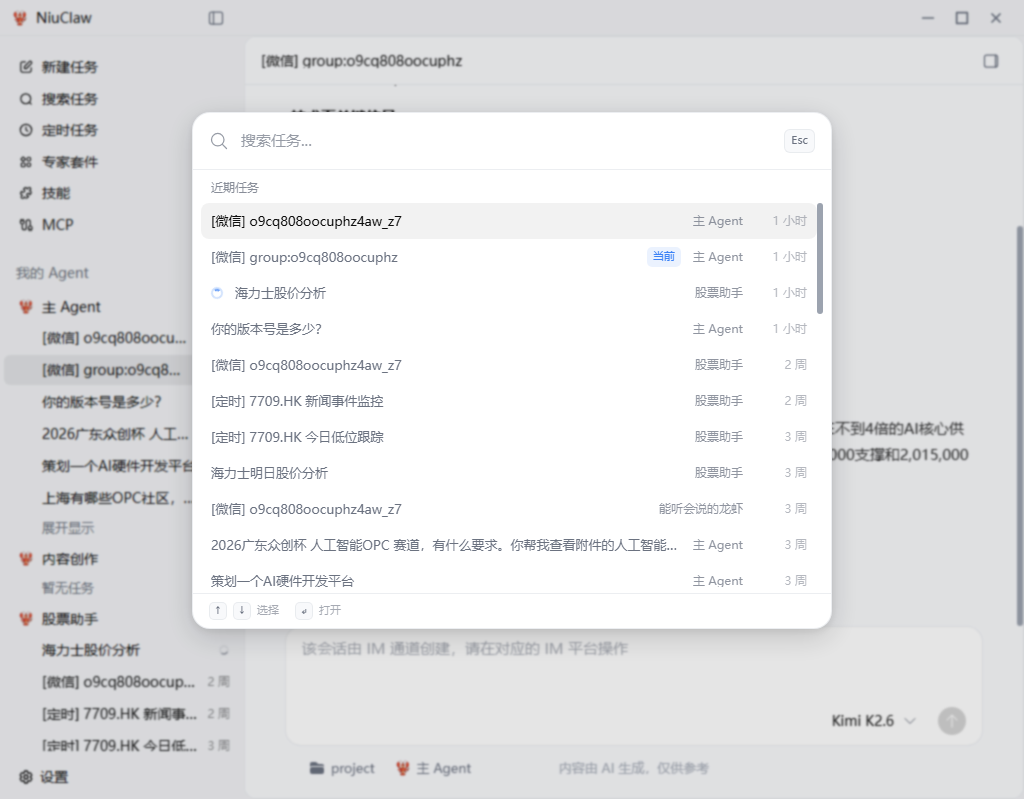
Agent saya (berbilang Agent)
Bahagian tengah bar sisi Agent saya memaparkan tugas mengikut kumpulan pembantu:
- Agent utama: pembantu lalai, tidak boleh dipadamkan
- Agent lain: boleh dicipta sendiri (nama, avatar, penerangan identiti, gesaan sistem, model lalai, direktori kerja, subset kemahiran, pengikatan IM dan sebagainya)
- Tugas di bawah setiap Agent boleh dicipta, disematkan dan dipadamkan secara pukal
- Tanda yang biasa dilihat dalam senarai:
[微信]/[飞书]dan sebagainya menandakan sesi IM,[定时]menandakan sesi yang dihasilkan oleh tugas berjadual
Cadangan: bahagikan perniagaan yang berbeza kepada Agent yang berbeza (contohnya, 「Pembantu saham」 hanya mengaktifkan kemahiran berkaitan saham) untuk mengelakkan persona dan alat bercampur.
Kawasan perbualan
- Menyokong perbualan berbilang pusingan, penyerlahan Markdown / kod, lampiran dan konteks direktori kerja
- Model semasa boleh ditukar di bahagian bawah (hanya model yang telah didayakan dalam 「Model tersuai」 akan dipaparkan)
- Sesi yang dicipta melalui saluran IM biasanya akan memaparkan 「Sila kendalikan pada platform IM yang sepadan」; pada masa ini, teruskan perbualan dalam klien seperti WeChat, dan hasilnya masih akan disegerakkan ke senarai desktop
- Petunjuk pengaki:Kandungan dijana oleh AI dan adalah untuk rujukan sahaja
Konfigurasikan model AI
Laluan:Tetapan → Model tersuai(atau masuk melalui halaman alu-aluan pertama)。
Langkah operasi
- Buka suis penyedia yang diperlukan dalam senarai tengah (pengepala akan memaparkan jumlah「Diaktifkan」).
- Isi di sebelah kanan API Keydan semak API Base URL dan Format API(Keserasian OpenAI / keserasian Anthropic mesti sepadan dengan titik akhir).
- Klik Uji sambungandan selepas pengesahan berjaya Simpan。
- anda boleh menambah atau memadam nama model tertentu dalam「Senarai model tersedia」; label seperti「Penaakulan」di sebelah item senarai menunjukkan petunjuk keupayaan model.
- Konfigurasi penyedia sokongan Import / Eksportuntuk memudahkan pemindahan apabila bertukar peranti.
Petua pemilihan
- Untuk rangkaian domestik, utamakan DeepSeek, Moonshot, Qwen, 智谱 dan lain-lain
- Apabila memerlukan konteks panjang atau penaakulan yang kukuh, tukar model mengikut tugas; tidak perlu menggunakan satu model sahaja
- Untuk senario privasi tempatan, boleh sambungkan Ollama dan titik akhir tempatan lain (perkhidmatan mesti telah dipasang pada komputer ini)
Sistem kemahiran
Laluan: bar sisi Kemahiran。
Kemahiran ialah pakej keupayaan yang boleh dihidupkan atau dimatikan: selepas diaktifkan, Agent akan memanggil alat dan aliran kerja yang sepadan secara automatik dalam tugas berkaitan. Beberapa kemahiran boleh diaktifkan serentak; anda juga boleh mengehadkan subset kemahiran dalam satu Agent.
Kegunaan biasa
- Buka Kemahiran halaman, semak imbas kemahiran rasmi atau import daripada pasaran / GitHub / ClawHub
- Gunakan suis untuk mengaktifkan kemahiran yang diperlukan; sebelum memasang kemahiran pihak ketiga, anda boleh menggunakan keupayaan berkaitan audit keselamatan untuk membuat penilaian terlebih dahulu
- Kembali ke perbualan dan huraikan matlamat, contohnya「gunakan hamparan semasa untuk membuat jadual pangsi dan keluarkan PPT」
Gambaran ringkas kemahiran terbina dalam
- Dokumen pejabat:
docxWord ·xlsxHamparan ·pptxPersembahan ·pdf - Penyelidikan dan reka bentuk:
frontend-design·canvas-design·create-plan·develop-web-game·remotionVideo - Pelayar dan carian:
web-search·playwright·daily-trending - Saham dan maklumat:
stock-analyzer·stock-announcements·stock-explorer·technology-news-search(dimatikan secara lalai) - Penciptaan kandungan:
content-planner·article-writer - E-mel dan nota:
imap-smtp-email·youdaonote - Pencarian media:
films-search·music-search·seedream/seedance(memerlukan perkhidmatan yang sepadan) - Komputer ini dan sambungan:
local-tools·weather·skill-creator·skill-vetter
Senarai lengkap berdasarkan klien Kemahiran halaman; sumber konfigurasi boleh dirujuk dalam senarai kemahiran terbina dalam aplikasi.
Kit pakar
Laluan: bar sisi Kit pakar。
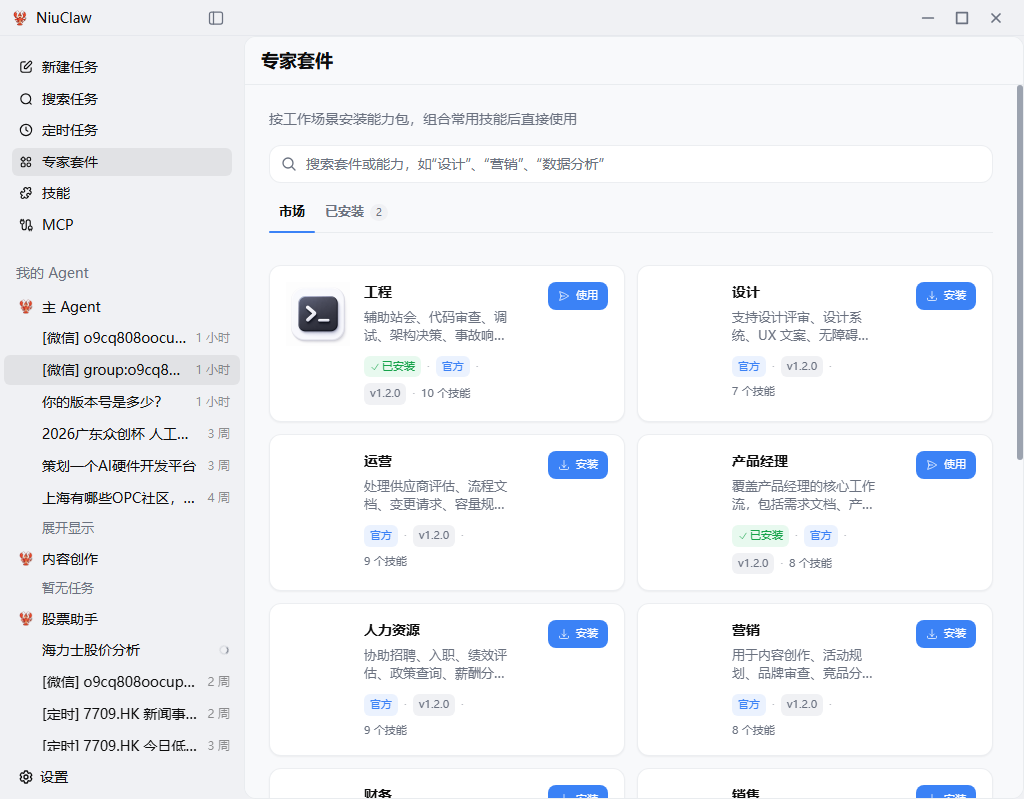
Kit pakar menggabungkan kemahiran biasa dan persona dalam senario perniagaan yang sama. Contohnya kejuruteraan, reka bentuk, operasi, pengurus produk, sumber manusia, pemasaran, kewangan, jualan dan lain-lain.
Cara penggunaan:
- Dalam Pasaran Semak imbas kit dan klik Pasang
- ke Dipasang untuk melihat, atau dalam perbualan gunakan kit
- Agent akan menyuntik gabungan kemahiran mengikut kit; dokumen yang dihasilkan boleh disertakan keterangan atribusi berkaitan kit
Sesuai untuk pengguna yang tidak mahu mengklik kemahiran satu demi satu dan ingin menggunakannya terus mengikut jawatan.
MCP (sambungan alat luaran)
Laluan: bar sisi MCP。
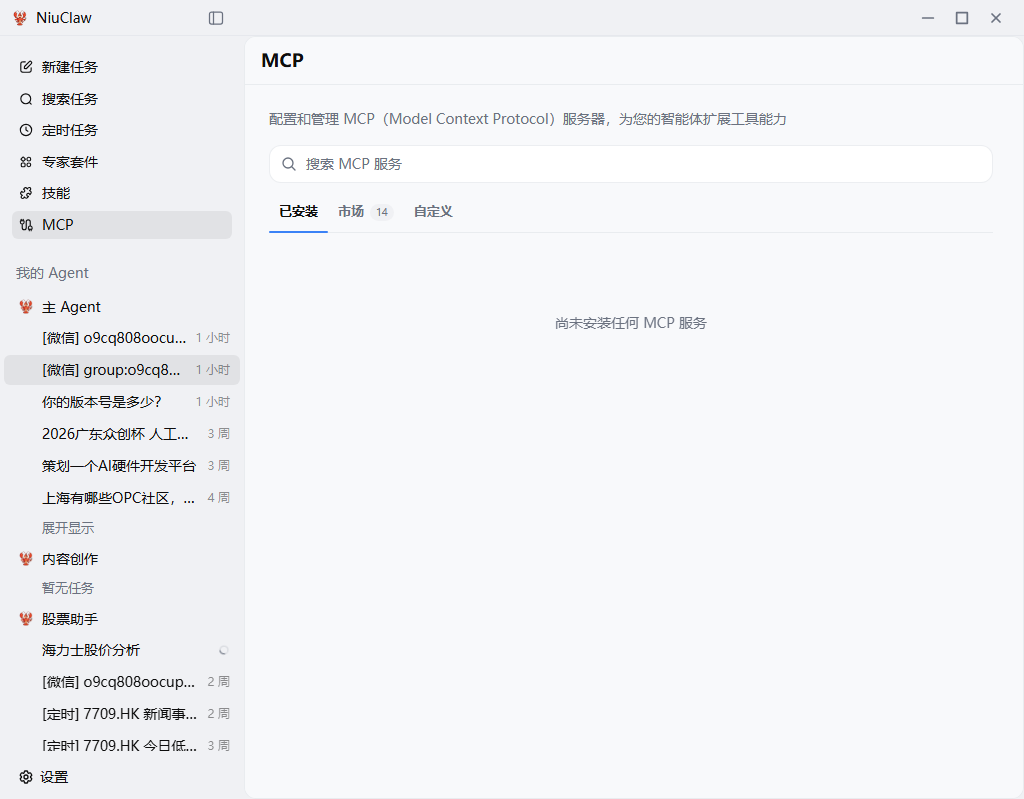
MCP (Model Context Protocol) digunakan untuk menyambungkan perkhidmatan luaran ke rantaian alat Agent.
- Dipasang: perkhidmatan MCP yang tersedia pada masa ini
- Pasaran: pasang perkhidmatan rasmi atau pilihan dengan satu klik
- Tersuai: gunakan JSON / konfigurasi manual untuk menyambungkan MCP yang dibina sendiri
Selepas dipasang dan disimpan, Agent yang berkaitan boleh memanggil alat luaran ini (contohnya data perusahaan, API carian dan lain-lain).
Tugas berjadual
Laluan: bar sisi Tugas berjadual。
Digunakan untuk pelaksanaan automatik berkala: berita teknologi pagi, ulasan penutupan pasaran, penyusunan laporan mingguan, peringatan harga saham dan lain-lain.
Langkah biasa:
- Buat tugas berjadual baharu dan isi gesaan (beritahu Agent perkara yang perlu dilakukan)
- Pilih kitaran (setiap hari / setiap minggu / Cron dan lain-lain), model serta direktori kerja
- Ikat pemberitahuan IM mengikut keperluan; apabila tiba masanya, hasilnya boleh dihantar ke kumpulan WeChat dan lain-lain
- Lihat rekod setiap pelaksanaan dalam sejarah tugas
Dalam senarai tugas bar sisi, entri yang mempunyai [定时] tanda tersebut biasanya datang daripada pelaksanaan automatik jenis ini.
Bot IM
Laluan:Tetapan → Bot IM。
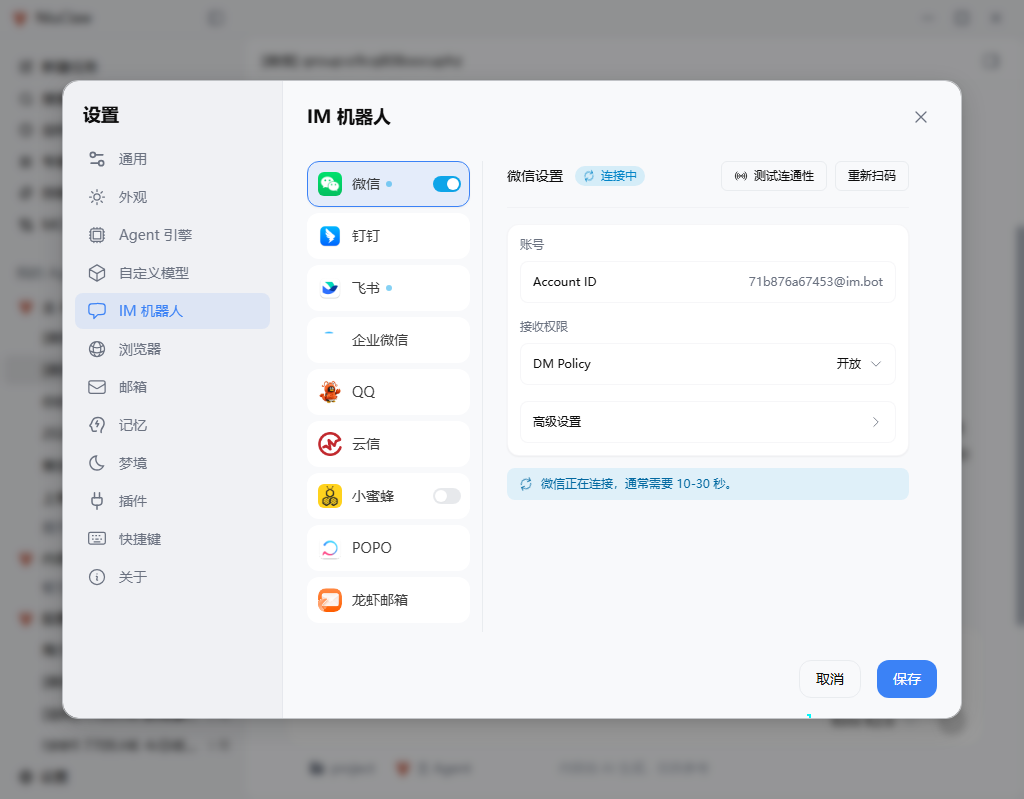
Selepas menyambungkan Agent desktop kepada pemesejan segera, anda boleh terus @ / berbual dengan pembantu yang sama dalam sembang kumpulan atau sembang peribadi.
Platform yang disokong (rujuk senarai klien untuk maklumat terkini)
WeChat, DingTalk, Feishu, WeCom, QQ, Yunxin, Little Bee, POPO, e-mel Claw dan lain-lain; sesetengah platform disambungkan melalui imbasan kod QR, manakala yang lain menggunakan Token / kelayakan.
Konfigurasi yang disyorkan
- Hidupkan suis platform yang berkenaan, kemudian lengkapkan imbasan kod QR atau masukkan kelayakan
- gunakan Uji ketersambungan; WeChat dan platform lain mungkin memaparkan 「Sedang disambungkan, biasanya 10–30 saat」
- Tetapkan kebenaran penerimaan (seperti dasar sembang peribadi), pilihan lanjutan, dan ikat Agent yang memberikan respons
- Simpan kemudian ajukan soalan dalam IM; bar sisi desktop akan memaparkan tugas daripada
[微信]dan sumber lain
Perhatian: Sesi yang dicipta melalui IM mungkin mempunyai kotak input desktop dalam mod baca sahaja; teruskan operasi di pihak IM.
Penjelasan terperinci tentang pusat tetapan
Pintasan papan kekunci Ctrl+, Buka tetapan. Kategori di sebelah kiri adalah seperti berikut.
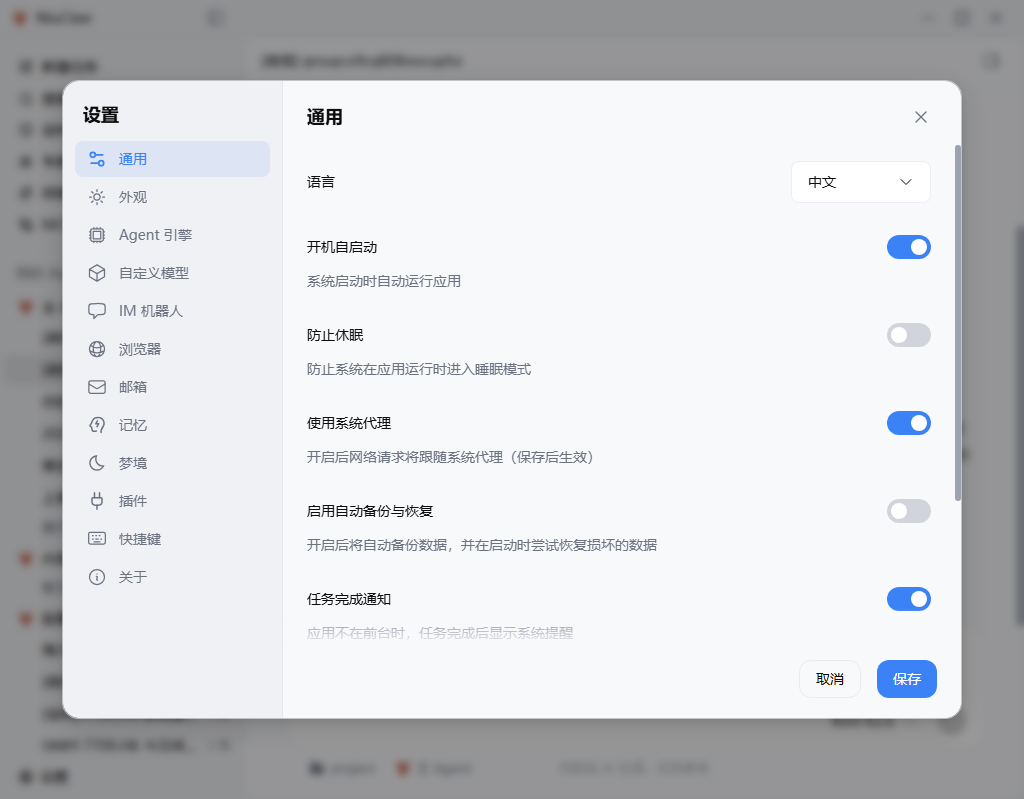
Umum
- Bahasa antara muka (中文 / English)
- Mulakan secara automatik apabila komputer dihidupkan, cegah tidur, ikut proksi sistem
- Sandaran dan pemulihan automatik (data SQLite)
- Pemberitahuan sistem apabila tugas selesai
- Pilihan lain berkaitan permulaan dan statistik
Penampilan
Tema / ikut sistem, warna tema, saiz fon antara muka dan saiz fon kod.
Enjin Agent
Enjin lalai ialah OpenClaw:
- Lihat status dan alamat operasi gateway
- Denyutan latar (peringatan pemeriksaan ketika melahu)
- Pembaikan sekali klikKonfigurasi gateway (tidak akan memadam sembang, model, kemahiran atau ruang kerja)
- Item enjin seperti pengekalan sesi
- Jika 「Sandaran / pemindahan data」 dipaparkan sebagai akan datang tidak lama lagi, ini bermakna ia belum dibuka untuk versi pengguna
Tugas dalam persekitaran tempatan melaksanakan panggilan alat. Sila ambil perhatian terhadap kebenaran tempatan dan berhati-hati dengan kemahiran pihak ketiga. Versi pengguna tidak perlu memasang 「sandbox VM」 yang berasingan seperti dalam dokumentasi lama.
Model tersuai
Lihat 「Konfigurasi model AI」 di atas.
Bot IM
Lihat 「Bot IM」 di atas.
Pelayar
Kawal sama ada Agent menggunakan pelayar, pelayar berasingan atau Chrome tempatan, tahap ketat rangkaian, domain yang dibenarkan/disekat, pengambilan data dan diagnosis, serta lain-lain. Sebelum menjalankan tugas automasi web atau carian, anda disyorkan menyemak dasar di sini terlebih dahulu.
E-mel
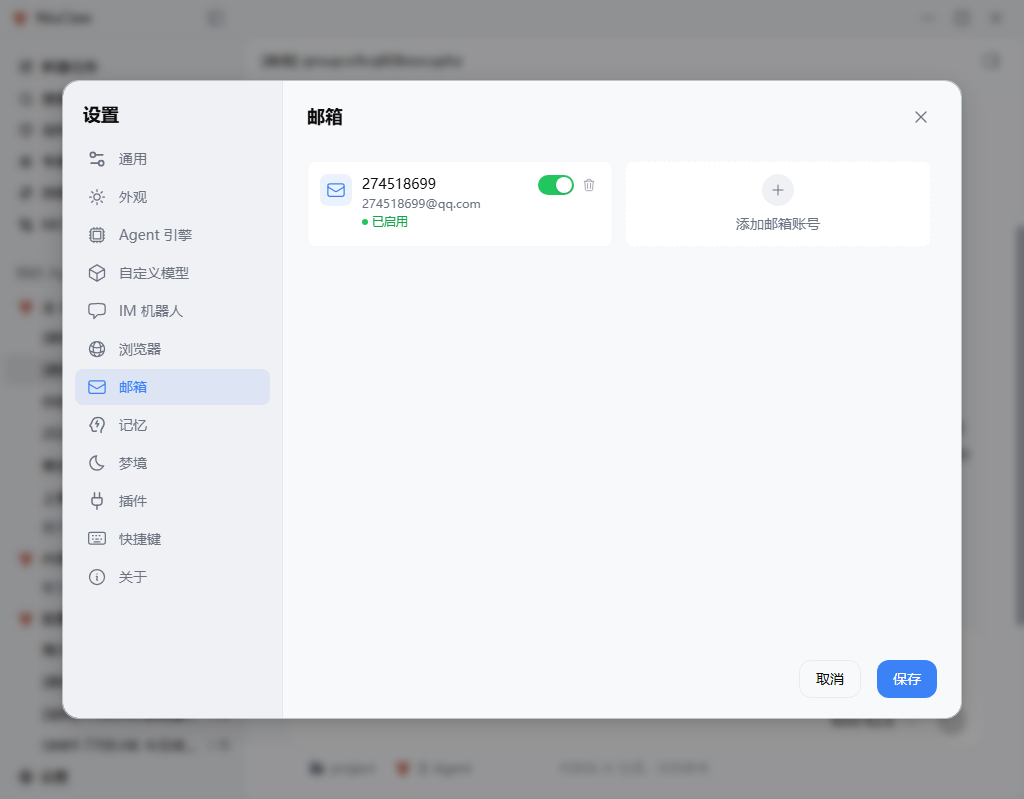
Tambah akaun IMAP/SMTP (perkhidmatan biasa seperti QQ / 163 / Gmail / Outlook). Biasanya gunakan kod kebenaran dan bukannya kata laluan log masuk; anda boleh menetapkan akaun lalai serta pengesahan sebelum menghantar. Digabungkan dengan imap-smtp-email kemahiran untuk menerima, menghantar dan menyusun.
Memori
Pengaktifan memori jangka panjang (seperti MEMORY.md), ambang penulisan, bilangan entri yang disuntik, pengurusan entri dan Embedding, serta lain-lain. Dalam mod OpenClaw, rujuk penerangan enjin: fokusnya ialah mendapatkan semula memori jangka panjang berasaskan fail; sesetengah butiran terperinci dalam UI mungkin memaklumkan bahawa ia hanya berkesan untuk enjin lain.
Mimpi
Pengukuhan memori di latar: jalankan proses seperti 「tidur ringan / tidur nyenyak / REM」 mengikut kekerapan dan zon waktu, kemudian jana Dream Diary untuk menyusun maklumat bernilai tinggi ke dalam memori jangka panjang. Sesuai untuk senario yang mengharapkan pembantu 「semakin memahami anda dengan penggunaan」.
Pemalam
Pasang, mulakan atau hentikan pemalam OpenClaw (npm / ClawHub / Git / tempatan), dan segerakkan dengan pihak OpenClaw.
Pintasan papan kekunci
Lihat dan ubah ikatan: cipta perbualan baharu, tukar paparan bar sisi, panel Artifacts, buka Tab tetapan dan sebagainya. Sesetengah pintasan tidak akan dicetuskan apabila fokus berada dalam kotak input.
Perihal
Versi dan semakan kemas kini, e-mel hubungan, pautan manual pengguna / komuniti rasmi / syarat perkhidmatan, pengeksportan log dan sebagainya.
Artifacts dan pratonton hasil
Apabila melaksanakan tugas web, fail atau visualisasi, anda boleh membuka Artifacts panel dalam bar sisi sesi: pratonton HTML, kod sumber, fail atau hasil pelayaran terbenam, serta memuat turun, membuka folder yang mengandungi fail dan sebagainya. Pintasan lalai boleh dilihat dalam 「Pintasan papan kekunci」 (biasanya pintasan untuk menukar panel Artifacts).
Aliran kerja tipikal
1. Set tiga aplikasi pejabat
Dayakan docx / xlsx / pptx, kemudian jelaskan keperluan dan laluan bahan dengan terperinci, contohnya: 「Berdasarkan 项目周报.xlsx hasilkan satu halaman PPT dan draf satu e-mel」.
2. Pembahagian tugas berbilang Agent
- Agent utama: urusan harian
- Agent «Penciptaan Kandungan»: hanya aktifkan kemahiran berkaitan penulisan dan carian sohor kini
- «Pembantu Saham»: hanya aktifkan kemahiran saham + semakan berkala
3. IM + berjadual
Konfigurasikan pautan kumpulan WeChat dalam «Pembantu Saham», kemudian buat tugas penjadualan penutupan harian supaya hasilnya dihantar semula secara automatik ke dalam kumpulan; sejarah boleh disemak semula pada desktop pada bila-bila masa.
4. Pakej pakar sedia digunakan
Pasang pakej «Pengurus Produk» atau «Pemasaran» → pilih untuk digunakan dalam tugas baharu → hasilkan dokumen keperluan atau kalendar kandungan mengikut aliran pakej.
5. MCP menyambung kepada data perusahaan
Pasang perkhidmatan yang diperlukan di pasaran MCP → terus buat pertanyaan tentang data berstruktur dalam perbualan untuk mengurangkan penyalinan manual.
Keselamatan dan perkara yang perlu diberi perhatian
- Kandungan dijana oleh AI dan adalah untuk rujukan sahaja; bagi keputusan yang melibatkan pelaburan, undang-undang, perubatan dan sebagainya, sila sahkan sendiri. Analisis berkaitan saham bukan nasihat pelaburan
- Agent boleh mengakses fail tempatan dan pelayar: sila hadkan direktori kerja dan berhati-hati ketika menggunakan operasi berkeistimewaan tinggi
- Sahkan sumber sebelum memasang kemahiran pihak ketiga atau MCP; keupayaan semakan kemahiran boleh digunakan untuk saringan awal
- API Key hanya disimpan dalam konfigurasi tempatan. Jangan hantarkannya kepada orang lain atau serahkannya ke repositori awam
- Apabila enjin tidak normal, utamakan penggunaan Tetapan → Enjin Agent → Baiki dengan satu klik, kemudian cuba mulakan semula aplikasi
Lampiran: pintasan papan kekunci dan maklumat hubungan
Pintasan yang biasa digunakan
- Buka tetapan:Ctrl+,
- Buat perbualan baharu / paparan bar sisi / Artifacts:lihat «Tetapan → Pintasan»
Dapatkan bantuan
- Manual pengguna: https://www.bixinai.cn/NiuClaw/user_guide/NiuClaw_user_manual.html
- Komuniti rasmi: https://www.bixinai.cn/NiuClaw/user_community/NiuClaw_user_community.html
- E-mel untuk dihubungi:NiuClaw@binxinai.cn(selaras dengan halaman «Tentang» dalam klien)
- Syarat perkhidmatan: https://www.bixinai.cn/NiuClaw_service.html
Nota versi
Manual ini disusun berdasarkan antara muka dan ciri klien NiuClaw semasa. Jika nama menu atau lokasi masuk sedikit berbeza daripada versi yang anda pasang, sila rujuk antara muka sebenar dalam perisian.