


NiuClaw Panduan konfigurasi bot IM (langkah demi langkah dengan satu gambar setiap langkah untuk pemula)
Matlamat: sambungkan WeChat / DingTalk / Feishu dan lain-lain ke NiuClaw.
Laluan:Tetapan → Bot IM(bukan «E-mel»)。
Penerangan gambar: Gunakan keseluruhan tangkapan skrin tetapan sebenar; imbas kod QR WeChat pada klien anda sendiri, jangan letakkan kod sebenar dalam dokumentasi.
Langkah 1: Buka «Bot IM»
- Sudut kiri bawah Tetapan atau Ctrl+,
- Klik di sebelah kiri Bot IM
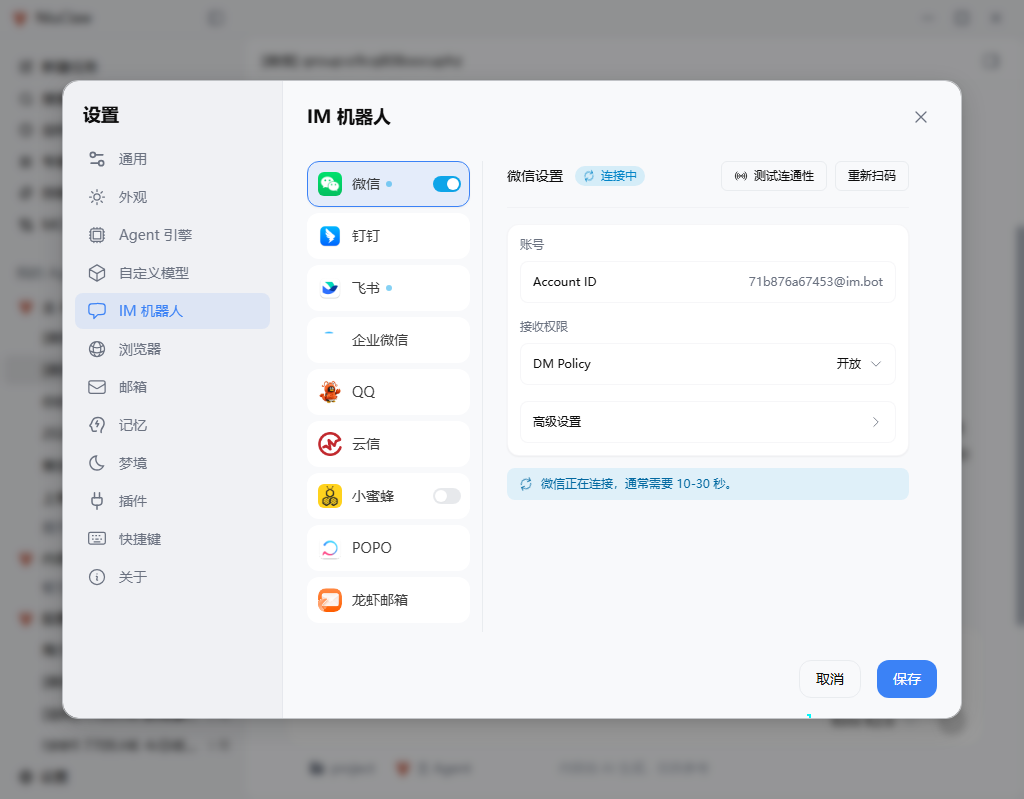
Langkah 2: Pilih platform dan hidupkan suis
Klik lajur tengah WeChat(atau DingTalk, Feishu dan lain-lain), kemudian hidupkan suis biru.
Butiran platform tersebut akan muncul di sebelah kanan.
Langkah 3: Sambungkan
WeChat: Ketik Imbas QR / Imbas QR sekali lagi → Imbas dengan WeChat pada telefon untuk mengesahkan → Tunggu sehingga「Sedang menyambung」selesai (kira-kira 10–30 saat) → Boleh ketik Uji ketersambungan。
DingTalk: Isi Client ID, Client Secret (rujuk platform terbuka DingTalk) → Uji → Simpan.
Feishu: Isi App ID, App Secret → Terbitkan aplikasi dan berikan kebenaran bot → Uji → Simpan.
Langkah 4: Simpan
Ketik sudut kanan bawah Simpan。
Langkah 5: Pautkan kepada Agent
- Sebelah kiri antara muka utama Agent saya → Edit Agent sasaran
- Buka saluran IM, tandakan platform yang telah disambungkan
- Selepas menyimpan, hantar mesej dalam WeChat/DingTalk
Bar sisi akan memaparkan sesi dengan penanda [微信] dan sebagainya. Sesi yang dicipta melalui IM mungkin mempunyai kotak input desktop dalam mod baca sahaja; teruskan berbual di platform asal.

Untuk penerangan lebih terperinci tentang berbilang Agent, lihat:Panduan penggunaan berbilang Agent。
Perhatian
- Pastikan NiuClaw berjalan pada peranti ini
- Untuk penghantaran berjadual, gunakan bar sisi Tugas berjadual, jangan cari kategori lama「Webhook kumpulan」di halaman IM
Hubungan dan maklum balas
- E-mel:NiuClaw@binxinai.cn
- Komuniti:https://www.bixinai.cn/NiuClaw/user_community/NiuClaw_user_community.html
- Manual:https://www.bixinai.cn/NiuClaw/user_guide/NiuClaw_user_manual.html