


NiuClaw 이메일 구성 가이드 (초보자를 위한 단계별 이미지 안내)
목표: 이메일 계정을 추가하여 어시스턴트가 이메일을 읽고 작성할 수 있도록 합니다.
경로:설정 → 이메일
중요: 비밀번호 입력란에는 인증 코드(앱 전용 비밀번호)를 입력하세요. 이메일 웹 로그인 비밀번호가 아닙니다.
단계 1: 「이메일」 설정 열기
- 메인 화면 왼쪽 하단에서 설정(톱니바퀴)을 클릭하거나 Ctrl+,
- 설정 왼쪽 메뉴에서 이메일(「IM 봇」을 클릭하지 마세요)
올바른 화면은 다음과 같습니다. 왼쪽의 이메일 가 선택된 상태이고, 오른쪽에는 이메일 계정 목록 또는 빈 상태가 표시됩니다.
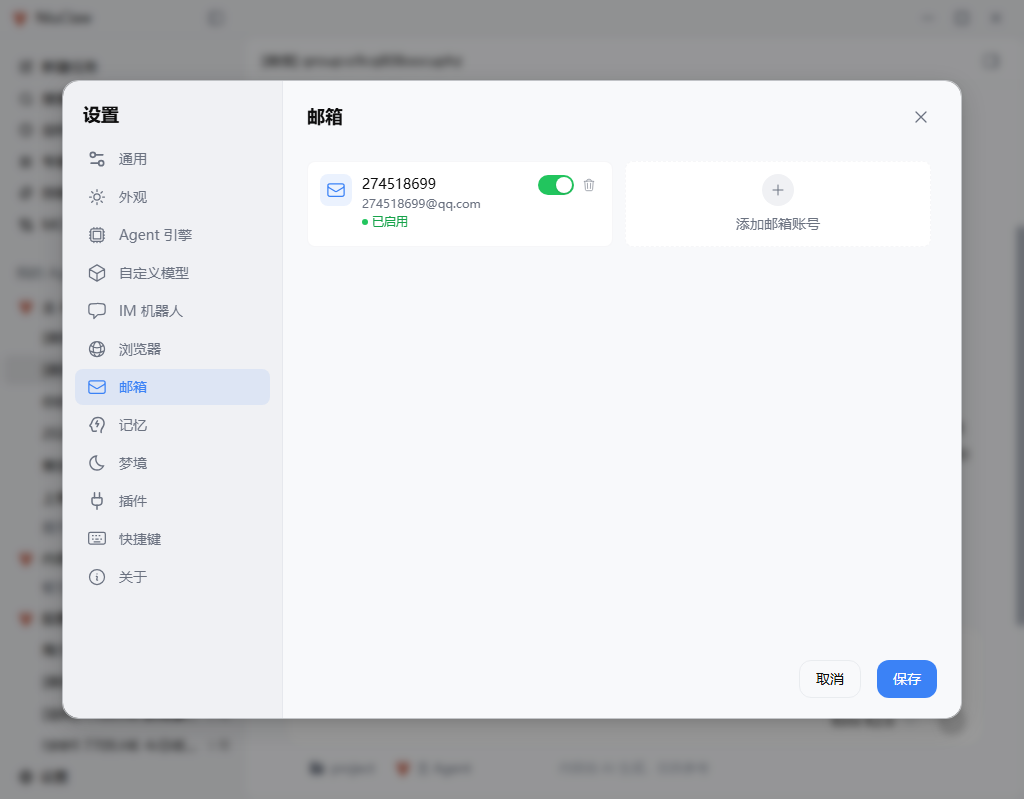
목록에 이미 계정이 있으면 해당 계정을 클릭하여 계속 수정할 수 있고, 없으면 이메일 계정 추가。
단계 2: 계정 정보 입력 (QQ Mail을 예로 들기)
계정을 클릭하거나 「이메일 계정 추가」를 클릭한 후 다음을 입력합니다:
- 계정 이름: 구분하기 편한 이름을 자유롭게 입력하세요 (예: QQ 번호)
- 이메일 서비스 제공업체: 선택 QQ Mail(163/126/Gmail/Outlook/사용자 지정도 동일)
- 이메일 주소: 전체 주소, 예:
xxx@qq.com - 인증 코드: 웹에서 IMAP/SMTP를 활성화한 후 생성되는 인증 코드,로그인 비밀번호가 아닙니다
페이지 내에 일반적으로 「IMAP/SMTP를 활성화하고 인증 코드를 받는 방법」이라는 안내가 표시됩니다.
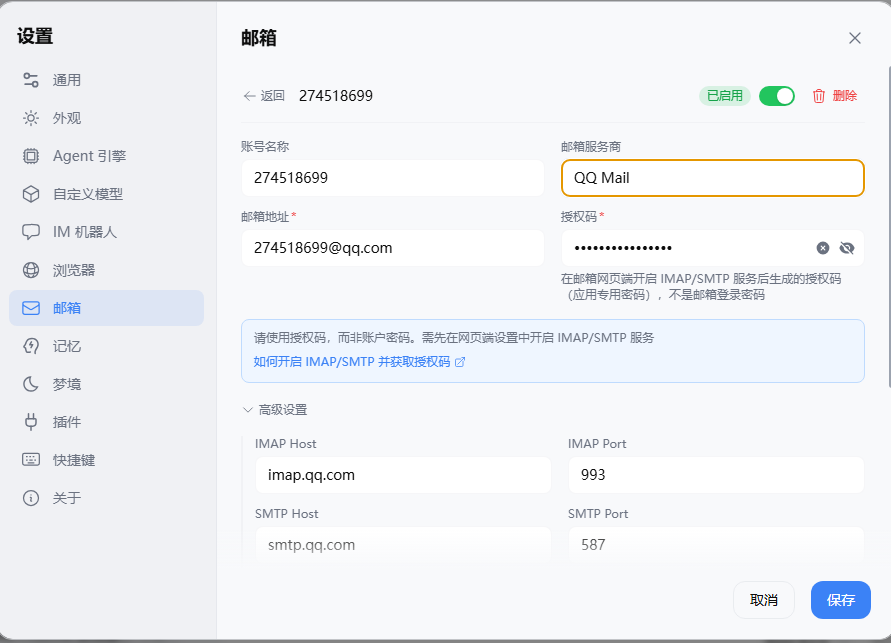
서비스 제공업체를 선택하면 고급 설정의 서버 주소가 보통 자동으로 입력됩니다 (QQ 예시는 다음 단계 참조).
단계 3: 고급 설정 확인 및 연결 테스트
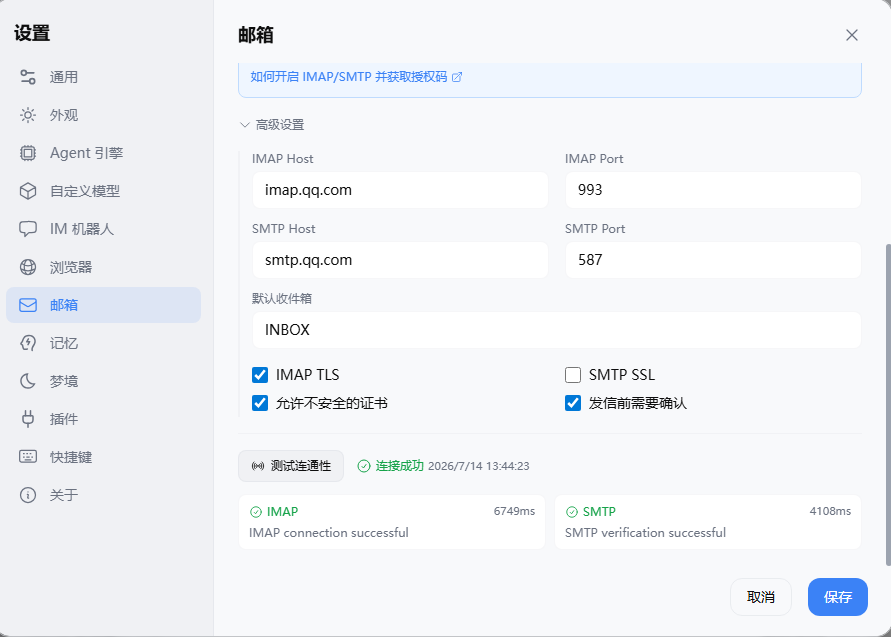
펼치기 고급 설정을 열면 QQ Mail은 일반적으로 다음과 같습니다:
- IMAP 호스트:
imap.qq.com, 포트993, IMAP TLS 선택 - SMTP 호스트:
smtp.qq.com, 포트587 - 선택 권장 메일 발송 전 확인 필요(중요한 메일은 먼저 수동으로 검토)
그런 다음 연결 테스트를 클릭합니다. 성공하면 「연결 성공」 및 IMAP / SMTP 인증 통과와 유사한 메시지가 표시됩니다.
단계 4: 저장
오른쪽 아래의 파란색 저장。
을 클릭합니다. 계정 목록으로 돌아가 스위치가 켜져 있고 상태가 활성화됨인지 확인합니다.
단계 5: 이메일 기능을 활성화한 후 사용 시작
- 사이드바에서 기능을 열고 이메일 관련 기능(예:
imap-smtp-email)이 활성화되어 있는지 확인합니다 - 대화에서 다음과 같이 말할 수 있습니다: 「오늘 읽지 않은 메일 요약을 확인해 줘」 「누군가에게 회의 확인 메일을 작성해 줘」
다른 이메일에서 인증 코드는 어떻게 받나요?
- 163 / 126웹메일 → 설정 → POP3/SMTP/IMAP → 서비스 활성화 → 인증 코드 생성
- QQ: QQ 메일 웹에서 IMAP/SMTP 활성화 → 인증 코드 생성(위 이미지가 이 과정입니다)
- Gmail: 2단계 인증을 활성화한 경우 Google 「앱 비밀번호」를 사용합니다
- 회사 이메일: 서비스 제공업체에서 「사용자 지정」을 선택하고 관리자에게 IMAP/SMTP 호스트와 포트를 문의합니다
주의
- 설정 → 이메일 메일 송수신용입니다;IM 봇의 채널은 다른 종류의 기능이므로 혼동하지 마세요
- 인증 코드가 유출되면 이메일 권한이 유출된 것과 같으므로 단체 채팅이나 공개 저장소에 보내지 마세요
문의 및 피드백
- 이메일:NiuClaw@binxinai.cn
- 커뮤니티: https://www.bixinai.cn/NiuClaw/user_community/NiuClaw_user_community.html
- 매뉴얼: https://www.bixinai.cn/NiuClaw/user_guide/NiuClaw_user_manual.html