
NiuClaw 사용자 매뉴얼
24시간 쉬지 않는 NiuClaw Agent 비서가 손쉽게 업무를 처리하도록 도와드립니다
빠른 시작
NiuClaw란 무엇인가요?
NiuClaw는 로컬 컴퓨터에서 실행되는 AI Agent 데스크톱 애플리케이션입니다. 내장된 OpenClaw 엔진으로 다중 라운드 대화와 도구 호출을 구동하며, 기능、전문가 패키지、MCP、예약 작업 및 IM 봇을 통해 일상 사무, 연구·개발, 콘텐츠 제작, 정보 검색 등의 작업을 반복 실행 가능한 프로세스로 연결합니다.
데스크톱에서 직접 대화할 수도 있고, 동일한 Agent를 WeChat, Feishu, DingTalk 등의 IM에 연결하여 업무 그룹에서 대기하도록 할 수도 있습니다.
전용 AI PC 시리즈 하드웨어
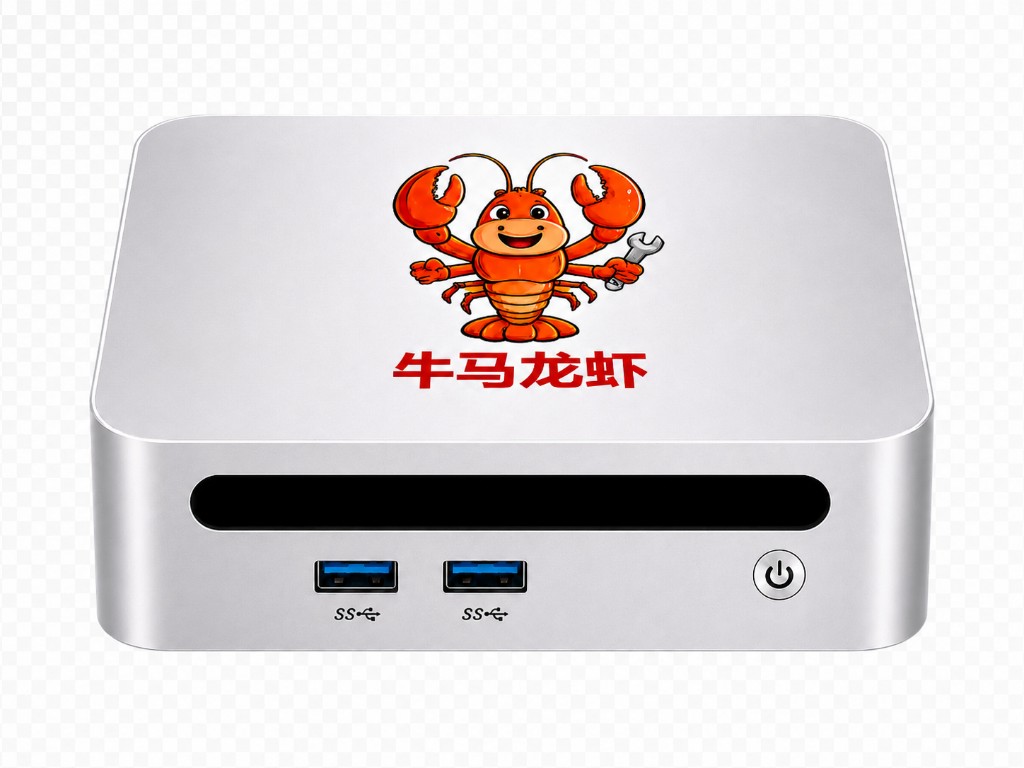
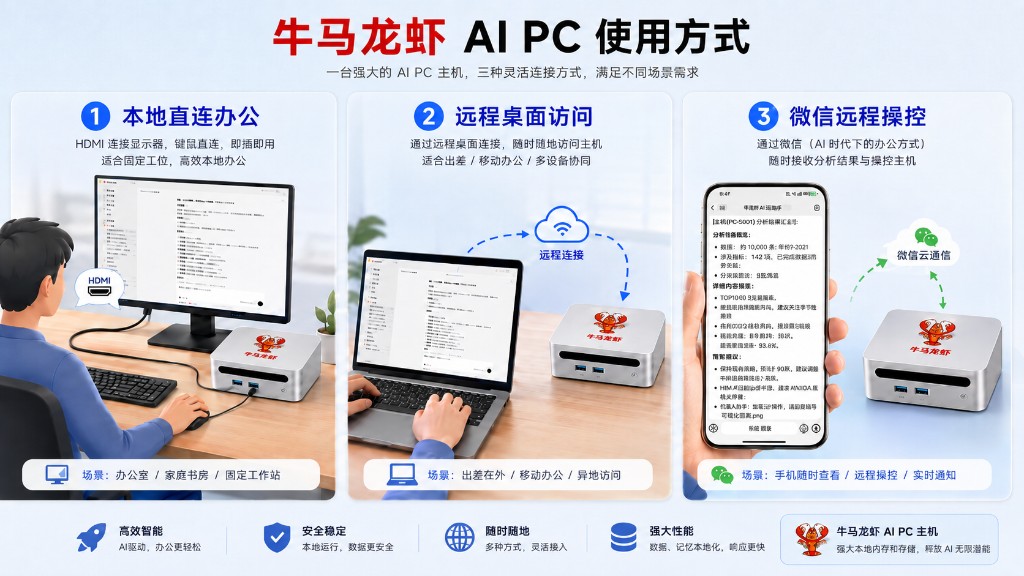
NiuClaw는 전용 미니 호스트와 함께 사용할 수 있으며, 개봉 후 바로 로컬 자동화 사무를 시작할 수 있습니다. 호스트는 로컬 직접 연결 사무、원격 데스크톱 액세스、WeChat 원격 제어 세 가지 방식을 지원합니다. 오른쪽에서 WeChat QR 코드를 스캔하여 BixinAI 공식 스토어 상품 상세 정보를 확인할 수 있습니다.
사용 방식 한눈에 보기(클릭하여 확대)
WorkBuddy 등 소프트웨어 어시스턴트와 비교한 NiuClaw의 장점
AI에게 같은 일을 시키더라도, 전용 장비는 무엇이 다를까요?
컴퓨터 덮개를 닫는 순간부터 가정 학습까지, 일곱 가지 장면을 한눈에 확인할 수 있습니다.
01노트북 덮개를 닫으면 절전 모드로 전환
이 노트북에서 실행되는 작업은 컴퓨터가 절전 모드로 전환되면 일시 중지됩니다.
작업이 NiuClaw에 상주하므로 노트북 덮개를 닫아도 계속할 수 있습니다.
장비는 전원 공급, 네트워크 연결, 절전 방지 및 서비스 실행 상태를 유지하며, 작업은 독립적으로 구성됩니다.02WeChat, Tencent Meeting, CapCut을 동시에 실행
Agent가 웹 페이지를 추가로 열고 파일을 처리할 때 메모리가 부족하면 멈추거나 버벅거리기 쉽습니다.
로컬 독립 연산 능력으로 장비의 AI 작업을 처리하고, 사용자의 컴퓨터는 회의와 편집에 집중할 수 있습니다.
이 항목은 NiuClaw S1의 로컬 독립 연산 능력에 해당합니다.03장기 기억 및 개인 자료 관리
업무용 노트북에 설치되므로 AI의 로컬 환경과 일상적인 사용 환경이 같은 기기에 남습니다.
N1 / N1 mini는 Agent의 메모리를 로컬에 저장하며, 장기 컨텍스트를 별도로 축적합니다.
04AI에 전용 업무 환경을 구성하고 싶을 때
독립적인 상주 실행을 원한다면 호스트를 별도로 준비하고 실행 환경을 구성해야 합니다.
Agent 작업 환경에 맞춰 운영 체제와 하드웨어를 조정하고, 스킬 및 작업 관리와 함께 사용할 수 있습니다.
05노트북을 가지고 외부에서 고객을 만남
컴퓨터 연결 모드에서는 로컬 작업을 위해 이 컴퓨터가 온라인 상태로 계속 실행되어야 합니다.
구성된 WeChat, Lark, DingTalk 또는 원격 데스크톱 접속을 통해 계속 작업을 지시하고 결과를 받을 수 있습니다.
06개인 AI 탐색과 회사 업무를 분리
개인적인 관심사 연구와 일상적인 창작에도 이 업무용 장비를 사용해야 합니다.
NiuClaw를 집에 두고, 업무용 컴퓨터는 업무에 집중하며 개인 자료와 창작물은 별도의 공간에서 관리하세요.
07온 가족이 함께 배우고 사용하는 AI
어른의 업무와 아이의 학습에 같은 컴퓨터를 사용하므로 기기 사용 시간을 조율해야 합니다.
부모가 아이와 함께 질문하기, 프로그래밍, 창작을 연습하고 학습 자료와 작품을 한곳에 정리합니다.
핵심 기능 한눈에 보기
- 멀티 Agent:메인 Agent 외에도 전용 어시스턴트를 추가로 만들 수 있습니다(예: 콘텐츠 제작, 주식 도우미). 각자 독립적인 페르소나, 스킬 및 작업 목록을 갖습니다
- 멀티 모델:DeepSeek, Moonshot, Qwen, Anthropic, OpenAI 등 10여 개 제공업체를 사용자 지정으로 연결할 수 있습니다
- 스킬 라이브러리:문서/스프레드시트/PPT/PDF, 웹 검색, 브라우저 자동화, 주식 분석, 콘텐츠 제작 등 약 28개의 스킬이 기본 제공됩니다
- 전문가 패키지:상황에 맞는 기능 패키지를 한 번에 설치합니다(엔지니어링, 디자인, 제품, 마케팅 등)
- MCP:마켓에서 MCP 서비스를 설치하거나 사용자 지정하여 외부 도구를 확장합니다
- 예약 작업:주기적으로 Agent를 자동 실행하고 결과를 로컬 기기 또는 IM으로 전송합니다
- 기억과 꿈:장기 기억 검색 + 백그라운드 통합(Dream Diary)
최초 실행(단계별 이미지)
- 개인정보 보호정책에 동의한 후, 환영 페이지에서 「구성하고 시작」을 클릭하세요(「NiuClaw 모델 서비스」는 곧 출시될 예정입니다).
- 설정을 열어 완료하세요 사용자 지정 모델。자세한 이미지 안내는 모델 구성 가이드。
① 왼쪽 하단의 설정(또는 Ctrl+,)을 클릭 → 「사용자 지정 모델」로 이동
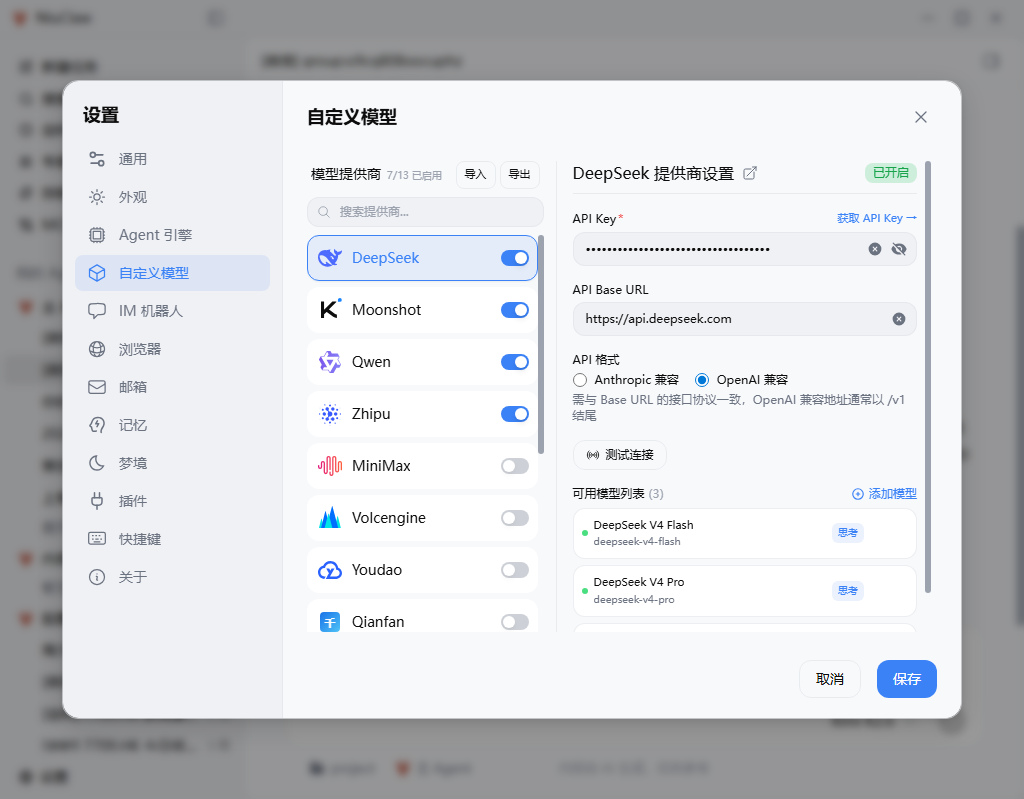
② 제공업체 스위치 켜기 → API Key 입력 → 연결 테스트 → 저장 → 메인 화면에서 모델 선택
메인 화면 개요:

이메일, IM, 멀티 Agent에 대한 단계별 설명은 사이드바의 해당 가이드를 참조하세요(이메일에는 실제 구성 화면 캡처가 사용되었습니다).
메인 화면 알아보기
메인 화면은 왼쪽에서 오른쪽으로 대략 다음과 같이 나뉩니다:사이드바 탐색、내 Agent / 작업 목록、대화 및 결과 영역。
사이드바 메뉴
- 새 작업 만들기:현재 Agent에서 새 대화를 시작합니다
- 작업 검색:키워드로 이전 대화를 찾고 이동합니다
- 예약 작업:자동 실행되는 예약 작업을 관리합니다
- 전문가 패키지:상황별 기능 패키지를 찾아보고 설치합니다
- 기능:스킬을 활성화하고 가져오며 관리합니다
- MCP:MCP 서비스를 설치하고 구성합니다
하단에는 설정이 있습니다. 소비자용 버전의 사이드바에는 계정으로 로그인하여 Token을 발급받는 메뉴가 제공되지 않으며, 모델은 직접 준비한 API Key를 주로 사용합니다.
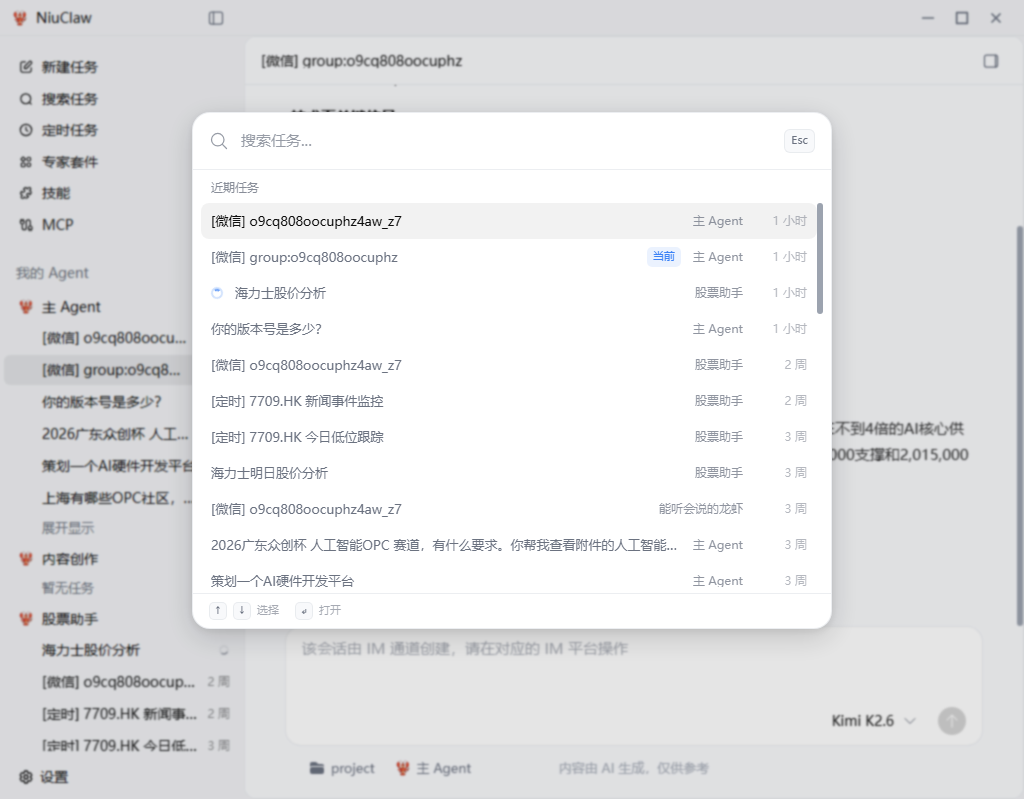
내 Agent(멀티 Agent)
사이드바 중간의 내 Agent 에서는 어시스턴트별로 작업을 그룹화하여 표시합니다:
- 메인 Agent:기본 어시스턴트이며 삭제할 수 없습니다
- 기타 Agent: 직접 만들 수 있습니다(이름, 아바타, 신원 설명, 시스템 프롬프트, 기본 모델, 작업 디렉터리, 스킬 하위 집합, IM 연결 등)
- 각 Agent의 작업은 새로 만들고, 상단에 고정하며, 일괄 삭제할 수 있습니다
- 목록에서 자주 보이는 표시는 다음과 같습니다:
[微信]/[飞书]등은 IM 대화를 나타내고,[定时]은 예약 작업으로 생성되었음을 나타냅니다
권장 사항:서로 다른 업무를 서로 다른 Agent로 분리하세요(예: 「주식 도우미」에는 주식 관련 스킬만 활성화). 페르소나와 도구가 뒤섞이는 것을 방지할 수 있습니다.
대화 영역
- 멀티턴 대화, Markdown / 코드 하이라이트, 첨부 파일 및 작업 디렉터리 컨텍스트를 지원합니다
- 하단에서 현재 모델을 전환할 수 있습니다(「사용자 지정 모델」에서 활성화한 모델만 표시됩니다)
- IM 채널에서 만든 대화에는 「해당 IM 플랫폼에서 작업을 계속해 주세요」라는 안내가 자주 표시됩니다. 이때는 WeChat 등의 클라이언트에서 대화를 계속하면 결과가 데스크톱 목록에도 동기화됩니다
- 바닥글 안내:콘텐츠는 AI가 생성하며 참고용으로만 제공됩니다
AI 모델 설정
경로:설정 → 사용자 지정 모델(또는 최초 환영 페이지에서 진입).
작업 단계
- 가운데 목록에서 필요한 제공업체 스위치를 켭니다(헤더에 「활성화됨」 수가 표시됩니다).
- 오른쪽에서 입력 API Key하고, 확인 API Base URL 및 API 형식합니다(OpenAI 호환 / Anthropic 호환은 엔드포인트와 일치해야 합니다).
- 을 클릭하고 연결 테스트하여 통과를 확인한 후 저장。
- 「사용 가능한 모델 목록」에서 구체적인 모델 이름을 추가하거나 삭제할 수 있습니다. 목록 항목 옆의 「사고」 등의 태그는 모델 기능 안내를 나타냅니다.
- 제공업체 설정을 지원하는 가져오기 / 내보내기으로, 기기 변경 및 마이그레이션에 편리합니다.
선택 팁
- 중국 내 네트워크에서는 DeepSeek, Moonshot, Qwen, 智谱 등을 우선 사용
- 긴 컨텍스트나 강력한 추론이 필요할 때는 작업에 따라 모델을 바꿔 사용하고, 하나만 고집할 필요는 없음
- 로컬 개인정보 보호 시나리오에서는 Ollama 등의 로컬 엔드포인트에 연결 가능(로컬 컴퓨터에 서비스가 설치되어 있어야 함)
스킬 시스템
경로: 사이드바 기능。
스킬은 켜고 끌 수 있는 기능 패키지입니다. 활성화하면 Agent가 관련 작업에서 해당 도구와 워크플로를 자동으로 호출합니다. 여러 항목을 동시에 활성화할 수 있으며, 개별 Agent에서 스킬 하위 집합을 제한할 수도 있습니다.
일반적인 사용법
- 열기 기능 페이지에서 공식 스킬을 찾아보거나 마켓 / GitHub / ClawHub에서 가져오기
- 스위치로 필요한 스킬을 활성화합니다. 서드파티 스킬을 설치하기 전에 보안 심사 관련 기능으로 먼저 평가할 수 있습니다.
- 대화로 돌아가 목표를 설명합니다. 예: 「현재 표를 사용해 피벗을 만들고 PPT로 출력」
내장 스킬 간략 소개
- 오피스 문서:
docxWord ·xlsx스프레드시트 ·pptx프레젠테이션 ·pdf - 연구 개발 및 디자인:
frontend-design·canvas-design·create-plan·develop-web-game·remotion동영상 - 브라우저 및 검색:
web-search·playwright·daily-trending - 주식 및 정보:
stock-analyzer·stock-announcements·stock-explorer·technology-news-search(기본적으로 꺼짐) - 콘텐츠 제작:
content-planner·article-writer - 이메일 및 메모:
imap-smtp-email·youdaonote - 미디어 검색:
films-search·music-search·seedream/seedance(해당 서비스 필요) - 로컬 컴퓨터 및 확장 기능:
local-tools·weather·skill-creator·skill-vetter
전체 목록은 클라이언트 기능 페이지를 기준으로 하며, 설정 출처는 애플리케이션의 내장 스킬 목록에서 확인할 수 있습니다.
전문가 패키지
경로: 사이드바 전문가 패키지。
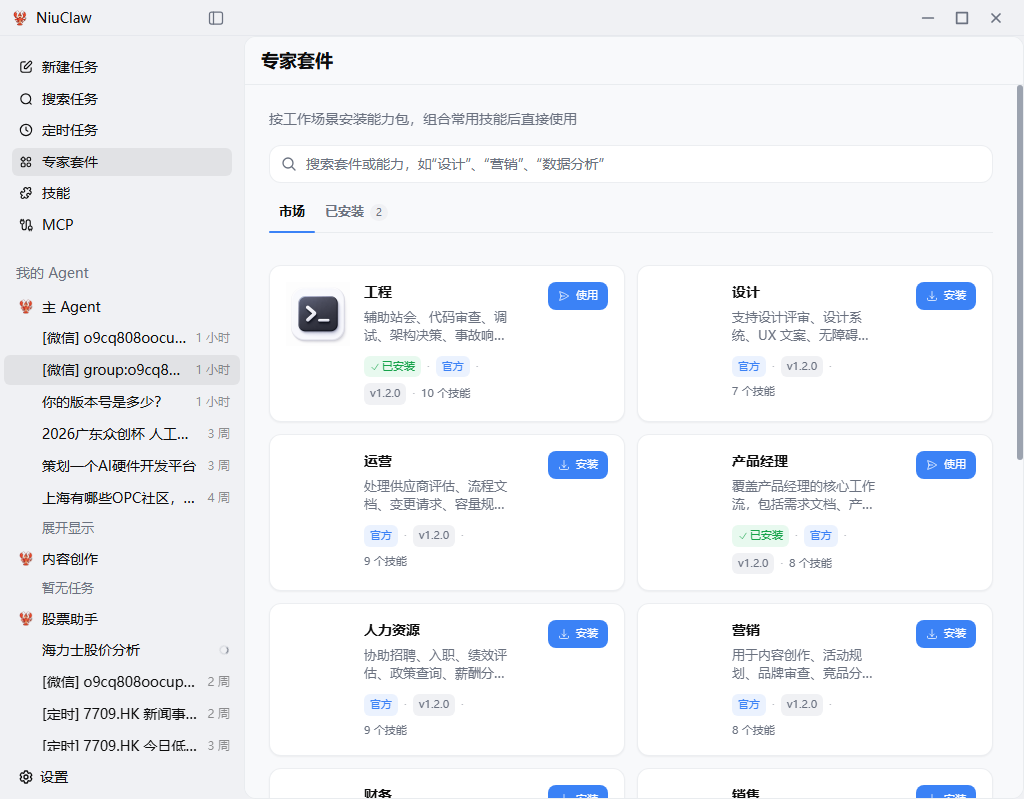
전문가 키트는 동일한 업무 시나리오에서 자주 사용하는 스킬과 페르소나를 묶어 제공합니다. 예를 들어 엔지니어링, 디자인, 운영, 제품 관리자, 인사, 마케팅, 재무, 영업 등이 있습니다.
사용법:
- 에서 마켓 키트를 찾아보고 설치
- 로 설치됨 에서 확인하거나, 대화에서 사용 키트
- Agent는 키트에 따라 스킬 조합을 주입하며, 생성된 문서에는 키트 관련 서명 안내를 포함할 수 있습니다.
스킬을 하나씩 클릭하고 싶지 않고 직무별로 바로 사용할 수 있는 구성을 원하는 사용자에게 적합합니다.
MCP(외부 도구 확장)
경로: 사이드바 MCP。
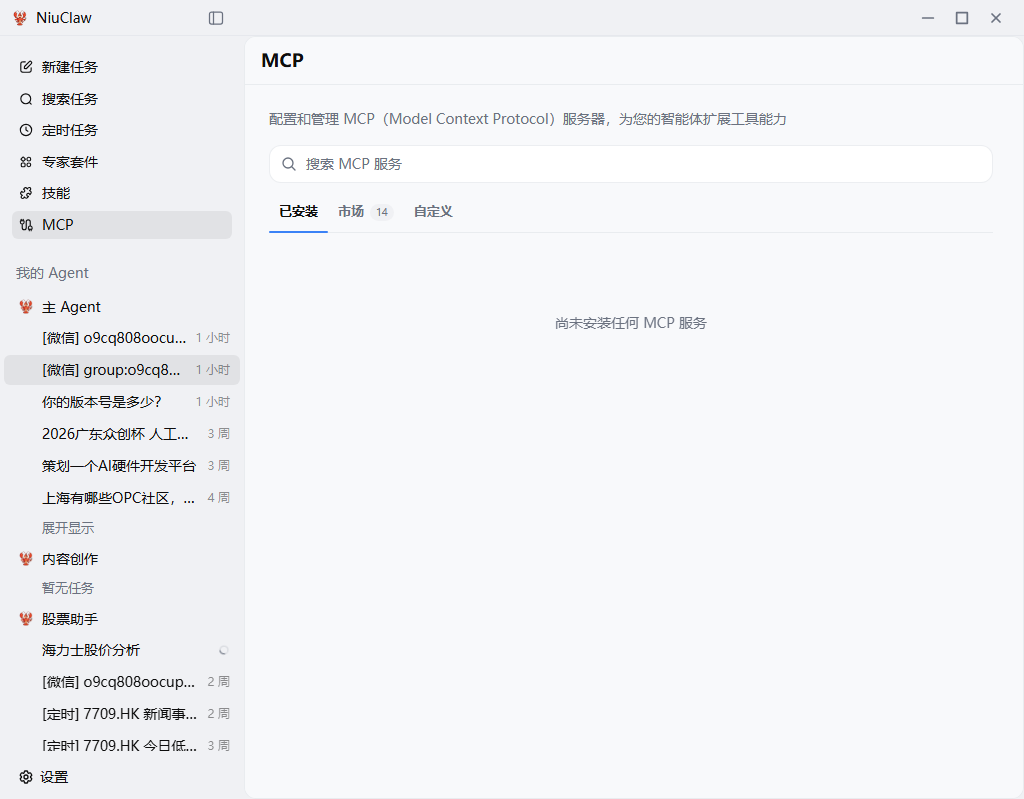
MCP(Model Context Protocol)는 외부 서비스를 Agent 도구 체인에 연결하는 데 사용됩니다.
- 설치됨현재 사용 가능한 MCP 서비스:
- 마켓공식 또는 엄선된 서비스를 한 번에 설치:
- 사용자 지정JSON / 수동 설정으로 자체 구축 MCP 연결:
설치하고 저장하면 관련 Agent가 이러한 외부 도구(예: 기업 데이터, 검색 API 등)를 호출할 수 있습니다.
예약 작업
경로: 사이드바 예약 작업。
주기적으로 자동 실행하는 데 사용됩니다: 기술 조간 브리핑, 장 마감 복기, 주간 보고서 정리, 주가 알림 등.
일반적인 단계:
- 예약 작업을 새로 만들고 프롬프트를 입력합니다(Agent가 무엇을 해야 하는지 설명).
- 주기(매일 / 매주 / Cron 등), 모델 및 작업 디렉터리를 선택합니다.
- 필요에 따라 IM 알림을 연결하면, 지정된 시간에 결과를 WeChat 그룹 등으로 전송할 수 있습니다.
- 작업 기록에서 각 실행 내역을 확인
사이드바 작업 목록에 포함된 [定时] 대부분 이러한 유형의 자동 실행에서 비롯됩니다.
IM 봇
경로:설정 → IM 봇。
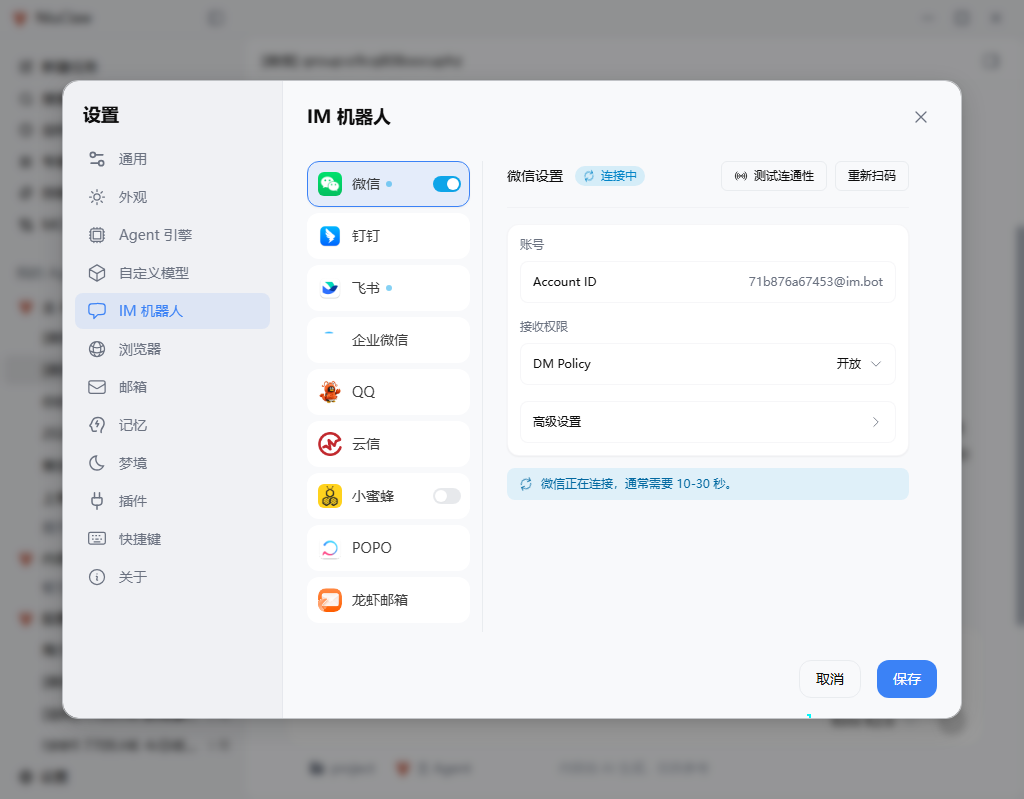
데스크톱 Agent를 메신저에 연결하면 그룹 채팅이나 1:1 채팅에서 동일한 어시스턴트를 직접 @멘션하거나 대화할 수 있습니다.
지원 플랫폼(클라이언트 목록 기준)
WeChat, DingTalk, Feishu, WeCom, QQ, Yunxin, Xiaomifeng, POPO, Lobster Mail 등. 일부 플랫폼은 QR 코드로 연결하고, 일부는 Token / 자격 증명을 사용합니다.
권장 구성
- 해당 플랫폼의 스위치를 켜고 QR 코드를 스캔하거나 자격 증명을 입력합니다
- 사용 연결 테스트; WeChat 등에서는 「연결 중, 일반적으로 10–30초」라고 표시될 수 있습니다
- 수신 권한(예: 1:1 채팅 정책)과 고급 옵션을 설정한 다음, 응답할 Agent를 연결한
- 저장 후 IM에서 질문하면 데스크톱 사이드바에
[微信]등의 출처에서 온 작업이 표시됩니다
주의: IM에서 생성된 대화는 데스크톱 입력창이 읽기 전용일 수 있으므로 IM에서 계속 작업하세요.
설정 센터 상세 설명
단축키 Ctrl+, 설정을 엽니다. 왼쪽 카테고리는 다음과 같습니다.
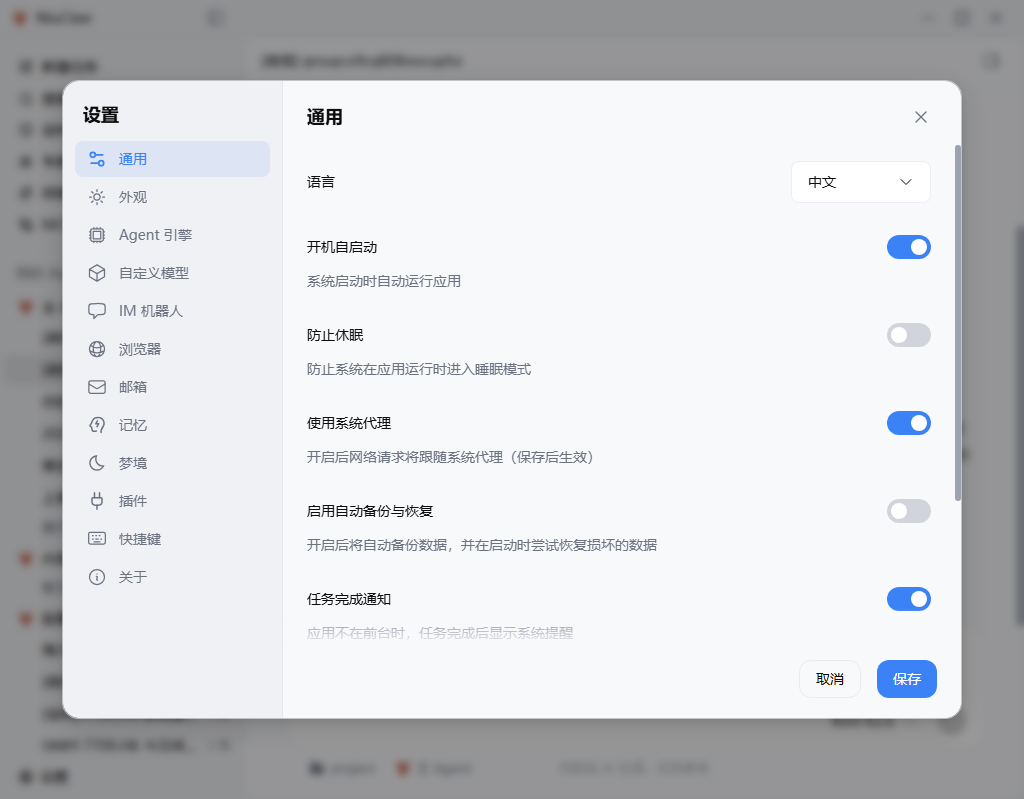
일반
- 인터페이스 언어(中文 / English)
- 시작 시 자동 실행, 절전 모드 방지, 시스템 프록시 사용
- 자동 백업 및 복원(SQLite 데이터)
- 작업 완료 시스템 알림
- 기타 시작 및 통계 관련 옵션
외관
테마 / 시스템 설정 따르기, 테마 색상, 인터페이스 글꼴 크기 및 코드 글꼴 크기입니다.
Agent 엔진
기본 엔진은 OpenClaw:
- 게이트웨이 실행 상태 및 주소 확인
- 백그라운드 하트비트(유휴 점검 알림)
- 원클릭 복구게이트웨이 구성(채팅, 모델, 스킬 및 작업 공간은 삭제되지 않음)
- 세션 유지 등의 엔진 항목
- 「데이터 백업 / 마이그레이션」에 출시 예정이라고 표시되면 아직 소비자용 버전에는 공개되지 않았다는 의미입니다
작업은 로컬 환경에서 도구 호출을 실행합니다. 로컬 권한에 유의하고 타사 스킬은 신중하게 사용하세요. 소비자용 버전에서는 기존 문서에 따라 별도의 「샌드박스 VM」을 설치할 필요가 없습니다.
사용자 지정 모델
위의 「AI 모델 구성」을 참조하세요.
IM 봇
위의 「IM 봇」을 참조하세요.
브라우저
Agent가 브라우저, 독립 브라우저 또는 로컬 Chrome을 사용할지, 네트워크 엄격성, 도메인 허용/차단, 가져오기 및 진단 등을 제어합니다. 웹 자동화나 검색 작업을 수행하기 전에 먼저 이곳의 정책을 확인하는 것이 좋습니다.
이메일
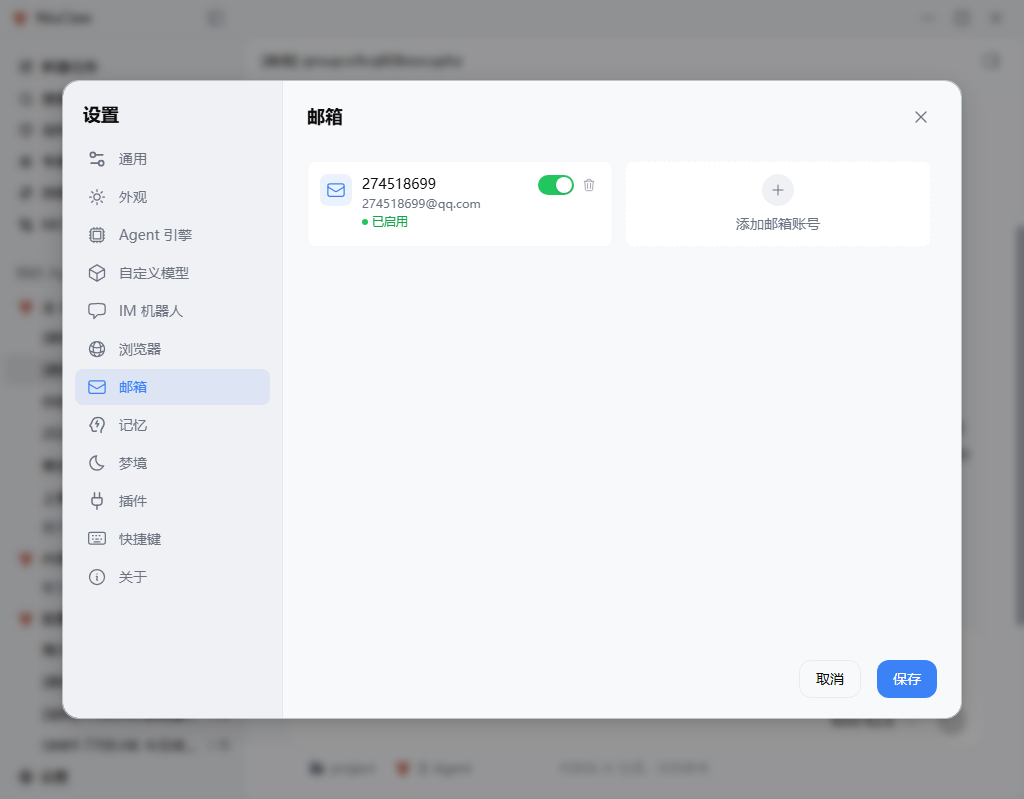
IMAP/SMTP 계정을 추가합니다(QQ / 163 / Gmail / Outlook 등 일반적인 서비스). 일반적으로 인증 코드 로그인 비밀번호가 아니라 imap-smtp-email 를 사용하며, 기본 계정과 발신 전 확인 여부를 설정할 수 있습니다. 스킬과 함께 메일 송수신 및 정리를 수행합니다.
메모리
장기 메모리(예: MEMORY.md)의 활성화, 기록 기준, 주입 항목 수, 항목 관리 및 Embedding 등을 설정합니다. OpenClaw 모드에서는 엔진 설명을 기준으로 합니다. 파일 기반 장기 메모리 검색에 중점을 두며, 일부 세부 항목 UI에는 다른 엔진에만 적용된다고 표시될 수 있습니다.
꿈
백그라운드 메모리 강화: 빈도/시간대에 따라 「얕은 수면 / 깊은 수면 / REM」 등의 프로세스를 실행하고 Dream Diary를 생성하여 중요한 정보를 장기 메모리에 정리합니다. 어시스턴트가 「사용할수록 나를 더 잘 이해하기」를 원하는 상황에 적합합니다.
플러그인
OpenClaw 플러그인을 설치하고 활성화/비활성화합니다(npm / ClawHub / Git / 로컬). OpenClaw 사이드와 동기화할 수도 있습니다.
단축키
확인 및 다시 연결: 새 대화 만들기, 사이드바 보기 전환, Artifacts 패널, 설정의 각 Tab 열기 등입니다. 입력창에 포커스가 있을 때는 일부 단축키가 작동하지 않습니다.
정보
버전 및 업데이트 확인, 문의 이메일, 사용자 매뉴얼 / 공식 커뮤니티 / 서비스 약관 링크, 로그 내보내기 등을 제공합니다.
Artifacts 및 결과 미리보기
웹, 파일, 시각화 작업을 실행할 때는 대화 사이드바에서 Artifacts 패널을 열 수 있습니다. HTML, 소스 코드, 파일 또는 삽입된 브라우저 결과를 미리 보고, 다운로드하거나 해당 폴더를 열 수 있습니다. 기본 단축키는 「단축키」에서 확인할 수 있습니다(일반적으로 Artifacts 패널 전환에 할당됨).
대표 워크플로
1. 오피스 3종 세트
활성화 docx / xlsx / pptx하고 요구 사항과 자료 경로를 명확히 설명하세요. 예를 들어: 「 项目周报.xlsx 를 바탕으로 PPT 한 페이지와 이메일 초안을 생성해 주세요」.
2. 여러 Agent 간 분업
- 메인 Agent: 일상 잡무
- 「콘텐츠 제작」Agent: 글쓰기 및 실시간 인기 검색어 관련 스킬만 활성화
- 「주식 도우미」: 주식 스킬만 활성화 + 정기 복기
3. IM + 예약
「주식 도우미」에서 WeChat 그룹 연결을 설정한 다음 매일 장 마감 예약 작업을 생성하면 결과가 자동으로 그룹에 전송됩니다. 데스크톱에서 언제든지 기록을 다시 확인할 수 있습니다.
4. 전문가 키트 개봉
「제품 관리자」 또는 「마케팅」 키트 설치 → 새 작업에서 선택 → 키트 절차에 따라 요구사항 문서 또는 콘텐츠 캘린더 생성
5. MCP로 기업 데이터 연결
MCP 마켓에서 필요한 서비스 설치 → 대화에서 구조화된 데이터를 직접 조회하여 수동 복사 작업을 줄입니다.
보안 및 사용 시 주의사항
- 콘텐츠는 AI가 생성하며 참고용으로만 제공됩니다; 투자, 법률, 의료 등과 관련된 의사 결정은 직접 확인하시기 바라며, 주식 관련 분석은 투자 조언을 구성하지 않습니다
- Agent는 로컬 파일과 브라우저를 호출할 수 있습니다. 작업 디렉터리를 제한하고 높은 권한 작업은 신중하게 사용하세요
- 타사 스킬 또는 MCP를 설치하기 전에 출처를 확인하세요. 스킬 감사 관련 기능을 사용해 1차 검토를 진행할 수 있습니다
- API Key는 로컬 설정에만 저장하고, 다른 사람에게 보내거나 공개 저장소에 제출하지 마세요
- 엔진에 문제가 발생하면 먼저 설정 → Agent 엔진 → 한 번에 복구를 사용한 다음 애플리케이션을 다시 시작해 보세요
부록: 단축키 및 연락처
자주 사용하는 단축키
- 설정 열기: Ctrl+,
- 새 대화 / 사이드바 보기 / Artifacts: 「설정 → 단축키」 참조
도움말 보기
- 사용자 설명서: https://www.bixinai.cn/NiuClaw/user_guide/NiuClaw_user_manual.html
- 공식 커뮤니티: https://www.bixinai.cn/NiuClaw/user_community/NiuClaw_user_community.html
- 연락처 이메일:NiuClaw@binxinai.cn(클라이언트 「정보」 페이지와 동일)
- 서비스 약관: https://www.bixinai.cn/NiuClaw_service.html
버전 정보
이 설명서는 현재 NiuClaw 클라이언트의 인터페이스와 기능을 기준으로 정리되었습니다. 메뉴 이름이나 진입 경로가 설치한 버전과 약간 다를 경우 소프트웨어 내 실제 인터페이스를 기준으로 하세요.