NiuClaw 모델 설정 사용 안내(초보자용 단계별 이미지)
목표: DeepSeek 등의 모델을 NiuClaw에 연결하여 대화창에서 선택해 사용합니다.
요금: API 요금은 모델 서비스 제공업체가 청구하며, NiuClaw는 대행하여 공제하지 않습니다.
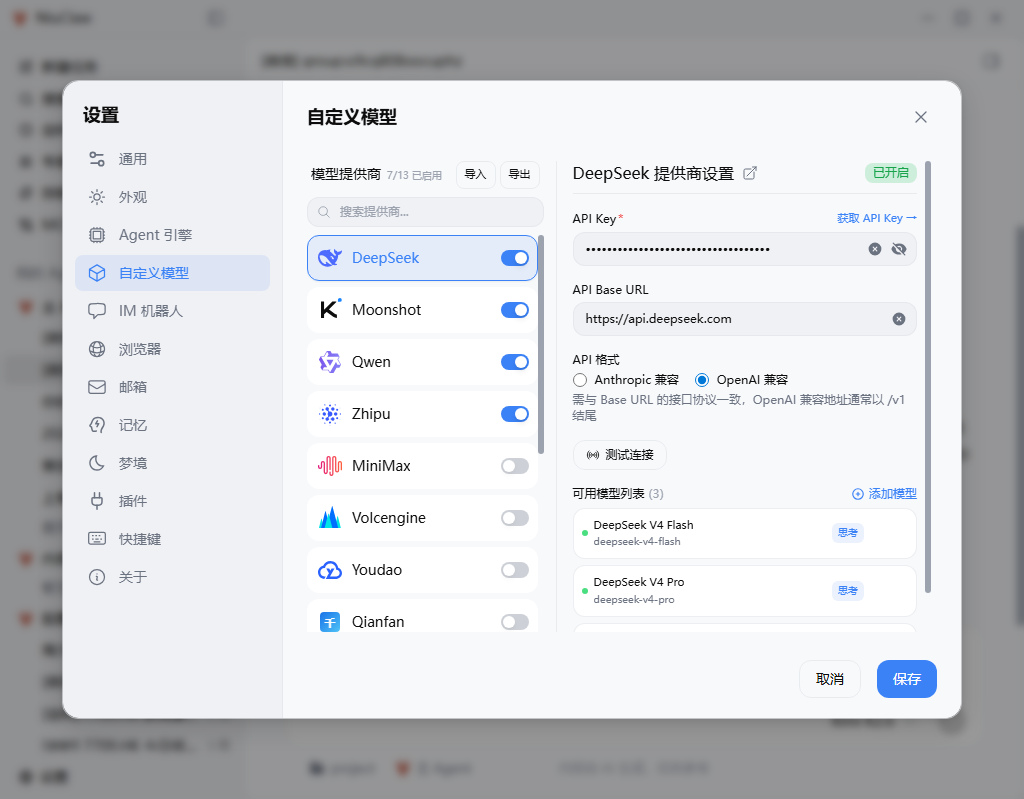
이미지 설명: 아래 스크린샷은 실제 설정 화면 전체 이미지입니다(실수 방지를 위한 빨간 테두리 없음). 로컬 화면이 약간 다를 경우 소프트웨어 화면을 기준으로 하세요.
단계 1: 설정 열기
- NiuClaw 창을 앞쪽에 표시
- 메인 화면 왼쪽 아래를 탭하여 설정(톱니바퀴)을 클릭하거나 Ctrl+,

단계 2: 「사용자 지정 모델」로 이동
설정이 열리면 왼쪽에서 사용자 지정 모델。
가운데에는 제공업체 목록이 있고, 오른쪽에는 현재 제공업체의 상세 정보가 있습니다.
단계 3: 제공업체 스위치 켜기
- 가운데 목록에서 서비스 제공업체 찾기(초보자 추천 DeepSeek)
- 스위치 켜기(파란색이면 켜짐)
- 해당 행을 한 번 탭하면 오른쪽에 상세 양식이 나타납니다
단계 4: API Key 입력
- Key가 없는 경우 오른쪽의 「API Key 가져오기 →」 공식 웹사이트로 이동하여 가입한 후 복사
- 다음에 붙여넣기 API Key
- 확인 API Base URL、API 형식(DeepSeek은 대개 OpenAI 호환이며, 페이지 내 안내를 기준으로 합니다)
단계 5: 연결 테스트
클릭 연결 테스트。성공한 후 다음 단계로 진행하세요. 실패하면 Key, 잔액, 형식, 네트워크/프록시를 확인하세요.
아래 사용 가능한 모델 목록 구체적인 모델 이름을 추가하거나 삭제할 수 있습니다.
단계 6: 저장
오른쪽 아래의 파란색 저장。저장하지 않으면 적용되지 않습니다.
단계 7: 메인 화면에서 모델 선택
대화 영역으로 돌아가 입력창 옆의 모델 드롭다운에서 방금 설정한 모델을 선택하면 바로 대화를 시작할 수 있습니다.
기타 서비스 제공업체
단계는 동일하며 제공업체와 공식 사이트에서 발급받는 Key만 다릅니다: Moonshot, Qwen, Zhipu, MiniMax, 화산 등. 로컬에서는 Ollama를 사용할 수 있습니다(로컬 서비스가 실행 중이어야 함).
사용 가능 가져오기 / 내보내기 제공업체 설정을 이전합니다.
자주 묻는 질문
- 테스트 실패: Key / Base URL / API 형식 / 잔액 / 프록시
- 대화에 모델이 없음: 저장했나요? 스위치가 켜져 있나요?
문의 및 피드백
- 이메일:NiuClaw@binxinai.cn
- 커뮤니티: https://www.bixinai.cn/NiuClaw/user_community/NiuClaw_user_community.html
- 매뉴얼: https://www.bixinai.cn/NiuClaw/user_guide/NiuClaw_user_manual.html