


NiuClaw E-Mail-Konfigurationsleitfaden (für Einsteiger: ein Schritt, ein Bild)
Ziel: E-Mail-Konto hinzufügen, damit der Assistent E-Mails lesen und schreiben kann.
Pfad:Einstellungen → E-Mail
Wichtig: Bitte im Passwortfeld eintragen: Autorisierungscode(App-Passwort), nicht das Passwort für die Webanmeldung des E-Mail-Kontos.
Schritt 1: „E-Mail“-Einstellungen öffnen
- Klicken Sie im Hauptfenster unten links auf Einstellungen(Zahnrad) oder drücken Sie Ctrl+,
- Im linken Menü der Einstellungen klicken Sie auf E-Mail(nicht auf „IM-Bot“ klicken)
Die korrekte Ansicht sieht wie folgt aus: Links E-Mail ist ausgewählt; rechts befindet sich die Liste der E-Mail-Konten oder ein leerer Zustand.
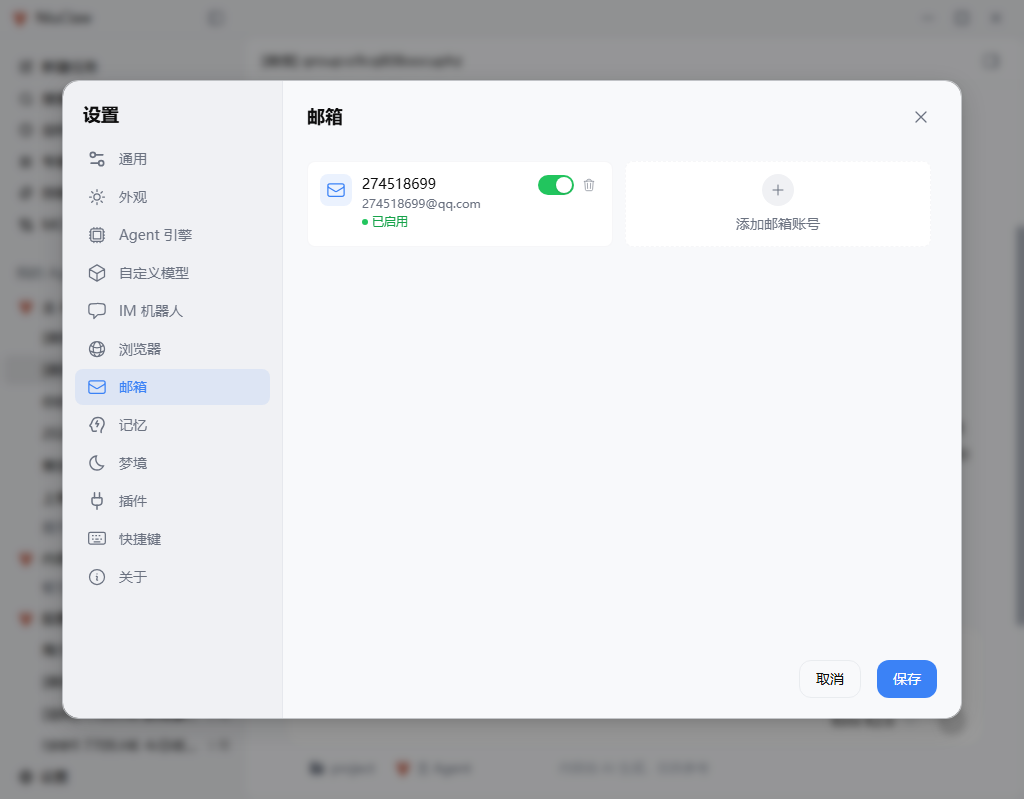
Wenn bereits ein Konto in der Liste vorhanden ist, können Sie auf dieses Konto klicken, um weiter zu bearbeiten; falls nicht, klicken Sie auf E-Mail-Konto hinzufügen。
Schritt 2: Kontoinformationen ausfüllen (am Beispiel von QQ Mail)
Nachdem Sie das Konto geöffnet oder auf „E-Mail-Konto hinzufügen“ geklickt haben, füllen Sie aus:
- Kontoname: Frei wählbar, zur leichten Erkennung (z. B. QQ-Nummer)
- E-Mail-Anbieter: Wählen Sie QQ Mail(163/126/Gmail/Outlook/benutzerdefiniert analog)
- E-Mail-Adresse: vollständige Adresse, z. B.
xxx@qq.com - Autorisierungscode: der nach Aktivierung von IMAP/SMTP in der Weboberfläche generierte Autorisierungscode,nicht das Anmeldepasswort
Auf der Seite wird normalerweise ein Hinweis angezeigt: „Wie aktiviert man IMAP/SMTP und erhält einen Autorisierungscode?“
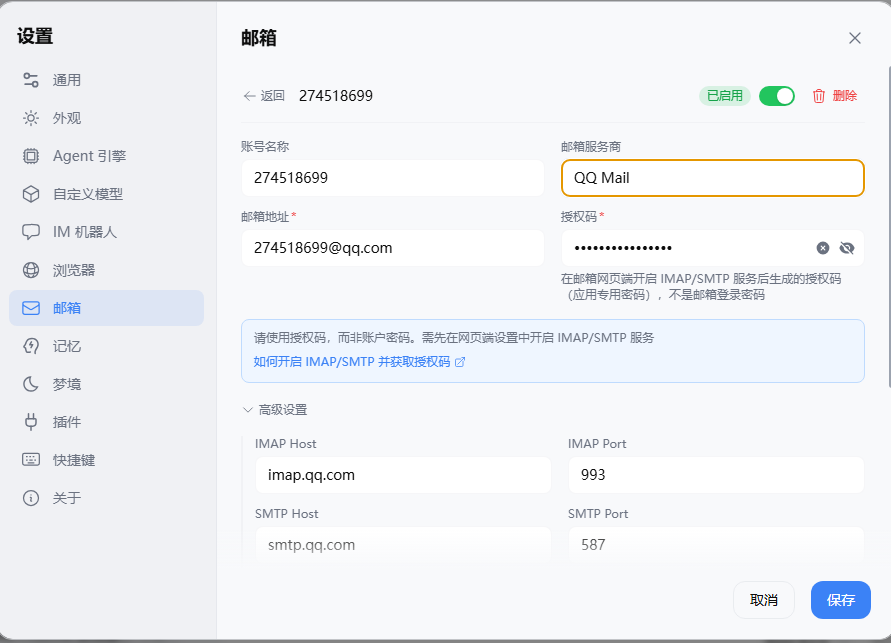
Nach Auswahl des Anbieters wird die Serveradresse unter „Erweitert“ normalerweise automatisch ausgefüllt (QQ-Beispiel siehe nächster Schritt).
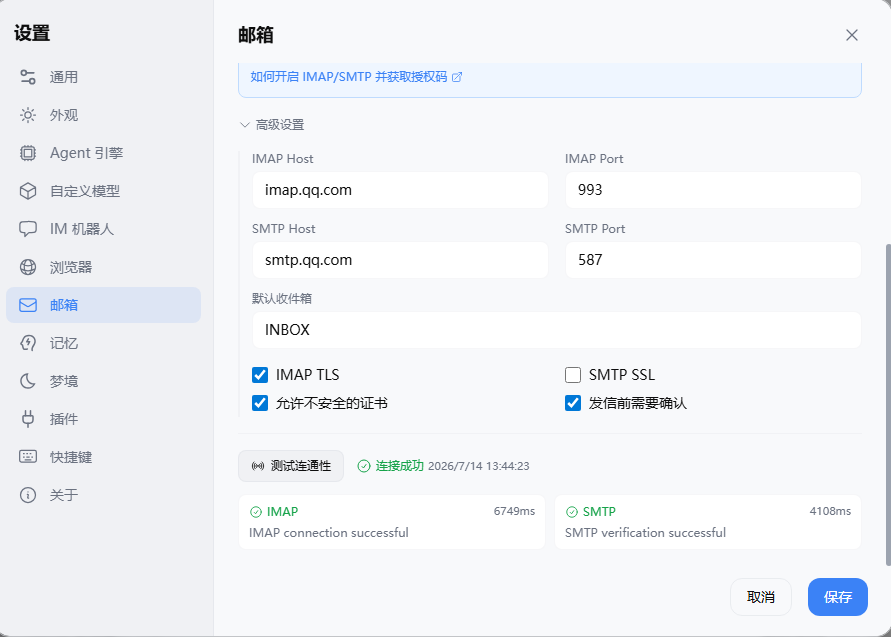
Schritt 3: Erweiterte Einstellungen prüfen und Konnektivität testen
Aufklappen Erweiterte Einstellungen, QQ-Mail ist üblicherweise:
- IMAP-Host:
imap.qq.com, Port993, IMAP TLS aktivieren - SMTP-Host:
smtp.qq.com, Port587 - Aktivierung empfohlen Vor dem Senden bestätigen(Wichtige E-Mails zuerst manuell prüfen)
Dann klicken Konnektivität testen。Bei Erfolg wird etwa „Verbindung erfolgreich“ sowie eine erfolgreiche IMAP-/SMTP-Prüfung angezeigt.
Schritt 4: Speichern
Klicken Sie unten rechts auf das blaue Speichern。
Kehren Sie zur Kontoliste zurück und vergewissern Sie sich, dass der Schalter auf Ein und der Status auf „Aktiviert“ steht.
Schritt 5: E-Mail-Fähigkeit aktivieren und dann mit der Nutzung beginnen
- Seitenleiste öffnen Fähigkeiten,stellen Sie sicher, dass E-Mail-bezogene Fähigkeiten (wie
imap-smtp-email)aktiviert sind - Im Dialog können Sie zum Beispiel sagen: „Zeig mir eine Zusammenfassung der heutigen ungelesenen E-Mails“, „Schreibe XY eine E-Mail zur Besprechungsbestätigung“.
Wie erhält man den Autorisierungscode für andere E-Mail-Konten?
- 163 / 126: Webmail → Einstellungen → POP3/SMTP/IMAP → Dienst aktivieren → Autorisierungscode generieren
- QQ: IMAP/SMTP in der QQ-Mail-Web-Oberfläche aktivieren → Autorisierungscode generieren (das obige Bild zeigt genau diesen Ablauf)
- Gmail: Wenn die Zwei-Schritt-Verifizierung aktiviert ist, verwenden Sie das Google-„App-Passwort“
- Firmen-E-Mail: Anbieter auf „Benutzerdefiniert“ setzen und Administrator nach IMAP/SMTP-Host und -Port fragen
Hinweis
- Einstellungen → E-Mail dient dem Senden und Empfangen von E-Mails;IM-BotDie Kanäle darin sind eine andere Funktion, bitte nicht verwechseln
- Ein geleakter Autorisierungscode bedeutet geleakte E-Mail-Berechtigung; nicht an Gruppenchats oder öffentliche Repositories senden
Kontakt und Feedback
- E-Mail:NiuClaw@binxinai.cn
- Community: https://www.bixinai.cn/NiuClaw/user_community/NiuClaw_user_community.html
- Handbuch: https://www.bixinai.cn/NiuClaw/user_guide/NiuClaw_user_manual.html