
NiuClaw Benutzerhandbuch
Ein rund um die Uhr verfügbarer NiuClaw-Agent-Assistent, der dir ganz leicht bei der Arbeit hilft
Schnellstart
Was ist NiuClaw?
NiuClaw ist eine auf diesem Rechner laufende KI-Agent-Desktopanwendung. Sie wird von eingebauten OpenClaw Engine, die Mehrfachdialoge und Tool-Aufrufe steuert, und über Fähigkeiten、Experten-Suite、MCP、Zeitgesteuerte Aufgaben mit IM-Bot, die tägliche Büroarbeit, Entwicklung, Inhaltserstellung, Informationsrecherche und ähnliche Aufgaben zu wiederholbaren Abläufen verketten.
Du kannst direkt im Desktop chatten oder denselben Agenten an WeChat, Feishu, DingTalk und andere IMs anschließen, damit er in Arbeitsgruppen bereitsteht.
Passende AI-PC-Hardwareserie
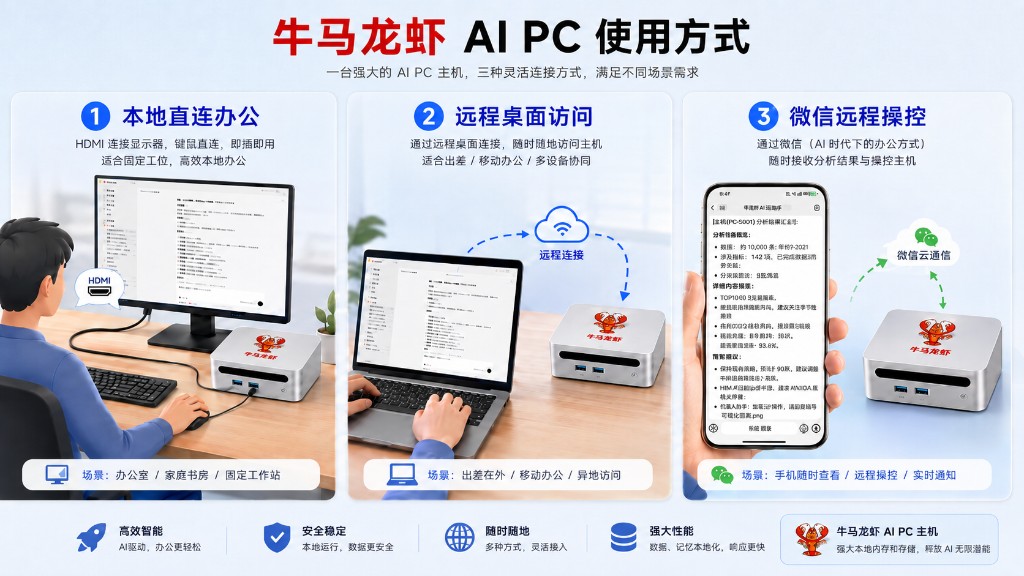
NiuClaw kann zusammen mit dem passenden Mini-PC verwendet werden und ist sofort einsatzbereit für lokale automatisierte Büroarbeit. Der Host unterstützt direkte lokale Büroarbeit、Remote-Desktop-Zugriff、Fernsteuerung per WeChat drei Modi. Rechts kannst du per WeChat-QR-Code die Produktdetails im BixinAI Store ansehen.
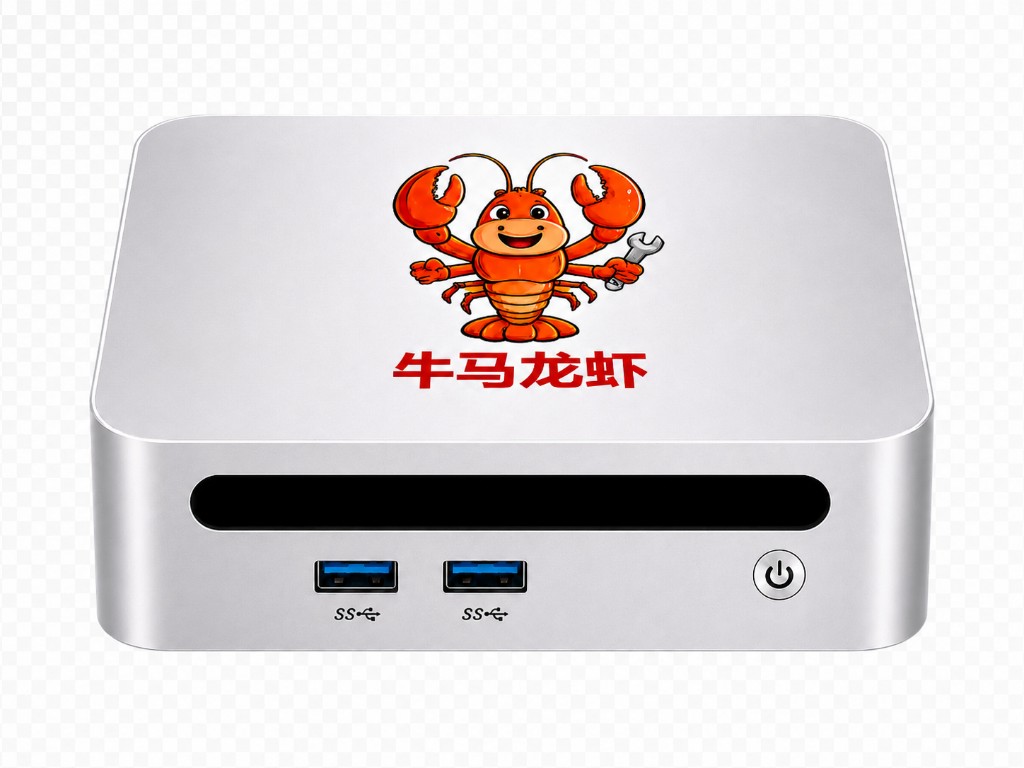
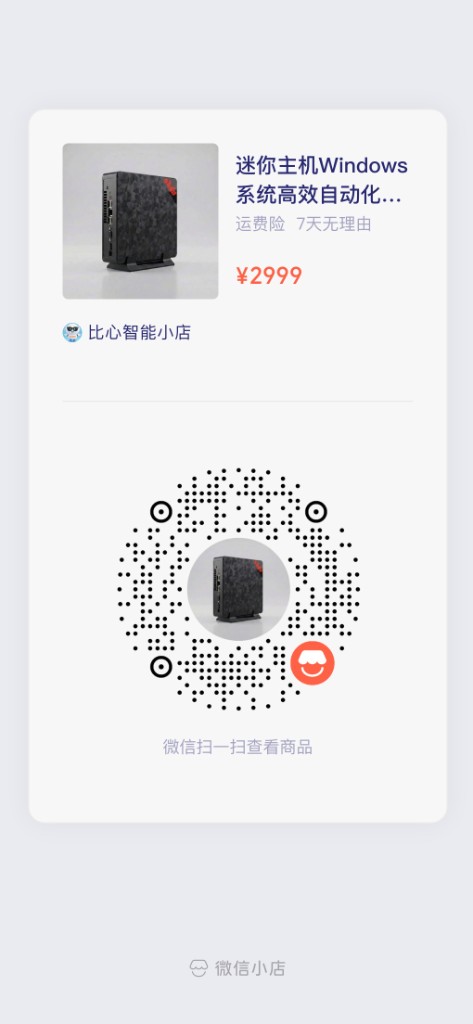
Übersicht der Nutzungsmodi (zum Vergrößern anklicken)
Vorteile von NiuClaw gegenüber Softwareassistenten wie WorkBuddy
Die KI erledigt die Arbeit – was bringt das exklusive Gerät anderes?
Vom zugeklappten Laptop bis zum Lernen zu Hause: sieben Szenarien auf einen Blick.
01Notebook geht beim Zuklappen in den Ruhezustand
Aufgaben, die von diesem Notebook abhängen, pausieren mit dem Ruhezustand des Computers.
Aufgaben bleiben in NiuClaw; auch mit geschlossenem Deckel läuft es weiter.
Gerät bleibt mit Strom und Netz verbunden, ohne Ruhezustand, mit laufendem Dienst; Aufgaben sind unabhängig konfiguriert.02WeChat, Tencent Meeting und CapCut gleichzeitig geöffnet
Wenn der Agent weitere Webseiten öffnet und Dateien verarbeitet, entsteht bei knappem Speicher eher Ruckeln.
Lokale unabhängige Rechenleistung verarbeitet KI-Aufgaben auf dem Gerät, während dein Computer Meetings und Schnitt erledigt.
Dieser Punkt bezieht sich auf die lokale unabhängige Rechenleistung von NiuClaw S1.03Langzeitgedächtnis und Verwaltung persönlicher Daten
Auf dem Büro-Notebook installiert, bleiben die lokale KI-Umgebung und die tägliche Nutzung auf demselben Gerät.
N1 / N1 mini speichern die Agentenerinnerungen lokal; der langfristige Kontext wird separat aufgebaut.
04Möchtest du der KI eine eigene Arbeitsumgebung einrichten
Wenn du dauerhafte Unabhängigkeit willst, brauchst du einen separaten Host und musst die Laufzeitumgebung konfigurieren.
Betriebssystem und Hardware passend zu Agenten-Arbeitsszenarien, zusammen mit Skills und Aufgabenverwaltung.
05Mit dem Notebook zum Kunden gehen
Im Modus „Computer verbinden“ müssen lokale Aufgaben auf diesem Computer online bleiben.
Über die konfigurierten Zugänge WeChat, Feishu, DingTalk oder Remotedesktop lassen sich weiterhin Aufgaben stellen und Ergebnisse empfangen.
06Persönliche KI-Erkundung und Büroarbeit getrennt
Persönliche Interessen, Recherche und tägliche Kreation beanspruchen ebenfalls dieses Arbeitsgerät.
NiuClaw steht zu Hause, der Firmencomputer konzentriert sich auf die Arbeit, persönliche Daten und kreative Arbeiten haben einen eigenen Raum.
07Die ganze Familie lernt und nutzt KI gemeinsam.
Erwachsene arbeiten und Kinder lernen am selben Computer; die Gerätezeit muss koordiniert werden.
Eltern begleiten Kinder beim Üben von Fragenstellen, Programmieren und Gestalten; Lernmaterialien und Werke werden zentral organisiert.
Übersicht der Kernfähigkeiten
- Multi-Agent: Neben dem Haupt-Agenten lassen sich eigene Assistenten anlegen (z. B. Content Creation, Aktienassistent), jeweils mit unabhängiger Persona, Skills und Aufgabenliste
- Multi-Modell: eigener Zugang zu DeepSeek, Moonshot, Qwen, Anthropic, OpenAI und über zehn weiteren Anbietern
- Skill-Bibliothek: eingebaut etwa 28 Skills für Dokumente/Tabellen/PPT/PDF, Websuche, Browser-Automatisierung, Aktienanalyse und Content Creation
- Experten-Suite: Fähigkeitspakete nach Szenario per Klick installieren (Engineering, Design, Produkt, Marketing usw.)
- MCP: MCP-Dienste aus dem Markt installieren oder eigene definieren, um externe Werkzeuge zu erweitern
- Zeitgesteuerte Aufgaben: Agenten nach Zeitplan automatisch ausführen und Ergebnisse an diesen Rechner oder IMs senden
- Erinnerung und Traumtagebuch: Langzeiterinnerungsabruf + Hintergrundfestigung (Dream Diary)
Erster Start (Schritt für Schritt mit Bildern)
- Nach Zustimmung zur Datenschutzerklärung tippe auf der Willkommensseite auf „Konfigurieren und starten“(„NiuClaw Modelldienst“ erscheint in Kürze).
- Öffne die Einstellungen und schließe Benutzerdefinierte Modelleab. Detaillierte Anleitung mit Bildern siehe Leitfaden zur Modellkonfiguration。
① Links unten auf Einstellungen (oder Strg+,) → „Benutzerdefiniertes Modell“ öffnen
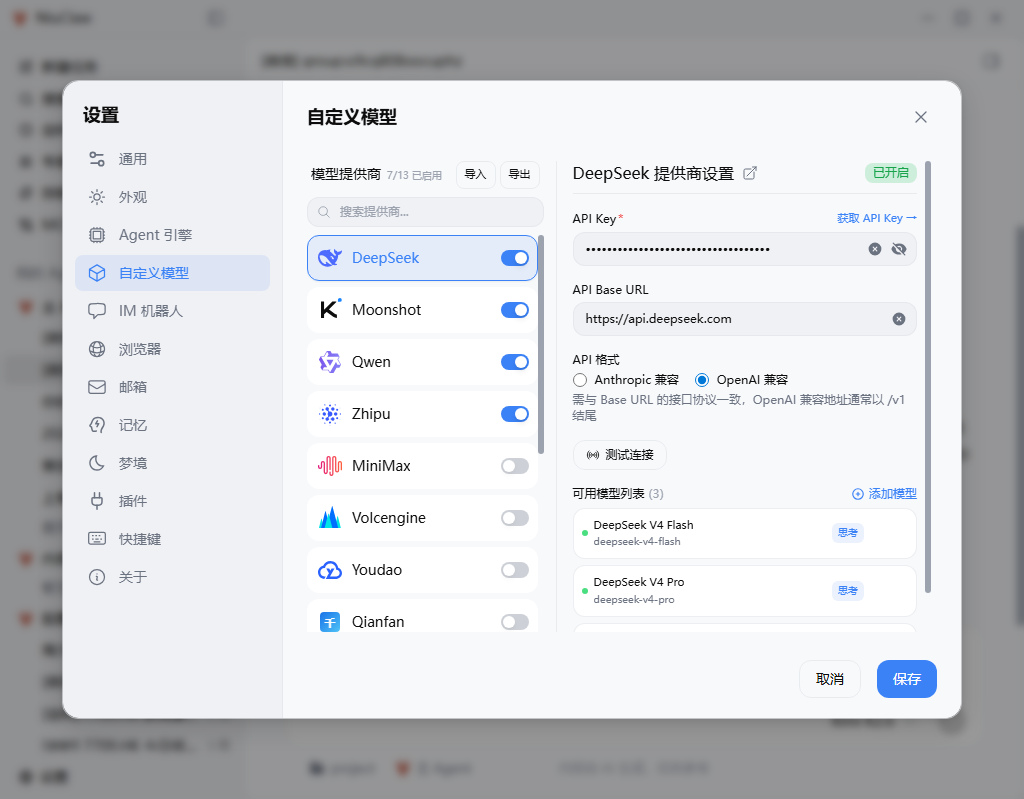
② Provider-Schalter aktivieren → API Key eintragen → Verbindung testen → Speichern → Modell im Hauptbildschirm wählen
Übersicht des Hauptbildschirms:

Schritt-für-Schritt-Erklärungen zu E-Mail, IM und Multi-Agenten findest du in den entsprechenden Anleitungen in der Seitenleiste (E-Mail verwendet echte Konfigurations-Screenshots).
Hauptoberfläche kennenlernen
Der Hauptbildschirm ist von links nach rechts grob in folgende Bereiche unterteilt:Seitenleisten-Navigation、Meine Agenten / Aufgabenliste、Dialog- und Ergebnisbereich。
Seitenleisteneintrag
- Neue Aufgabe: Starte im aktuellen Agenten einen neuen Dialog
- Aufgaben suchen: Verlaufsgespräche per Stichwort finden und springen
- Zeitgesteuerte Aufgaben: Geplante Aufgaben verwalten, die automatisch ausgeführt werden
- Experten-Suite: Szenario-Fähigkeitspakete durchsuchen/installieren
- Fähigkeiten: Skills aktivieren, importieren und verwalten
- MCP: MCP-Dienste installieren und konfigurieren
Am unteren Rand befindet sich Einstellungen. Die Verbraucherversion bietet in der Seitenleiste keinen Einstieg für Kontoanmeldung und Token-Ausgabe; Modelle basieren hauptsächlich auf eigenen API-Keys.
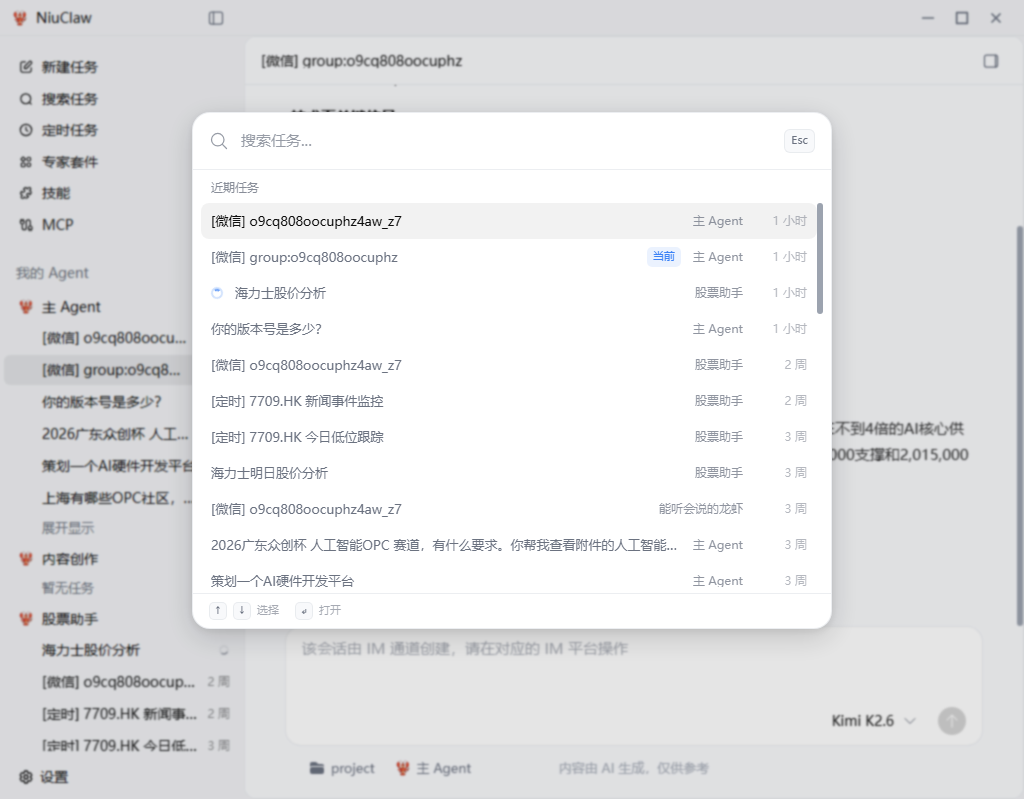
Mein Agent (Multi-Agent)
im mittleren Bereich der Seitenleiste Mein Agent Aufgaben nach Assistent gruppiert anzeigen:
- Haupt-Agent: Standard-Assistent, nicht löschbar
- Weitere Agents: selbst anlegbar (Name, Avatar, Identitätsbeschreibung, Systemprompt, Standardmodell, Arbeitsverzeichnis, Skill-Subset, IM-Bindung usw.)
- Aufgaben unter jedem Agent: neu erstellen, anpinnen, stapelweise löschen
- Häufige Markierungen in der Liste:
[微信]/[飞书]usw. stehen für IM-Sitzungen,[定时]steht für Erzeugung durch einen Zeitplan
Empfehlung: verschiedene Geschäftsbereiche auf verschiedene Agents aufteilen (z. B. „Aktienassistent“ nur mit aktienbezogenen Skills), damit Persona und Tools nicht vermischt werden.
Dialogbereich
- unterstützt Mehrfachrunden-Dialoge, Markdown / Code-Hervorhebung, Anhänge und Kontext des Arbeitsverzeichnisses
- unten aktuelles Modell wechselbar (nur aktivierte unter „Benutzerdefinierte Modelle“ erscheinen)
- Bei Sitzungen aus IM-Kanälen oft der Hinweis „Bitte auf der entsprechenden IM-Plattform fortfahren“; dann in WeChat o. ä. im Client weiterschreiben, Ergebnisse werden trotzdem in die Desktop-Liste synchronisiert
- Fußzeilen-Hinweis:Inhalt KI-generiert, nur zur Referenz
AI-Modelle konfigurieren
Pfad:Einstellungen → Benutzerdefinierte Modelle(oder beim ersten Start über die Willkommensseite).
Schritte
- In der mittleren Liste den benötigten Anbieter aktivieren (im Kopf wird die Anzahl „Aktiviert“ angezeigt).
- Im rechten Bereich ausfüllen API Key, prüfen API Base URL mit API-Format(OpenAI-kompatibel / Anthropic-kompatibel muss zum Endpunkt passen).
- Klicken Verbindung testen, nach erfolgreicher Bestätigung Speichern。
- in der „Liste verfügbarer Modelle“ konkrete Modellnamen hinzufügen/entfernen; Labels wie „Denken“ neben Listeneinträgen zeigen Modellfähigkeiten an.
- Anbieterkonfiguration unterstützt Import / Export, erleichtert Migration beim Gerätewechsel.
Auswahlhinweis
- im chinesischen Netz bevorzugt DeepSeek, Moonshot, Qwen, Zhipu usw.
- bei langem Kontext oder starkem Reasoning Modell je nach Aufgabe wechseln, nicht nur eines verwenden
- für lokale Datenschutzszenarien lokale Endpunkte wie Ollama anbinden (Dienst muss lokal installiert sein)
Fähigkeiten-System
Pfad: Seitenleiste Fähigkeiten。
Skills sind schaltbare Fähigkeitspakete: Nach Aktivierung ruft der Agent in passenden Aufgaben automatisch die zugehörigen Tools und Workflows auf. Mehrere gleichzeitig aktivierbar; in einem einzelnen Agent auch Skill-Subsets festlegbar.
Typische Nutzung
- öffnen Fähigkeiten -Seite, offizielle Skills durchsuchen oder aus Market / GitHub / ClawHub importieren
- Benötigte Skills per Schalter aktivieren; vor Installation Drittanbieter-Skills ggf. mit Sicherheitsprüfungsfähigkeiten bewerten
- Zurück zum Dialog, Ziel beschreiben, z. B. „mit aktueller Tabelle Pivot erstellen und PPT ausgeben“
Kurzüberblick integrierter Skills
- Office-Dokumente:
docxWord ·xlsxTabellen ·pptxPräsentationen ·pdf - Entwicklung und Design:
frontend-design·canvas-design·create-plan·develop-web-game·remotionVideo - Browser und Suche:
web-search·playwright·daily-trending - Aktien und Informationen:
stock-analyzer·stock-announcements·stock-explorer·technology-news-search(standardmäßig aus) - Content-Erstellung:
content-planner·article-writer - E-Mail und Notizen:
imap-smtp-email·youdaonote - Mediensuche:
films-search·music-search·seedream/seedance(entsprechender Dienst erforderlich) - Lokal und Erweiterungen:
local-tools·weather·skill-creator·skill-vetter
Vollständige Liste gemäß Client- Fähigkeiten -Seite; Konfigurationsquelle siehe integrierte Skill-Liste der App.
Experten-Suite
Pfad: Seitenleiste Experten-Suite。
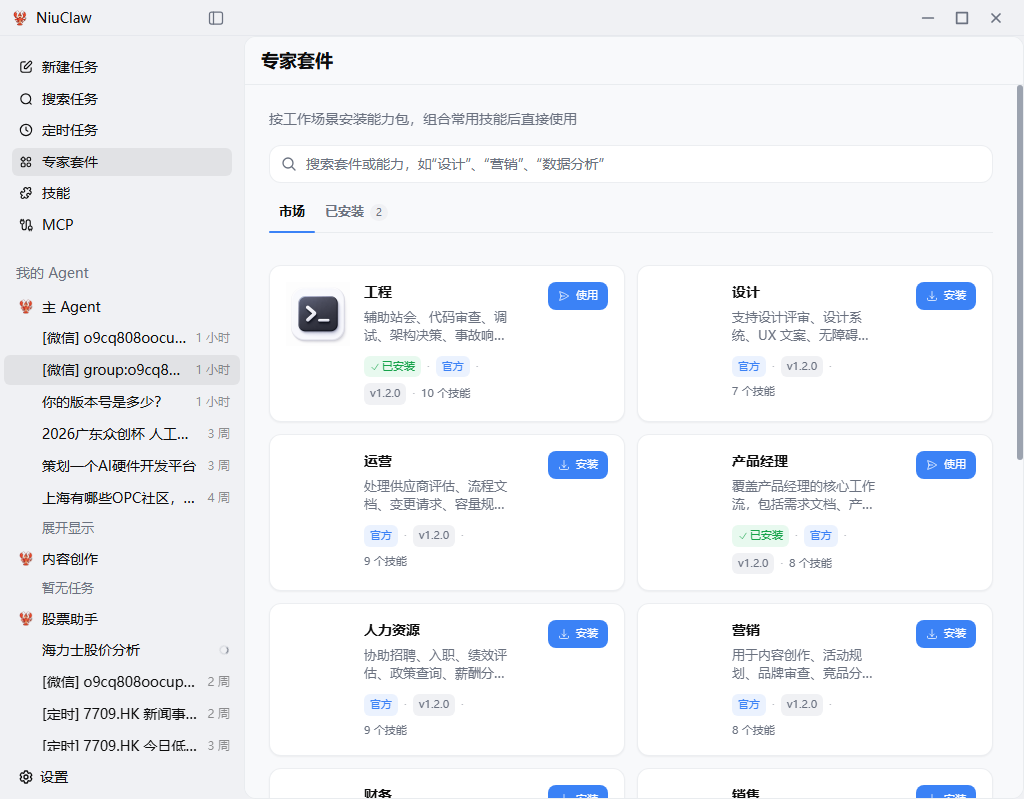
Expertensuiten bündeln häufige Skills und Personas für dasselbe Geschäftsszenario, z. B. Engineering, Design, Betrieb, Produktmanagement, HR, Marketing, Finanzen, Vertrieb usw.
Nutzung:
- In Markt Suiten durchsuchen, klicken Installieren
- nach Installiert ansehen, oder im Dialog Verwenden Suite
- Der Agent injiziert die Skill-Kombination gemäß Suite; erzeugte Dokumente können eine suitenbezogene Signatur enthalten
geeignet für Nutzer, die nicht einzeln Skills aktivieren wollen und rollenbasiert sofort loslegen möchten.
MCP (Erweiterung externer Tools)
Pfad: Seitenleiste MCP。
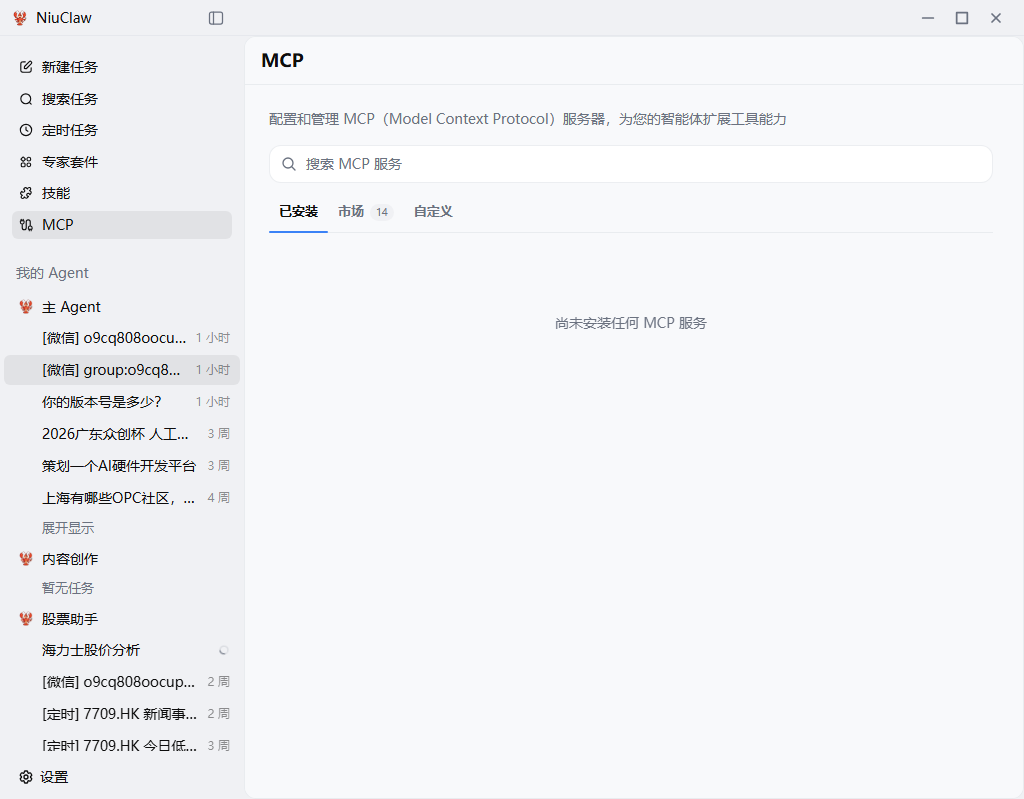
MCP (Model Context Protocol) dient dazu, externe Dienste an die Agent-Toolchain anzubinden.
- Installiert: aktuell verfügbare MCP-Dienste
- Markt: offizielle oder kuratierte Dienste mit einem Klick installieren
- Benutzerdefiniert: eigenes MCP per JSON / manuell konfigurieren
Nach Installation und Speicherung können zugehörige Agents diese externen Tools aufrufen (z. B. Unternehmensdaten, Retrieval-API usw.).
Zeitgesteuerte Aufgaben
Pfad: Seitenleiste Zeitgesteuerte Aufgaben。
für periodische automatische Ausführung: Tech-Frühbrief, Schlusskurs-Review, Wochenbericht, Kursalarm usw.
Typische Schritte:
- Zeitgesteuerte Aufgabe neu erstellen, Prompt ausfüllen (dem Agent sagen, was zu tun ist)
- Zyklus wählen (täglich / wöchentlich / Cron usw.), Modell und Arbeitsverzeichnis
- bei Bedarf IM-Benachrichtigung binden, Ergebnisse zur Zeit in WeChat-Gruppen usw. pushen
- Ausführungsverlauf jeder Ausführung in der Aufgabenhistorie ansehen
Einträge mit [定时] -Markierung in der Seitenleisten-Aufgabenliste stammen meist aus solchen automatischen Ausführungen.
IM-Bot
Pfad:Einstellungen → IM-Bot。
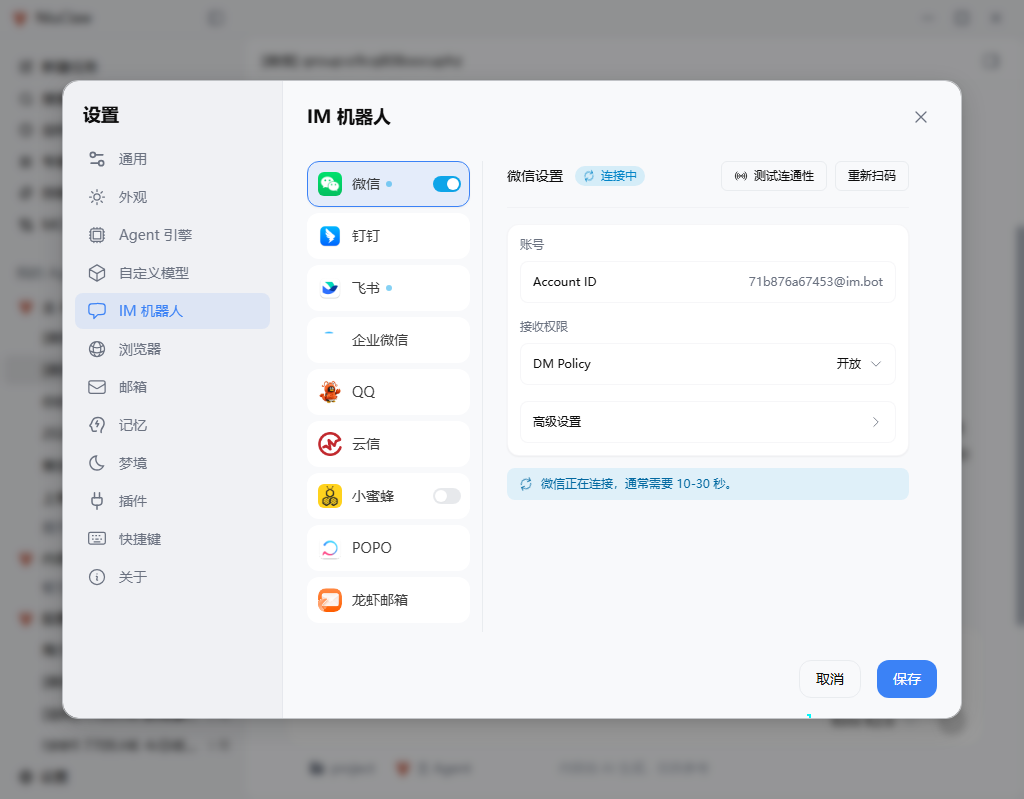
Nach Anbindung des Desktop-Agents an Instant Messaging kannst du denselben Assistenten in Gruppen- oder Direktchats direkt @ / ansprechen.
Unterstützte Plattformen (gemäß Client-Liste)
WeChat, DingTalk, Feishu, WeCom, QQ, Yunxin, XiaoMifeng, POPO, Lobster-Mail usw.; manche Plattformen per QR-Code, manche per Token / Zugangsdaten.
Empfohlene Konfiguration
- Schalter der jeweiligen Plattform öffnen, QR-Code scannen oder Zugangsdaten ausfüllen
- Verwenden Konnektivität testen; WeChat u. a. zeigen ggf. „Verbinde, normalerweise 10–30 Sek.“
- Empfangsberechtigung festlegen (z. B. Direktchat-Richtlinie), erweiterte Optionen und Agent binden, der antwortet
- Speichern , und im IM eine Frage stellen; in der Desktop-Seitenleiste erscheint
[微信]Aufgaben aus Quellen wie
Hinweis: Bei vom IM erstellten Sitzungen kann das Desktop-Eingabefeld schreibgeschützt sein; fahren Sie bitte auf der IM-Seite fort.
Einstellungszentrum im Detail
Tastenkürzel Ctrl+, öffnen Sie die Einstellungen. Die linken Kategorien sind wie folgt.
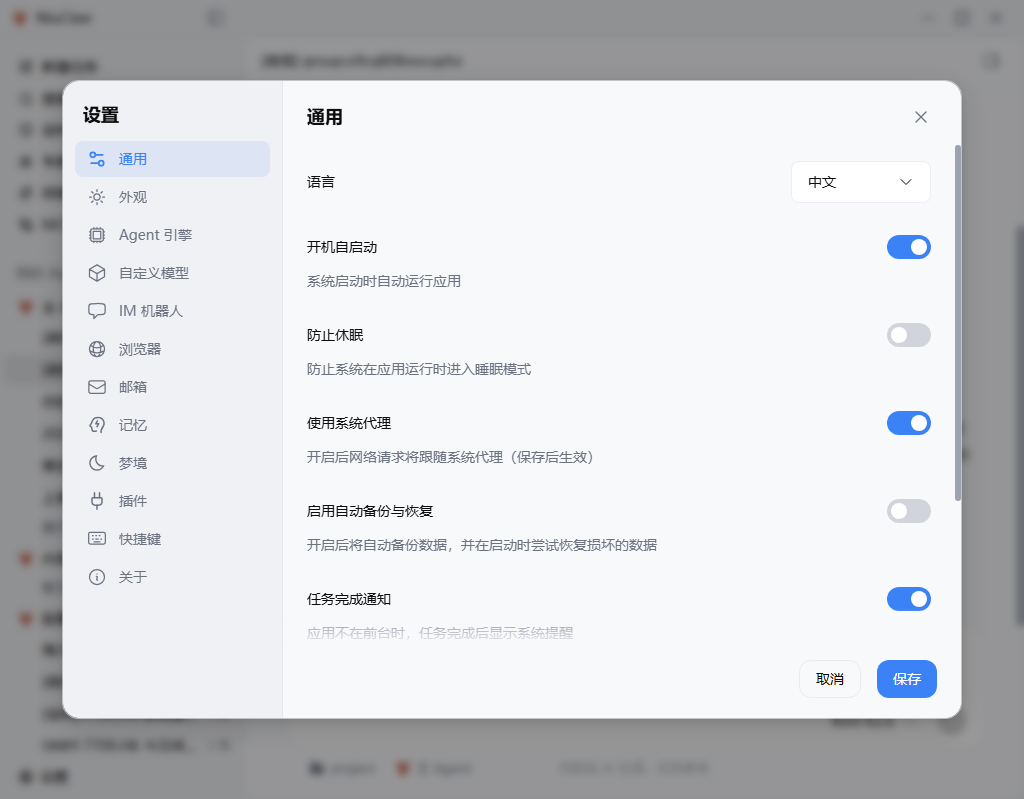
Allgemein
- Oberflächensprache (中文 / English)
- Autostart, Ruhemodus verhindern, System-Proxy folgen
- Automatisches Backup und Wiederherstellung (SQLite-Daten)
- Systembenachrichtigung bei Aufgabenabschluss
- Weitere Optionen zu Start und Statistik
Darstellung
Theme / System folgen, Themenfarbe, Schriftgrad der Oberfläche und des Codes.
Agent-Engine
Die Standard-Engine ist OpenClaw:
- Gateway-Status und -Adresse anzeigen
- Hintergrund-Heartbeat (Erinnerung bei Leerlauf-Inspektion)
- Mit einem Klick reparierenGateway-Konfiguration (löscht keine Chats, Modelle, Skills oder Workspaces)
- Engine-Optionen wie Sitzungserhalt
- Wenn unter „Datensicherung / Migration“ bald verfügbar angezeigt wird, ist die Funktion für die Consumer-Version noch nicht freigeschaltet
Aufgaben werden in der lokalen Umgebung ausgeführt und führen Tool-Aufrufe aus. Bitte beachten Sie die lokalen Berechtigungen und gehen Sie vorsichtig mit Drittanbieter-Skills um. Für die Consumer-Version muss keine separate „Sandbox-VM“ nach alter Dokumentation installiert werden.
Benutzerdefinierte Modelle
Siehe oben unter „KI-Modell konfigurieren“.
IM-Bot
Siehe oben unter „IM-Bot“.
Browser
Steuern Sie, ob der Agent den Browser, einen unabhängigen Browser oder den lokalen Chrome nutzt, die Strenge des Netzwerks, erlaubte/gesperrte Domains, Crawling und Diagnose usw. Prüfen Sie diese Richtlinien vor Webautomatisierungs- und Suchaufgaben.
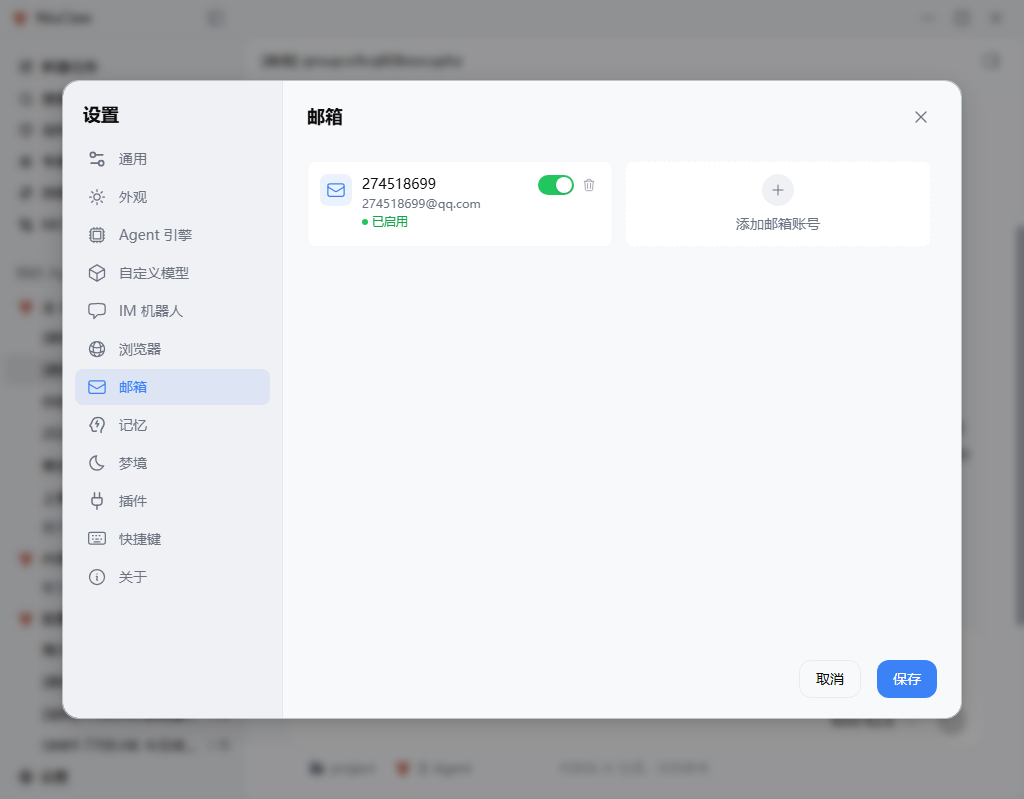
IMAP/SMTP-Konto hinzufügen (QQ / 163 / Gmail / Outlook und andere gängige Dienste). Üblicherweise wird Autorisierungscode statt des Login-Passworts verwendet; ein Standardkonto und eine Bestätigung vor dem Senden können festgelegt werden. Zusammen mit dem imap-smtp-email -Skill für Empfang, Versand und Organisation.
Gedächtnis
Langzeitgedächtnis (z. B. MEMORY.md): Aktivierung, Schreibschwelle, Anzahl injizierter Einträge, Eintragsverwaltung und Embedding usw. Im Modus OpenClaw gilt die Engine-Dokumentation: Schwerpunkt auf dateibasierte Langzeitgedächtnis-Abfrage; bei einigen detaillierten Eintrags-UIs kann ein Hinweis erscheinen, dass sie nur für andere Engines gelten.
Traum
Hintergrund-Gedächtniskonsolidierung: Prozesse wie „leichter Schlaf / Tiefschlaf / REM“ werden nach Frequenz/Zeitzone ausgeführt und erzeugen ein Dream Diary, das wertvolle Informationen ins Langzeitgedächtnis überführt. Geeignet für Szenarien, in denen der Assistent „im Gebrauch immer besser Sie verstehen“ soll.
Plugins
OpenClaw-Plugins installieren und starten/stoppen (npm / ClawHub / Git / lokal) und mit der OpenClaw-Seite synchronisieren.
Tastenkürzel
Anzeigen und neu belegen: neuer Chat, Seitenleistenansicht wechseln, Artifacts-Panel, Öffnen der Einstellungs-Tabs usw. Wenn der Fokus im Eingabefeld liegt, werden einige Kürzel nicht ausgelöst.
Über
Version und Update-Prüfung, Kontakt-E-Mail, Links zu Benutzerhandbuch / offizieller Community / Nutzungsbedingungen, Log-Export usw.
Artifacts und Ergebnisvorschau
Bei Web-, Datei- und Visualisierungsaufgaben können Sie in der Sitzungsseitenleiste das Artifacts -Panel öffnen: HTML, Quellcode, Dateien oder eingebettete Browserergebnisse in der Vorschau anzeigen, mit Download, Ordner öffnen usw. Standardkürzel siehe „Tastenkürzel“ (üblicherweise die Belegung zum Umschalten des Artifacts-Panels).
Typische Workflows
1. Office-Trio
Aktivieren docx / xlsx / pptx, Anforderungen und Materialpfade klar angeben, zum Beispiel: „Basierend auf 项目周报.xlsx eine Folie PPT und einen E-Mail-Entwurf erstellen“.
2. Multi-Agent-Aufteilung
- Haupt-Agent: Alltagsaufgaben
- Agent „Content-Erstellung“: nur Schreib- und Trending-Topik-Skills aktivieren
- „Aktienassistent“: nur Aktien-Skill + tägliche Routine-Analyse
3. IM + Zeitplan
Binden Sie im „Aktienassistenten“ eine WeChat-Gruppe und erstellen Sie eine tägliche Zeitplanaufgabe zum Marktschluss, damit Ergebnisse automatisch in die Gruppe gesendet werden; am Desktop können Sie den Verlauf jederzeit einsehen.
4. Expertensuite unboxen
Suite „Produktmanager“ oder „Marketing“ installieren → in neuer Aufgabe auswählen → Anforderungsdokument oder Content-Kalender nach Suite-Workflow erstellen.
5. MCP für Unternehmensdaten
Benötigte Dienste im MCP-Marktplatz installieren → strukturierte Daten direkt im Dialog abfragen und manuelles Kopieren reduzieren.
Sicherheit und Nutzungshinweise
- Inhalt KI-generiert, nur zur Referenz; prüfen Sie Entscheidungen zu Investitionen, Recht, Medizin usw. bitte selbst; Aktienanalysen stellen keine Anlageberatung dar
- Der Agent kann auf lokale Dateien und den Browser zugreifen: Bitte beschränken Sie das Arbeitsverzeichnis und gehen Sie mit hoch privilegierten Aktionen vorsichtig um
- Bestätigen Sie vor der Installation von Drittanbieter-Skills oder MCP die Quelle; zur Erstvorauswahl können Sie die Skill-Prüfungsfunktionen nutzen
- API-Schlüssel werden nur in der lokalen Konfiguration gespeichert; geben Sie sie nicht an Dritte weiter und committen Sie sie nicht in öffentliche Repositories
- Bei Engine-Ausfällen zuerst Einstellungen → Agent-Engine → Mit einem Klick reparierenverwenden und dann versuchen, die App neu zu starten
Anhang: Tastenkürzel und Kontakt
Häufige Tastenkürzel
- Einstellungen öffnen: Ctrl+,
- Neuer Chat / Seitenleistenansicht / Artifacts: siehe „Einstellungen → Tastenkürzel“
Hilfe erhalten
- Benutzerhandbuch: https://www.bixinai.cn/NiuClaw/user_guide/NiuClaw_user_manual.html
- Offizielle Community: https://www.bixinai.cn/NiuClaw/user_community/NiuClaw_user_community.html
- Kontakt-E-Mail:NiuClaw@binxinai.cn(identisch mit der Seite „Über“ im Client)
- Nutzungsbedingungen: https://www.bixinai.cn/NiuClaw_service.html
Versionshinweise
Dieses Handbuch basiert auf der aktuellen Oberfläche und den Funktionen des NiuClaw-Clients. Falls Menünamen oder Einstiege von Ihrer installierten Version abweichen, gilt die tatsächliche Oberfläche der Software.