


NiuClaw IM-Bot-Konfigurationsanleitung (Schritt für Schritt mit Bildern)
Ziel: WeChat / DingTalk / Feishu usw. an NiuClaw anbinden.
Pfad:Einstellungen → IM-Bot(nicht „E-Mail“).
Bildlegende: Verwenden Sie im vollständigen Bild echte Einstellungen; scannen Sie den WeChat-QR-Code in Ihrem eigenen Client, im Dokument werden keine echten Codes eingefügt.
Schritt 1: „IM-Bot“ öffnen
- unten links Einstellungen oder Ctrl+,
- links tippen IM-Bot
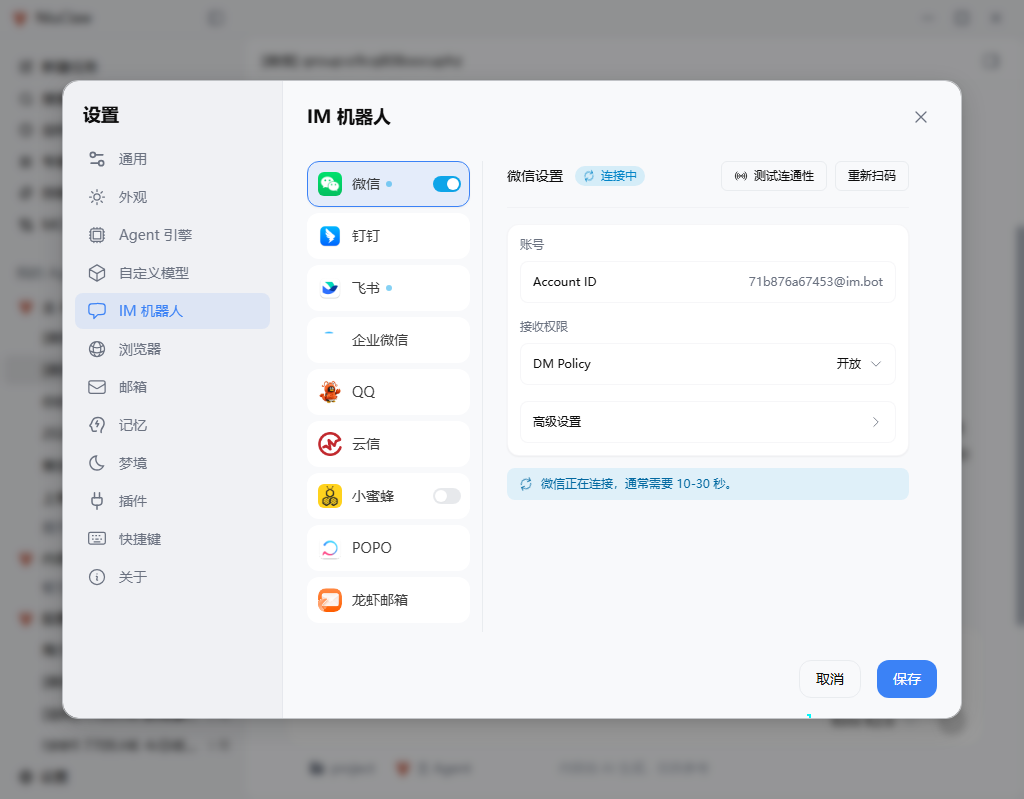
Schritt 2: Plattform wählen und Schalter aktivieren
In der mittleren Spalte auf WeChat(oder DingTalk, Feishu usw.), blauen Schalter aktivieren.
Rechts erscheinen die Details dieser Plattform.
Schritt 3: Verbinden
WeChat: Code scannen / Erneut scannen → Mit WeChat auf dem Handy scannen und bestätigen → Warten, bis „Verbinden“ endet (ca. 10–30 Sek.) → anklickbar Konnektivität testen。
DingTalk: Client ID und Client Secret eingeben (gemäß DingTalk-Open Platform) → Testen → Speichern.
Feishu: App ID und App Secret eingeben → App veröffentlichen und Bot-Berechtigungen aktivieren → Testen → Speichern.
Schritt 4: Speichern
Unten rechts auf Speichern。
Schritt 5: An Agent binden
- Links im Hauptfenster Mein Agent → Ziel-Agent bearbeiten
- öffnen IM-Kanäle, verbundene Plattformen auswählen
- Nach dem Speichern in WeChat/DingTalk eine Nachricht senden
In der Seitenleiste erscheinen Einträge mit [微信] Kennzeichnungen. Bei per IM erstellten Unterhaltungen kann das Desktop-Eingabefeld schreibgeschützt sein; bitte in der ursprünglichen Plattform weitermachen.

Ausführlichere Multi-Agent-Hinweise siehe:Multi-Agent-Nutzungsanleitung。
Hinweis
- NiuClaw lokal betreiben
- Für zeitgesteuerte Push-Nachrichten bitte die Seitenleiste verwenden Zeitgesteuerte Aufgaben, nicht auf der IM-Seite nach der alten Kategorie „Gruppen-Webhook“ suchen
Kontakt und Feedback
- E-Mail:NiuClaw@binxinai.cn
- Community: https://www.bixinai.cn/NiuClaw/user_community/NiuClaw_user_community.html
- Handbuch: https://www.bixinai.cn/NiuClaw/user_guide/NiuClaw_user_manual.html