


NiuClaw Руководство по настройке электронной почты (для начинающих, с иллюстрацией каждого шага)
Цель: добавить аккаунт электронной почты, чтобы ассистент мог читать и отправлять письма.
Путь:Настройки → Электронная почта
Важно: В поле пароля укажите код авторизации(пароль для конкретного приложения), а не пароль для входа в веб-версию почты.
Шаг 1: откройте настройки «Электронная почта»
- В левом нижнем углу главного экрана нажмите Настройки(значок шестерёнки) или нажмите Ctrl+,
- В левом меню настроек нажмите Электронная почта(не нажимайте «IM-бот» )
Правильный интерфейс выглядит так: слева Электронная почта выбран этот пункт, а справа отображается список аккаунтов электронной почты или пустое состояние.
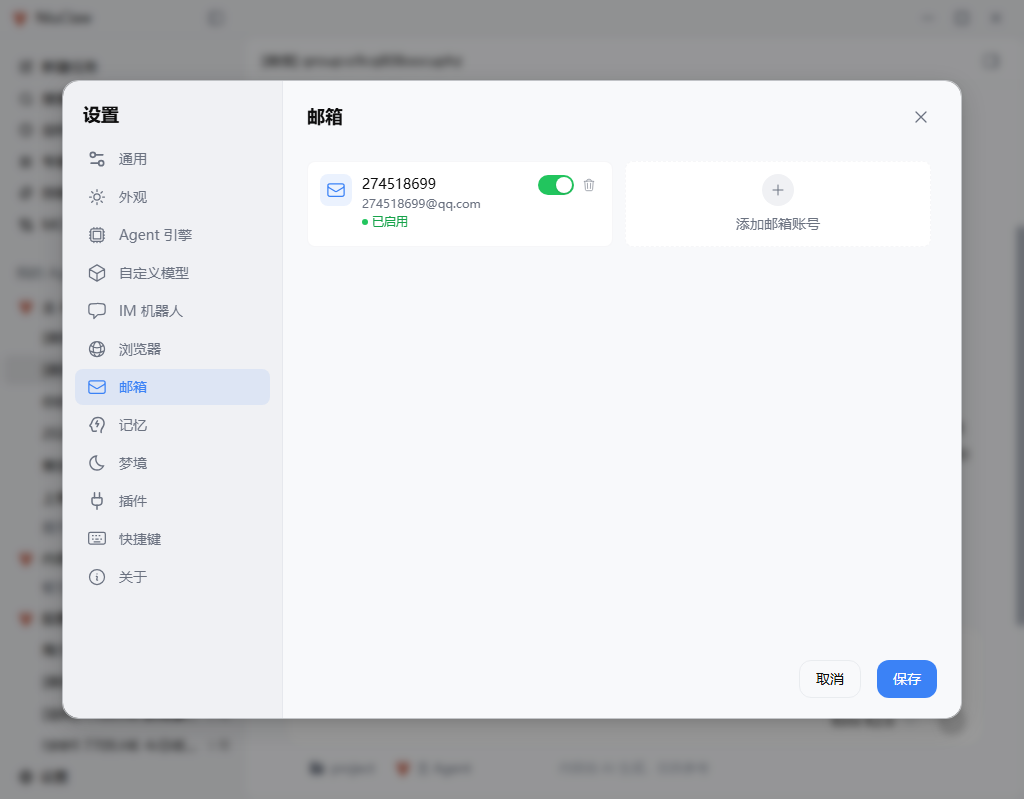
Если в списке уже есть аккаунт, нажмите на него, чтобы продолжить редактирование; если аккаунтов нет, нажмите Добавить аккаунт электронной почты。
Шаг 2: заполните данные аккаунта (на примере QQ Mail)
После открытия аккаунта или нажатия «Добавить аккаунт электронной почты» заполните следующие поля:
- Название аккаунта: любое удобное название, чтобы его можно было легко отличить (например, номер QQ)
- Почтовый сервис: выберите QQ Mail(163/126/Gmail/Outlook/пользовательский вариант — аналогично)
- Адрес электронной почты: полный адрес, например
xxx@qq.com - код авторизации:код авторизации, созданный после включения IMAP/SMTP в веб-версии почты,а не пароль для входа
Обычно на странице отображается подсказка: «Как включить IMAP/SMTP и получить код авторизации».
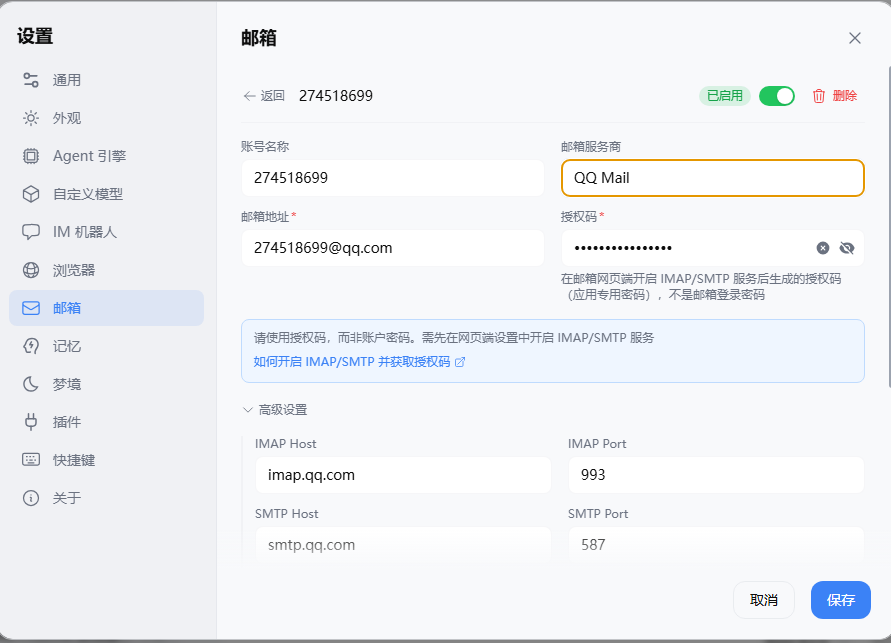
После выбора почтового сервиса адреса серверов в расширенных настройках обычно заполняются автоматически (пример для QQ приведён на следующем шаге).
Шаг 3: проверьте расширенные настройки и протестируйте соединение
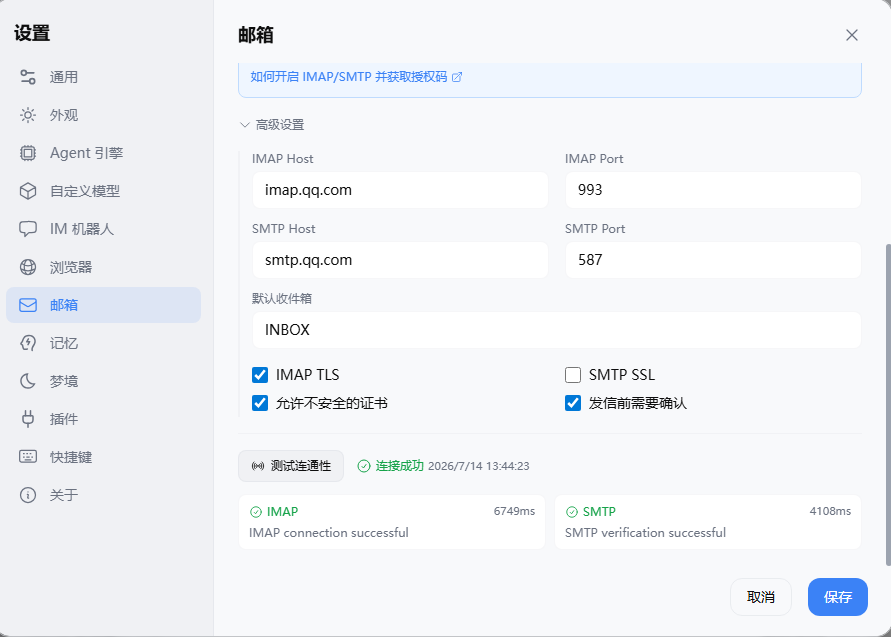
Разверните Расширенные настройки; для QQ Mail обычно используются следующие значения:
- Хост IMAP:
imap.qq.com,порт993,установите флажок IMAP TLS - Хост SMTP:
smtp.qq.com,порт587 - Рекомендуется установить флажок Перед отправкой требуется подтверждение(важные письма сначала проверяйте вручную)
Затем нажмите Проверить соединение。При успешном выполнении отобразится сообщение вроде «Соединение установлено», а проверки IMAP / SMTP будут пройдены.
Шаг 4:Сохранение
Нажмите синюю в правом нижнем углу Сохранить。
Вернитесь к списку аккаунтов и убедитесь, что переключатель включён, а статус — «Включено».
Шаг 5:начните использовать после включения навыков электронной почты
- Откройте на боковой панели Навыкии убедитесь, что связанные с электронной почтой навыки (например,
imap-smtp-email) включены - В диалоге можно сказать: «Покажи сводку непрочитанных писем за сегодня» или «Напиши кому-нибудь письмо с подтверждением встречи»
Как получить код авторизации для других почтовых сервисов?
- 163 / 126Веб-почта → Настройки → POP3/SMTP/IMAP → Включить службу → Сгенерировать код авторизации
- QQ:в веб-версии почты QQ включите IMAP/SMTP → сгенерируйте код авторизации (на изображении выше показан именно этот процесс)
- Gmail:если включена двухэтапная проверка, используйте «Пароль приложения» Google
- Корпоративная почта:в качестве поставщика выберите «Пользовательский» и запросите у администратора хост и порт IMAP/SMTP
Внимание
- Настройки → Электронная почта предназначен для отправки и получения почты;Бот IMканалы в нём относятся к другой категории функций, не перепутайте их
- Утечка кода авторизации равносильна утечке доступа к почтовому ящику; не отправляйте его в групповые чаты или публичные репозитории
Контакты и обратная связь
- Почта:NiuClaw@binxinai.cn
- Сообщество:https://www.bixinai.cn/NiuClaw/user_community/NiuClaw_user_community.html
- Руководство:https://www.bixinai.cn/NiuClaw/user_guide/NiuClaw_user_manual.html