
NiuClaw User Manual
An always-on NiuClaw Agent assistant that helps you get work done with ease
Быстрый старт
What is NiuClaw?
NiuClaw is an AI Agent desktop application that runs locally. It uses a built-in OpenClaw engine to power multi-turn conversations and tool calls, and through Навыки、Набор экспертов、MCP、Запланированные задачи and Бот IM, connects daily office work, R&D, content creation, information retrieval, and other tasks into repeatable workflows.
You can chat directly on the desktop, or connect the same Agent to IM platforms such as WeChat, Feishu, and DingTalk, so it can stand by in work groups.
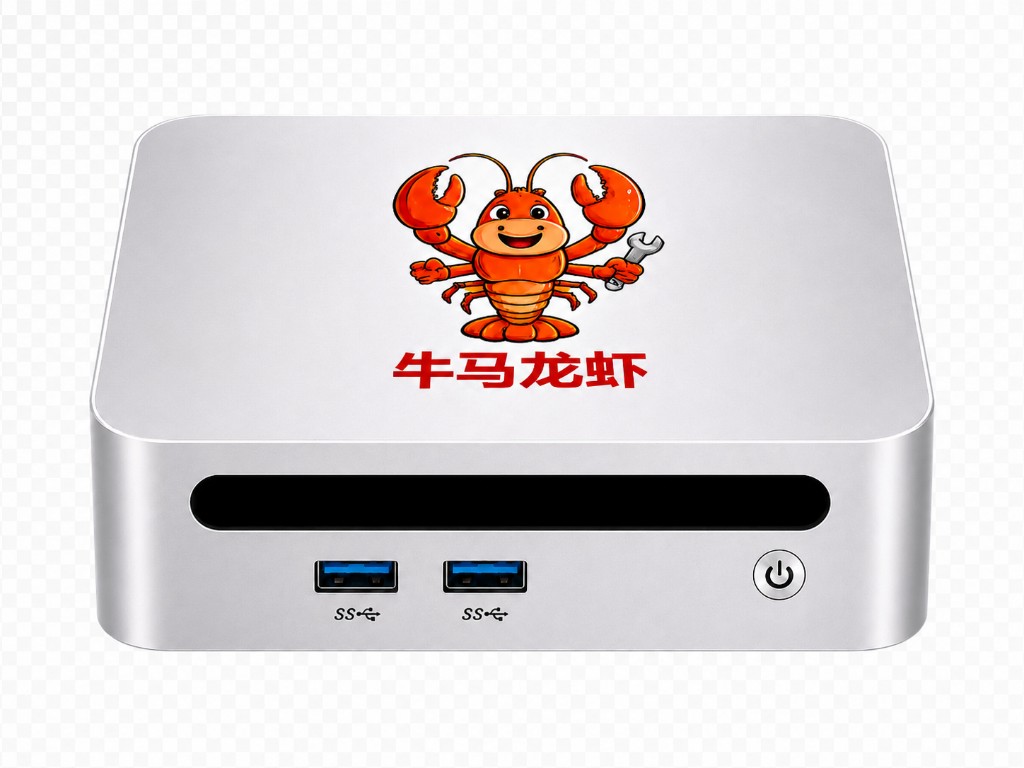
Companion AI PC hardware series
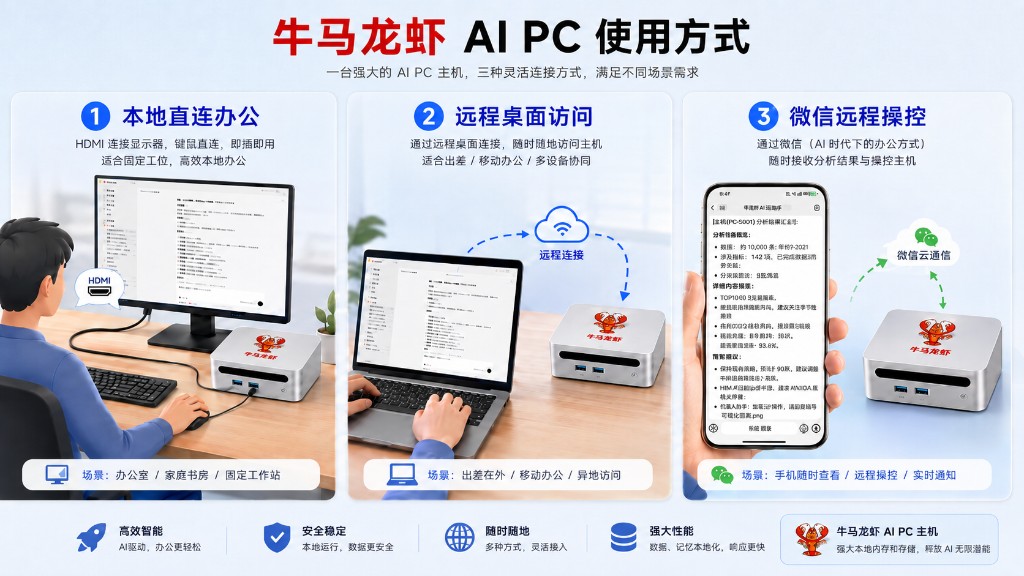
NiuClaw can be used with a companion mini PC for out-of-the-box local office automation. The mini PC supports Local direct-connected office work、Remote desktop access、Remote control via WeChat three methods. Scan the WeChat QR code on the right to view product details in the BixinAI store.
Overview of usage methods (click to enlarge)
Преимущества NiuClaw по сравнению с программными помощниками, такими как WorkBuddy
With AI doing the work either way, what difference does a dedicated device make?
From closing your laptop lid to family learning, seven scenarios make the differences clear at a glance.
01Ноутбук закрыт и переходит в спящий режим
Tasks that depend on this laptop pause when the computer goes to sleep.
Tasks stay resident in NiuClaw and can continue even when the laptop lid is closed.
The device remains powered, connected to the network, prevented from sleeping, and running services; tasks have been configured independently.02WeChat, Tencent Meeting и Jianying открыты одновременно
When the Agent opens more web pages or processes files, limited memory can make the system more prone to lagging.
Local independent computing power handles AI tasks on the device, while your computer focuses on meetings and video editing.
This item corresponds to the local independent computing power of NiuClaw S1.03Долговременная память и управление личными данными
После установки на офисный ноутбук локальная среда AI и повседневные данные использования остаются на одном и том же устройстве.
N1 / N1 mini stores the Agent's memory locally, allowing long-term context to accumulate separately.
04Хотите создать для AI отдельную рабочую среду
If you want it to stay resident independently, you need to prepare an additional host and configure its runtime environment.
The operating system and hardware are adapted around the Agent's work scenarios, and used together with skills and task management.
05Вы берёте ноутбук с собой на встречу с клиентом
In computer connection mode, local tasks require this computer to remain online and running.
Через заранее настроенные входы WeChat, Feishu, DingTalk или удалённого рабочего стола можно продолжать назначать задачи и получать результаты.
06Личные AI-эксперименты отдельно от рабочей деятельности
Personal-interest research and daily creative work also need to occupy this work device.
NiuClaw дома, рабочий компьютер — для сосредоточенной работы, а личные данные и творчество — в отдельном пространстве.
07Вся семья учится и использует ИИ вместе
Взрослые работают, а дети учатся на одном компьютере — время использования устройства нужно согласовывать.
Родители помогают детям практиковаться в формулировании запросов, программировании и творчестве, а учебные материалы и работы хранятся в одном месте.
Обзор ключевых возможностей
- Несколько Agent: помимо основного Agent можно создавать дополнительных помощников (например, для создания контента или работы с акциями), у каждого — отдельные персона, навыки и список задач
- Несколько моделей: настраиваемое подключение DeepSeek, Moonshot, Qwen, Anthropic, OpenAI и ещё более десяти провайдеров
- Библиотека навыков: встроенные документы/таблицы/PPT/PDF, поиск в интернете, автоматизация браузера, анализ акций, создание контента и другие — всего около 28 навыков
- Набор экспертов: установка пакетов возможностей одним нажатием в зависимости от сценария (разработка, дизайн, продукт, маркетинг и т. д.)
- MCP: установка сервисов MCP из маркета или добавление собственных для расширения набора внешних инструментов
- Запланированные задачи: автоматический запуск Agent по расписанию с отправкой результатов на локальный компьютер или в IM
- Память и сновидения: поиск по долгосрочной памяти + фоновое закрепление (Dream Diary)
Первый запуск (шаг за шагом, с иллюстрациями)
- После согласия с политикой конфиденциальности на странице приветствия нажмите «Настроить и начать»(«Сервис моделей NiuClaw» появится в ближайшее время).
- Откройте настройки и завершите Пользовательские модели. Подробная инструкция с иллюстрациями приведена в разделе Руководство по настройке модели。
① Нажмите «Настройки» в левом нижнем углу (или Ctrl+,) → перейдите в «Пользовательские модели»
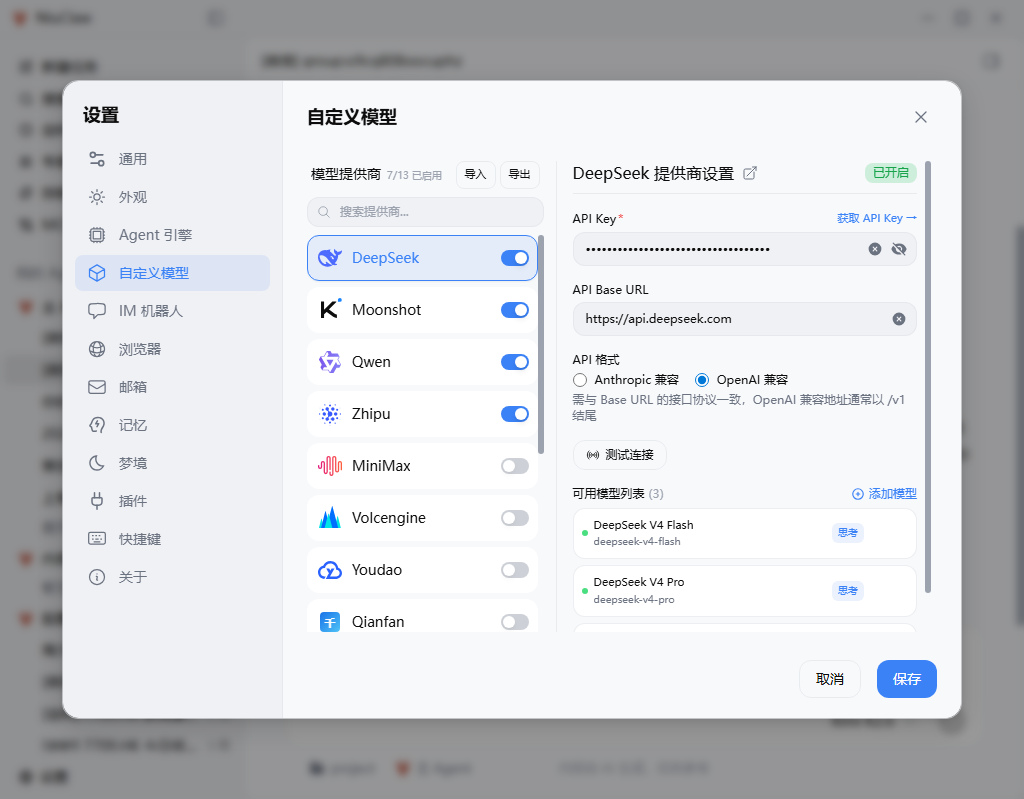
② Включите переключатель провайдера → введите API Key → проверьте подключение → сохраните → выберите модель в главном интерфейсе
Обзор главного интерфейса:

Пошаговые инструкции для электронной почты, IM и нескольких Agent приведены в соответствующих руководствах на боковой панели (для электронной почты уже используются скриншоты реальной конфигурации).
Знакомство с главным интерфейсом
Главный интерфейс примерно разделён слева направо на следующие области:Навигация боковой панели、Мои Agent / список задач、Область диалогов и результатов。
Разделы боковой панели
- Новая задача: начать новый диалог с текущим Agent
- Поиск задач: найти исторические сеансы по ключевым словам и перейти к ним
- Запланированные задачи: управление задачами, выполняемыми автоматически по расписанию
- Набор экспертов: просмотр и установка пакетов возможностей для сценариев
- Навыки: включение, импорт и управление навыками
- MCP: установка и настройка сервисов MCP
Внизу находится Настройки。 В потребительской версии боковая панель не предоставляет возможности входа в аккаунт и выпуска Token; для моделей в основном используются собственные API Key.
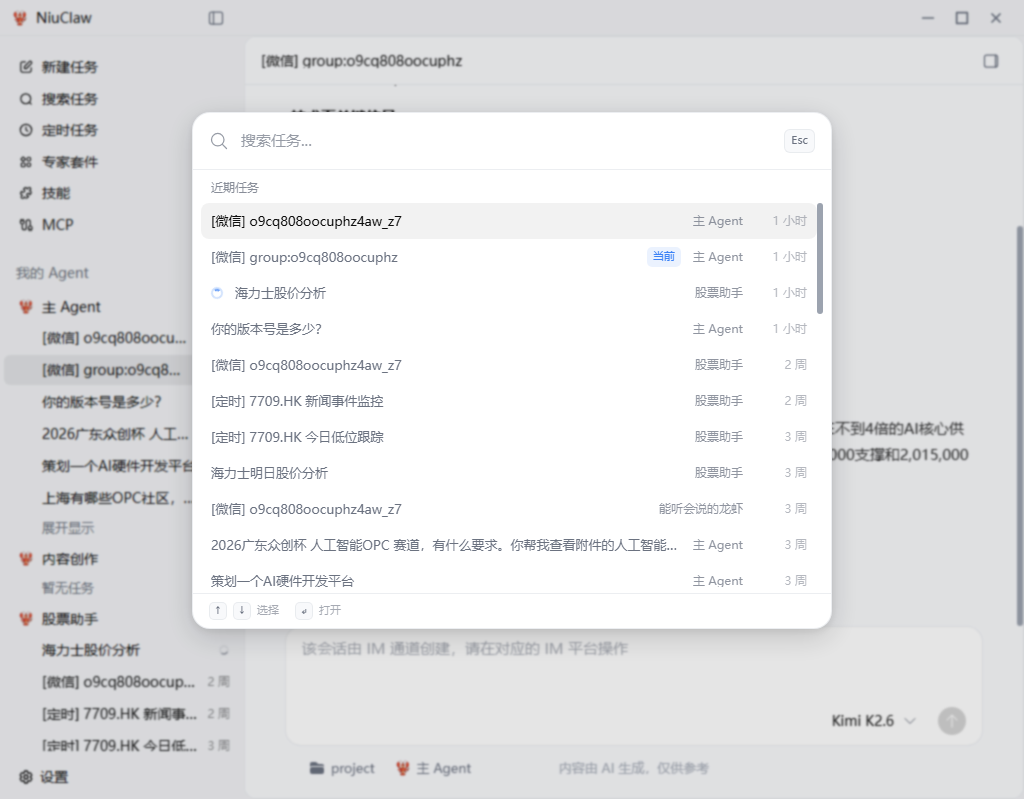
Мои Agent (несколько Agent)
В средней части боковой панели раздел Мои Agent отображает задачи, сгруппированные по помощникам:
- Основной Agent: помощник по умолчанию, удалить нельзя
- Другие Agent: можно создавать самостоятельно (название, аватар, описание роли, системная подсказка, модель по умолчанию, рабочая директория, набор навыков, привязка к IM и т. д.)
- В каждом Agent можно создавать, закреплять и удалять задачи пакетно
- Распространённые обозначения в списке:
[微信]/[飞书]и другие обозначают сеансы IM,[定时]обозначает сеансы, созданные задачами по расписанию
Рекомендация: распределяйте разные направления по разным Agent (например, включите в «Помощнике по акциям» только навыки, связанные с акциями), чтобы не смешивать персонажей и инструменты.
Область диалогов
- Поддерживаются многоэтапные диалоги, Markdown / подсветка кода, вложения и контекст рабочей директории
- Внизу можно переключить текущую модель (отображаются только модели, включённые в разделе «Пользовательские модели»)
- В сеансах, созданных через канал IM, часто появляется подсказка «Выполните действие на соответствующей платформе IM». В этом случае продолжите общение в клиенте WeChat или другом клиенте; результаты по-прежнему будут синхронизироваться со списком на компьютере
- Подсказка в нижнем колонтитуле:Контент создан AI и предназначен только для справки
Настройка моделей AI
Путь:Настройки → Пользовательские модели(или перейдите сюда со страницы приветствия при первом запуске).
Порядок действий
- В центральном списке включите нужного провайдера (в заголовке отображается количество «Включено»).
- Введите справа API Keyи проверьте API Base URL and Формат API(совместимость с OpenAI / Anthropic должна соответствовать конечной точке).
- Нажмите Проверить подключениеи после подтверждения Сохранить。
- можно добавлять и удалять конкретные названия моделей в «Списке доступных моделей»; метки вроде «Рассуждение» рядом с элементами списка обозначают возможности модели.
- Поддерживается конфигурация провайдеров в формате Импорт / экспортдля переноса при смене устройства.
Советы по выбору
- При работе из сетей материкового Китая в первую очередь выбирайте DeepSeek, Moonshot, Qwen, Zhipu и другие сервисы
- При необходимости длинного контекста или сложного рассуждения выбирайте модель под задачу — не обязательно использовать только одну
- Для локальных сценариев с повышенными требованиями к конфиденциальности можно подключить локальные конечные точки, например Ollama (сервис должен быть установлен на этом компьютере)
Skills System
Путь: боковая панель Навыки。
Навыки — это подключаемые пакеты возможностей: после включения Agent автоматически вызывает соответствующие инструменты и рабочие процессы в подходящих задачах. Можно одновременно включить несколько навыков; также можно ограничить набор навыков для отдельного Agent.
Распространённые способы использования
- Откройте Навыки на странице просматривайте официальные навыки или импортируйте их из маркетплейса / GitHub / ClawHub
- включайте нужные навыки с помощью переключателей; перед установкой сторонних навыков можно сначала оценить их с помощью возможностей проверки безопасности
- вернитесь к диалогу и опишите цель, например: «Создай сводную таблицу на основе текущей таблицы и выведи PPT»
Обзор встроенных навыков
- Офисные документы:
docxWord ·xlsxТаблицы ·pptxПрезентации ·pdf - Разработка и дизайн:
frontend-design·canvas-design·create-plan·develop-web-game·remotionВидео - Браузер и поиск:
web-search·playwright·daily-trending - Акции и новости:
stock-analyzer·stock-announcements·stock-explorer·technology-news-search(по умолчанию отключено) - Создание контента:
content-planner·article-writer - Электронная почта и заметки:
imap-smtp-email·youdaonote - Поиск медиа:
films-search·music-search·seedream/seedance(требуется соответствующий сервис) - Локальный компьютер и расширения:
local-tools·weather·skill-creator·skill-vetter
Полный список см. на странице Навыки ; источники конфигурации указаны во встроенном списке навыков приложения.
Набор экспертов
Путь: боковая панель Набор экспертов。
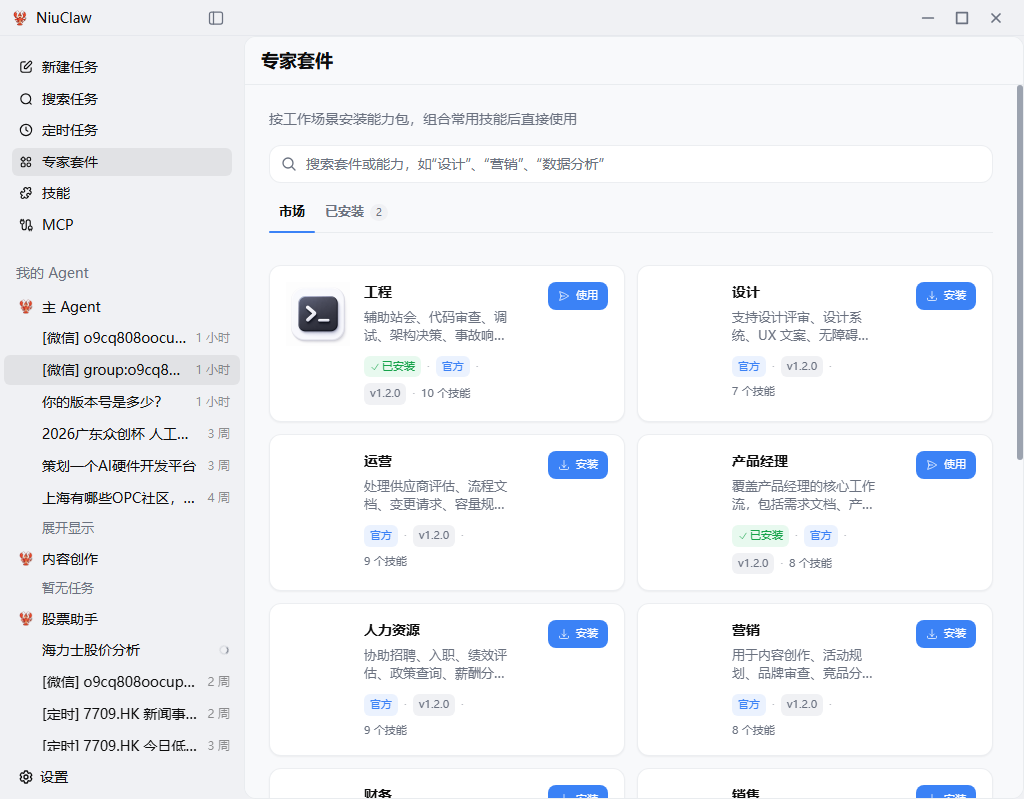
Пакеты экспертов объединяют часто используемые навыки и персоны для одной и той же рабочей области. Например, для инженеров, дизайнеров, специалистов по операциям, продакт-менеджеров, HR, маркетинга, финансов, продаж и других.
Использование:
- Рядом с Маркетплейс просмотрите пакеты и нажмите Установить
- в разделе Установленные для просмотра или в диалоге используйте пакет
- Agent подключит набор навыков в соответствии с пакетом; создаваемые документы могут содержать сведения об авторстве, связанные с пакетом
Подходит пользователям, которые не хотят включать навыки по одному и предпочитают готовые к использованию решения для конкретной должности.
MCP (External Tool Extensions)
Путь: боковая панель MCP。
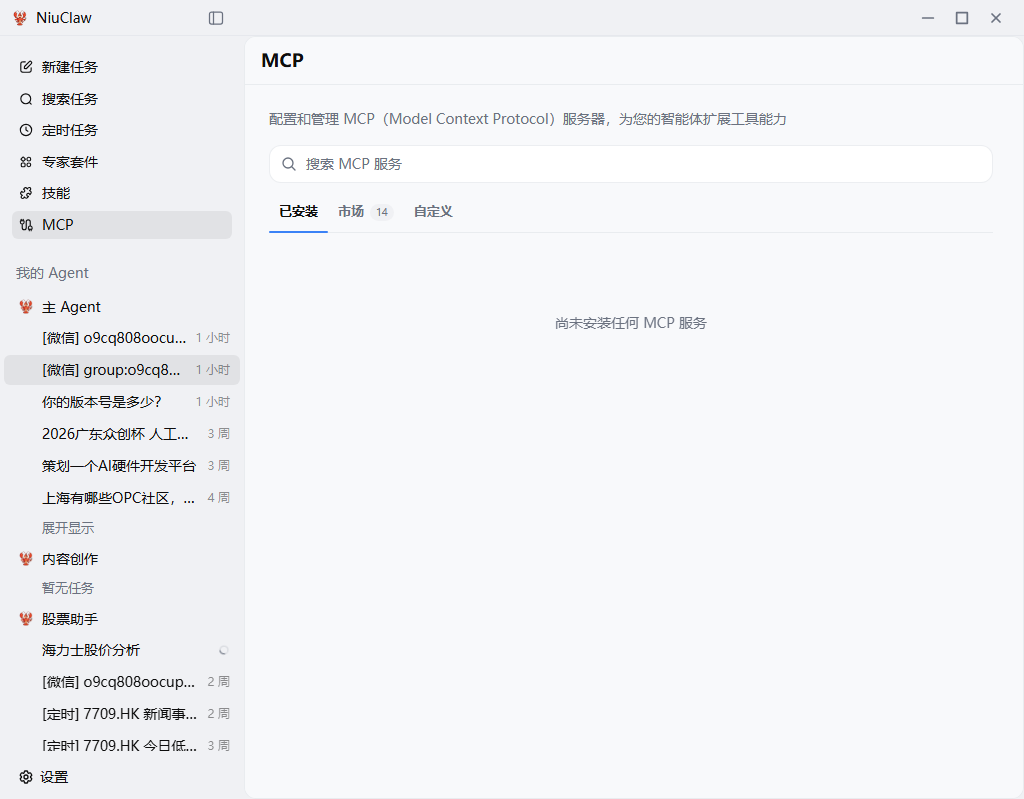
MCP (Model Context Protocol) используется для подключения внешних сервисов к цепочке инструментов Agent.
- Установленные: доступные в настоящее время сервисы MCP
- Маркетплейс: установка официальных или отобранных сервисов одним нажатием
- Пользовательские: подключение самостоятельно созданного MCP с помощью JSON / ручной настройки
После установки и сохранения соответствующие Agent смогут вызывать эти внешние инструменты (например, корпоративные данные, API поиска и т. п.).
Запланированные задачи
Путь: боковая панель Запланированные задачи。
Используется для периодического автоматического выполнения задач: утренние обзоры технологий, анализ итогов торгов, подготовка еженедельных отчётов, уведомления об изменении цен акций и т. п.
Типичные шаги:
- Создайте новую задачу по расписанию и введите подсказку (укажите Agent, что нужно сделать)
- Выберите периодичность (ежедневно / еженедельно / Cron и т. п.), модель и рабочий каталог
- При необходимости привяжите уведомления IM; по наступлении времени результат можно отправить в группу WeChat и т. п.
- Просматривайте записи каждого выполнения в истории задач
Элементы со значком [定时] в списке задач на боковой панели в основном относятся к таким автоматическим выполнениям.
Бот IM
Путь:Настройки → Бот IM。
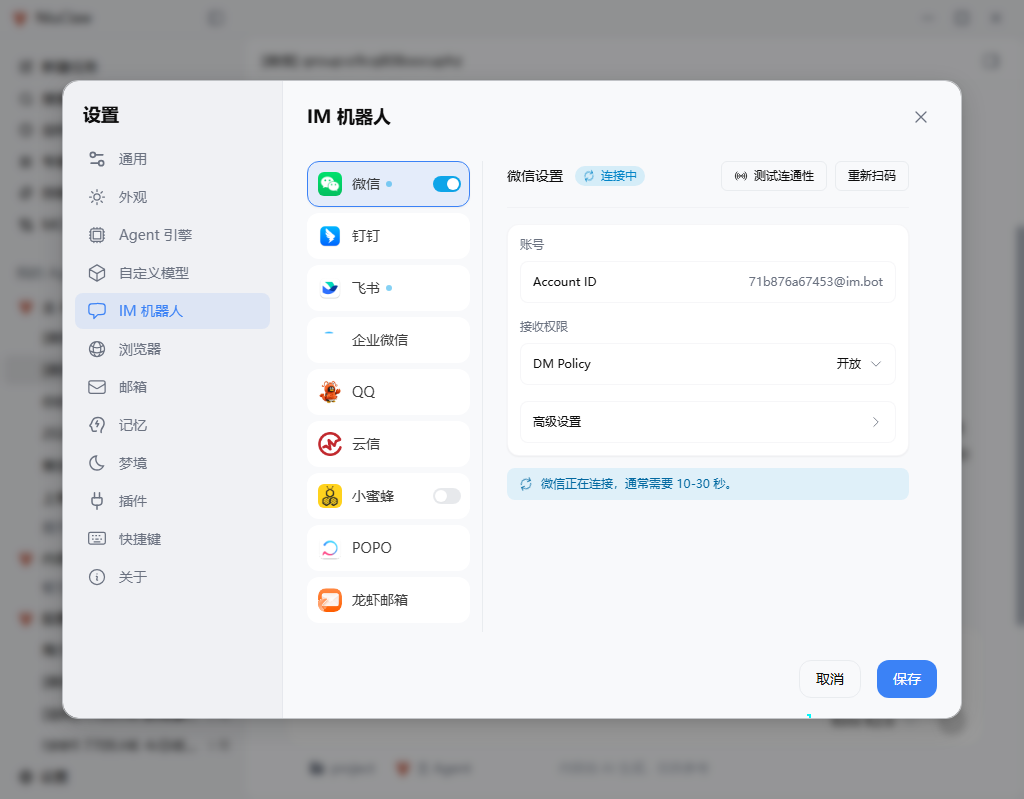
Подключив настольный Agent к мессенджерам, вы можете напрямую обращаться к тому же помощнику через @ или диалог в групповых и личных чатах.
Поддерживаемые платформы (см. список клиентов)
WeChat, DingTalk, Feishu, WeCom, QQ, Yunxin, Little Bee, POPO, почта Lobster и другие; некоторые платформы подключаются по QR-коду, для других требуются Token / учётные данные.
Рекомендуемая настройка
- Включите переключатель соответствующей платформы и выполните сканирование QR-кода или введите учётные данные
- используйте Проверить соединение; в WeChat и других сервисах может отображаться сообщение «Подключение, обычно 10–30 секунд»
- Настройте права получения (например, правила для личных сообщений), дополнительные параметры и привяжите Agent для ответов
- Сохранить после чего задавайте вопросы в мессенджере; на боковой панели рабочего стола появятся
[微信]задачи из таких источников
Внимание: Сеансы, созданные через мессенджер, могут отображаться в поле ввода рабочего стола только для чтения; продолжайте работу в мессенджере.
Detailed Settings Center Guide
Сочетания клавиш Ctrl+, Открыть настройки. Категории слева перечислены ниже.
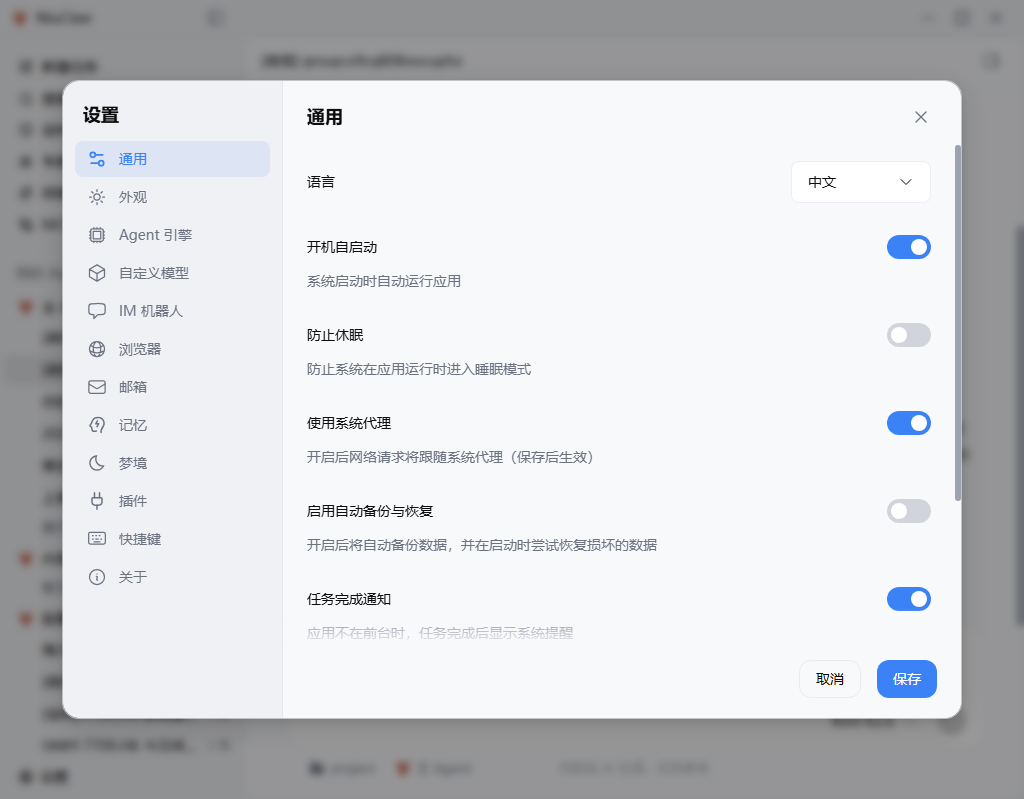
Общие
- Язык интерфейса (中文 / English)
- Автозапуск при включении, предотвращение выхода из спящего режима, использование системного прокси
- Автоматическое резервное копирование и восстановление (данные SQLite)
- Системные уведомления о завершении задач
- Другие параметры, связанные с запуском и статистикой
Внешний вид
Тема / системная тема, цвет темы, размер шрифта интерфейса и размер шрифта кода.
Движок Agent
Движок по умолчанию — OpenClaw:
- Просмотр состояния и адреса работы шлюза
- Фоновое поддержание активности (напоминания о проверке в режиме простоя)
- Исправить одним нажатиемНастройки шлюза (не удаляют чаты, модели, навыки и рабочие пространства)
- Параметры движка, включая сохранение сеанса
- Если в разделе «Резервное копирование / перенос данных» отображается сообщение о скором запуске, это означает, что функция пока недоступна в потребительской версии
Задачи выполняются в локальной среде с вызовом инструментов. Обратите внимание на локальные разрешения и соблюдайте осторожность при использовании сторонних навыков. В потребительской версии не требуется устанавливать отдельную «песочницу VM» по старой документации.
Пользовательские модели
См. выше раздел «Настройка моделей AI».
Бот IM
См. выше раздел «Бот мессенджера».
Браузер
Управление использованием браузера Agent, отдельного браузера или локального Chrome, строгостью сетевых ограничений, разрешёнными и заблокированными доменами, извлечением данных и диагностикой. Перед выполнением задач по автоматизации веб-страниц и поиску рекомендуется сначала проверить эти правила.
Электронная почта
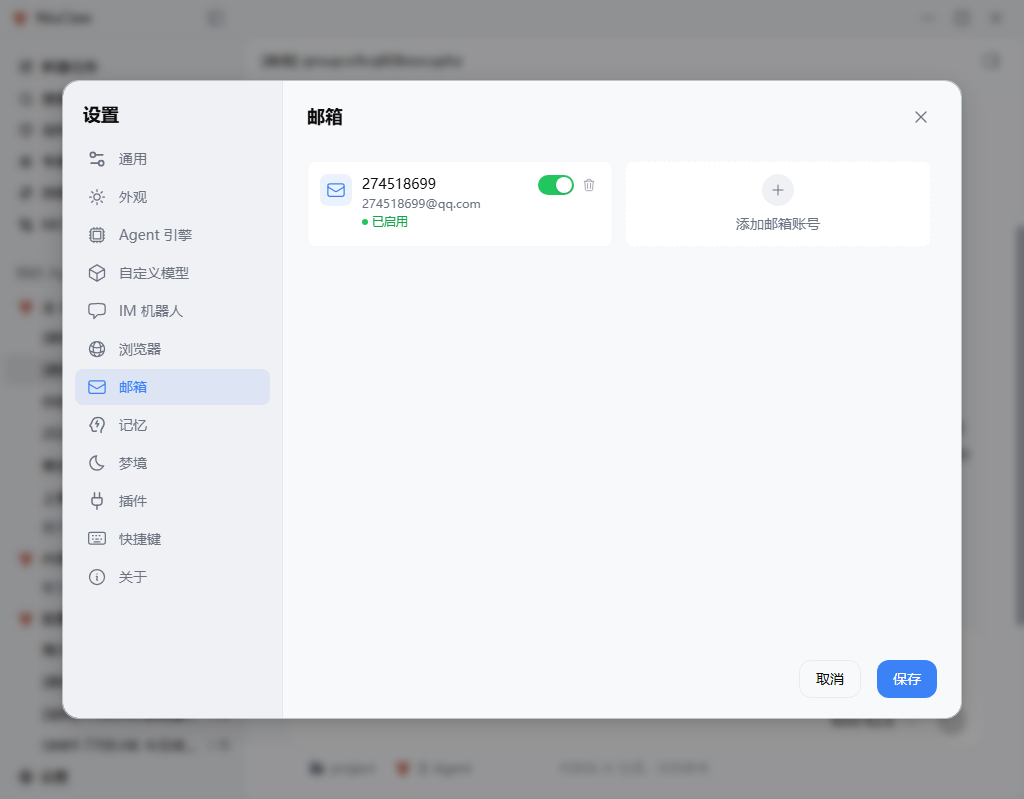
Добавление учётных записей IMAP/SMTP (QQ / 163 / Gmail / Outlook и другие распространённые сервисы). Обычно используется код авторизации а не пароль для входа; можно задать учётную запись по умолчанию и подтверждение перед отправкой. В сочетании с imap-smtp-email навыками для отправки, получения и сортировки.
Память
Включение долгосрочной памяти (например, MEMORY.md), порог записи, количество внедряемых записей, управление элементами и Embedding и другие параметры. В режиме OpenClaw ориентируйтесь на описание движка: основной акцент сделан на поиске по долгосрочной памяти на основе файлов; в интерфейсе некоторых подробных параметров может отображаться уведомление, что они действуют только для других движков.
Сновидения
Фоновая консолидация памяти: процессы «лёгкого сна / глубокого сна / REM» и другие запускаются с заданной частотой и в указанном часовом поясе, после чего создаётся Dream Diary, а ценная информация整理вается в долгосрочную память. Подходит для сценариев, в которых вы хотите, чтобы помощник «понимал вас всё лучше по мере использования».
Плагины
Установка и включение/отключение плагинов OpenClaw (npm / ClawHub / Git / локальные), а также синхронизация с боковой панелью OpenClaw.
Сочетания клавиш
Просмотр и переназначение: создание нового диалога, переключение представления боковой панели, панель Artifacts, открытие различных вкладок настроек и другие действия. Когда фокус находится в поле ввода, некоторые сочетания клавиш не срабатывают.
О программе
Версия и проверка обновлений, контактный адрес электронной почты, ссылки на руководство пользователя / официальное сообщество / условия обслуживания, экспорт журналов и другие функции.
Artifacts and Result Previews
При выполнении задач, связанных с веб-страницами, файлами и визуализацией, на боковой панели сеанса можно открыть Artifacts панель: предварительный просмотр HTML, исходного кода, файлов или встроенных результатов просмотра, а также скачивание, открытие папки с файлом и другие действия. Сочетания клавиш по умолчанию можно посмотреть в разделе «Сочетания клавиш» (обычно там указано сочетание для переключения панели Artifacts).
Typical Workflows
1. Офисный пакет из трёх инструментов
Включите docx / xlsx / pptxи чётко укажите требования и пути к материалам, например: «На основе 项目周报.xlsx создайте презентацию PPT на одну страницу и черновик электронного письма».
2. Распределение задач между несколькими Agent
- Главный агент: повседневные дела
- Агент «Создание контента»: включить только навыки, связанные с написанием текстов и популярными поисковыми запросами
- «Помощник по акциям»: включить только навыки работы с акциями + плановый обзор
3. IM + планировщик
В «Помощнике по акциям» настройте привязку группы WeChat, затем создайте ежедневную задачу по расписанию после закрытия рынка — результаты будут автоматически отправляться обратно в группу; историю можно в любое время просмотреть на рабочем столе.
4. Экспертный комплект: начало работы
Установите комплект «Продакт-менеджер» или «Маркетинг» → выберите его в новой задаче → следуйте процессу комплекта, чтобы создать документ с требованиями или контент-календарь.
5. Подключение корпоративных данных через MCP
Установите нужный сервис на рынке MCP → напрямую запрашивайте структурированные данные в диалоге, сокращая объём ручного копирования.
Safety and Usage Notes
- Контент создан AI и предназначен только для справки; решения, связанные с инвестициями, правом, медициной и другими сферами, проверяйте самостоятельно; анализ акций не является инвестиционной рекомендацией
- Агент может обращаться к локальным файлам и браузеру: ограничьте рабочий каталог и осторожно используйте операции с повышенными правами
- Перед установкой сторонних навыков или MCP проверьте источник; для предварительной проверки можно использовать возможности аудита навыков
- API Key хранится только в локальной конфигурации; не передавайте его другим лицам и не добавляйте в публичные репозитории
- При сбое движка сначала используйте Настройки → Движок Agent → Исправить одним нажатием, затем попробуйте перезапустить приложение
Appendix: Keyboard Shortcuts and Contact Information
Часто используемые сочетания клавиш
- Открыть настройки: Ctrl+,
- Новый диалог / представление боковой панели / Artifacts: см. «Настройки → Сочетания клавиш»
Получить помощь
- Руководство пользователя: https://www.bixinai.cn/NiuClaw/user_guide/NiuClaw_user_manual.html
- Официальное сообщество: https://www.bixinai.cn/NiuClaw/user_community/NiuClaw_user_community.html
- Контактный адрес электронной почты:NiuClaw@binxinai.cn(совпадает со страницей «О программе» в клиенте)
- Условия использования: https://www.bixinai.cn/NiuClaw_service.html
Примечания к версии
Это руководство составлено на основе интерфейса и функций клиента NiuClaw на текущий момент. Если названия меню или расположение пунктов немного отличаются от установленной у вас версии, ориентируйтесь на фактический интерфейс программы.