


NiuClaw Guia de configuração de e-mail (passo a passo ilustrado para iniciantes)
Objetivo: adicionar uma conta de e-mail para que o assistente possa ler e enviar e-mails.
Caminho:Configurações → E-mail
Importante: No campo de senha, informe o código de autorização(senha específica do aplicativo), não a senha de login do e-mail.
Etapa 1: abrir as configurações de «E-mail»
- No canto inferior esquerdo da interface principal, clique em Configurações(engrenagem) ou pressione Ctrl+,
- No menu à esquerda das configurações, clique em E-mail(não clique em «Robô IM»)
A interface correta é a seguinte: à esquerda, E-mail está selecionado; à direita, há uma lista de contas de e-mail ou um estado vazio.
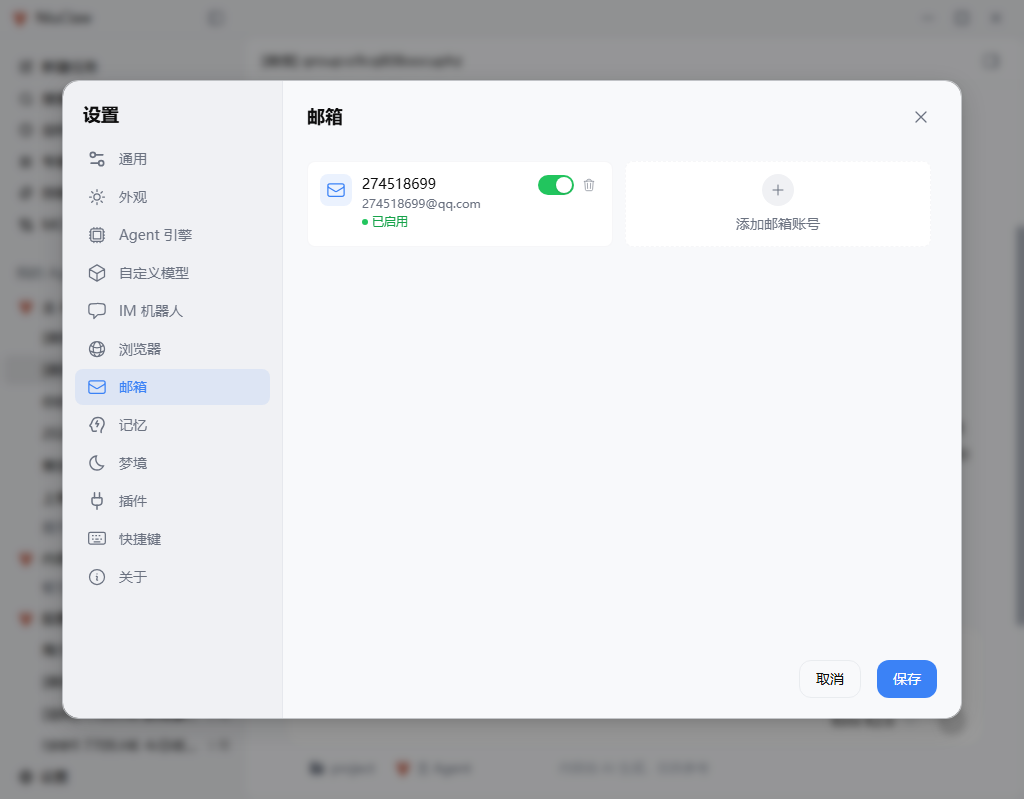
Se já houver uma conta na lista, clique nela para continuar editando; caso contrário, clique em Adicionar conta de e-mail。
Etapa 2: preencher as informações da conta (exemplo com QQ Mail)
Depois de abrir uma conta ou clicar em «Adicionar conta de e-mail», preencha:
- Nome da conta: escolha qualquer nome que facilite a identificação (como o número do QQ)
- Provedor de e-mail: selecione QQ Mail(163/126/Gmail/Outlook/personalizado da mesma forma)
- Endereço de e-mail: endereço completo, como
xxx@qq.com - código de autorização: código de autorização gerado após ativar IMAP/SMTP na página da web,não é a senha de login
Na página, geralmente haverá uma indicação: «Como ativar IMAP/SMTP e obter o código de autorização».
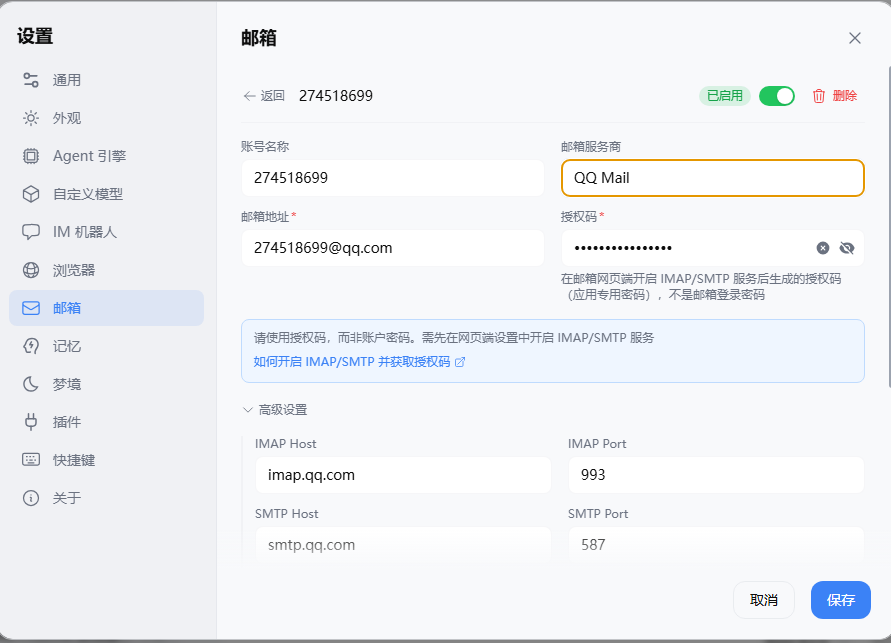
Depois de selecionar o provedor, os endereços dos servidores nas configurações avançadas geralmente são preenchidos automaticamente (consulte o exemplo do QQ na etapa seguinte).
Etapa 3: conferir as configurações avançadas e testar a conexão
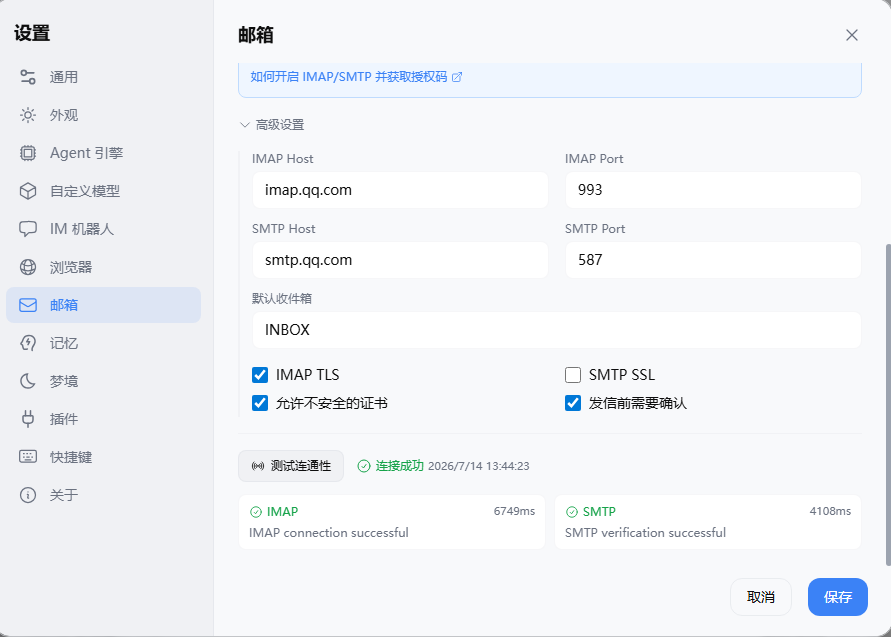
Expanda Configurações avançadas, que, para o QQ Mail, geralmente são:
- Host IMAP:
imap.qq.com, porta993, marque IMAP TLS - Host SMTP:
smtp.qq.com, porta587 - Recomenda-se marcar É necessário confirmar antes de enviar(revise manualmente os e-mails importantes primeiro)
Depois clique em Testar conectividade. Quando for bem-sucedido, será exibido algo como «Conexão bem-sucedida», e a validação IMAP / SMTP terá sido aprovada.
Etapa 4: Salvar
Clique no botão azul Salvar。
Volte à lista de contas e confirme que o interruptor está ativado e o status está como habilitado.
Etapa 5: Comece a usar após ativar a habilidade de e-mail
- Abra Habilidadesna barra lateral e confirme que as habilidades relacionadas a e-mail (como
imap-smtp-email) estão habilitadas - Na conversa, você pode dizer: «Veja o resumo dos e-mails não lidos de hoje» ou «Escreva um e-mail de confirmação de reunião para alguém»
Como obter o código de autorização de outros serviços de e-mail?
- 163 / 126: Webmail → Configurações → POP3/SMTP/IMAP → Ativar serviço → Gerar código de autorização
- QQ: Ative o IMAP/SMTP na versão web do QQ Mail → Gere um código de autorização (a imagem acima mostra esse processo)
- Gmail: Se a verificação em duas etapas estiver ativada, use a «senha de app» do Google
- E-mail corporativo: Selecione «Personalizado» como provedor e peça ao administrador os hosts e as portas IMAP/SMTP
Atenção
- Configurações → E-mail é para enviar e receber e-mails;robôs de IMos canais em são outro tipo de função; não os confunda
- O vazamento do código de autorização equivale ao vazamento do acesso à caixa de e-mail; não o envie em chats de grupo nem em repositórios públicos
Contato e feedback
- E-mail:NiuClaw@binxinai.cn
- Comunidade: https://www.bixinai.cn/NiuClaw/user_community/NiuClaw_user_community.html
- Manual: https://www.bixinai.cn/NiuClaw/user_guide/NiuClaw_user_manual.html