
NiuClaw Manual do usuário
Assistente Agent NiuClaw que trabalha dia e noite sem descanso, ajudando você a realizar tarefas com facilidade
Primeiros passos
O que é NiuClaw?
NiuClaw é um aplicativo de desktop de AI Agent executado no computador local. Ele conta com um OpenClaw mecanismo integrado para conduzir conversas em várias rodadas e chamar ferramentas, e, por meio de Habilidades、Kit de especialistas、MCP、Tarefas programadas e robôs de IMconecta tarefas como trabalho diário de escritório, pesquisa e desenvolvimento, criação de conteúdo e busca de informações em fluxos executáveis repetidamente.
Você pode conversar diretamente no desktop ou conectar o mesmo Agent ao WeChat, Feishu, DingTalk e outros IMs, deixando-o de prontidão nos grupos de trabalho.
Hardware da série AI PC compatível
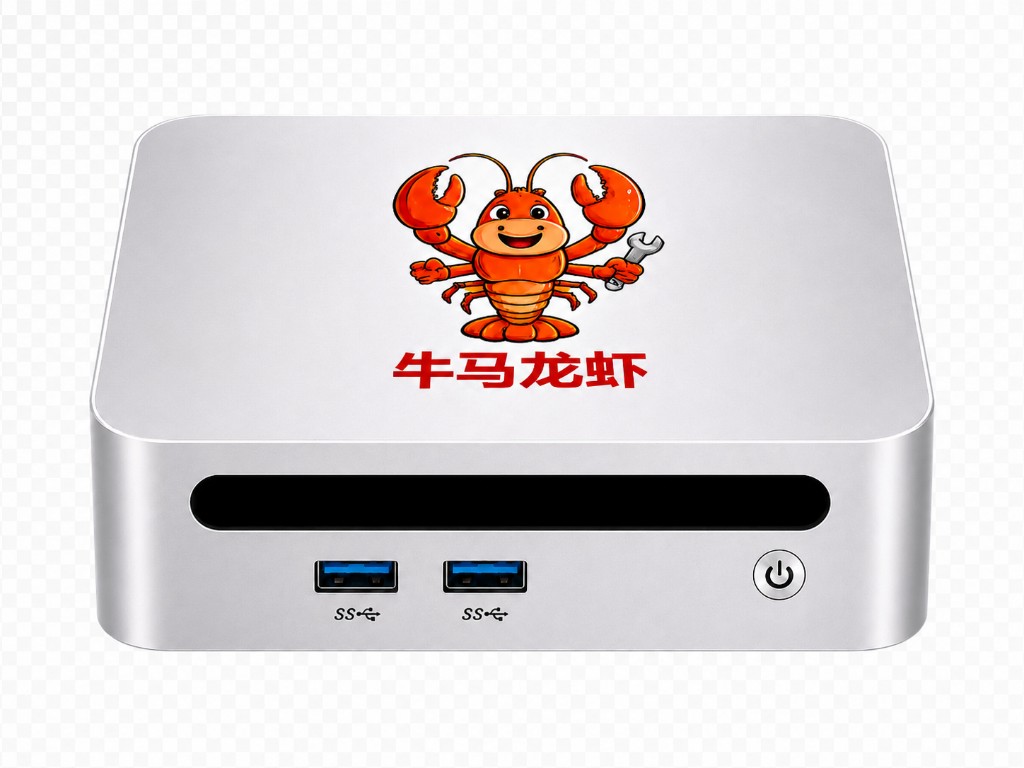
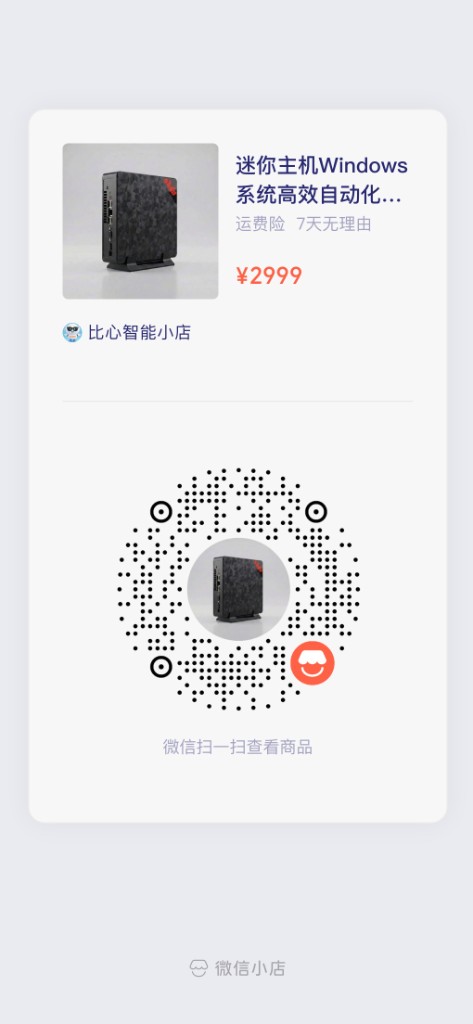
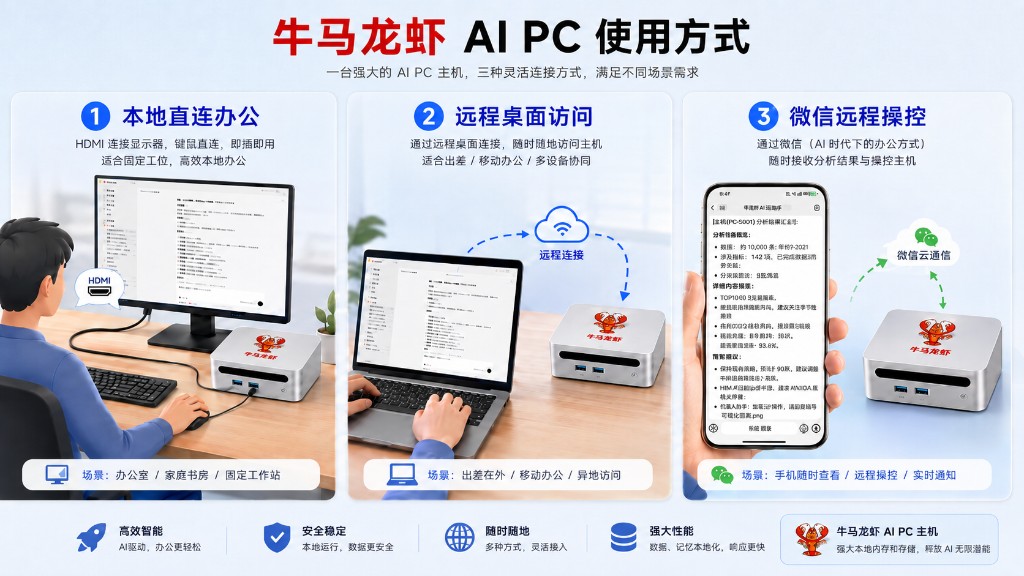
NiuClaw pode ser usado com o mini PC compatível, pronto para uso para automação de escritório local. O mini PC oferece suporte a trabalho conectado diretamente ao local、acesso por desktop remoto、controle remoto pelo WeChat três métodos. No lado direito, você pode escanear o código QR do WeChat para consultar os detalhes dos produtos da loja BixinAI.
Visão geral dos métodos de uso (clique para ampliar)
As vantagens do NiuClaw face a assistentes de software como WorkBuddy
Se a AI também faz o trabalho, o que diferencia um dispositivo dedicado?
De fechar a tampa do computador ao aprendizado em família, sete cenários explicados de relance.
01Ao fechar a tampa, o portátil entra em suspensão
As tarefas que dependem deste notebook são pausadas quando o computador entra em suspensão.
As tarefas permanecem no NiuClaw e continuam mesmo com a tampa do notebook fechada.
O dispositivo permanece ligado à energia e à rede, sem suspensão e com os serviços em execução; as tarefas já estão configuradas de forma independente.02WeChat, Tencent Meeting e CapCut abertos ao mesmo tempo
Quando o Agent abre páginas da web e processa arquivos, é mais fácil ocorrerem travamentos quando a memória fica sobrecarregada.
A capacidade de processamento local independente cuida das tarefas de AI no dispositivo, enquanto seu computador se concentra em reuniões e edição.
Este item corresponde à capacidade de processamento local independente do NiuClaw S1.03Memória de longo prazo e gerenciamento de dados pessoais
Instalado no notebook de trabalho, o ambiente local de IA permanece no mesmo dispositivo do uso diário.
O N1 / N1 mini mantém as memórias do Agent armazenadas localmente, acumulando o contexto de longo prazo separadamente.
04Quero preparar um ambiente de trabalho dedicado para a IA
Se quiser manter o sistema ativo de forma independente, será necessário preparar outro computador e configurar o ambiente de execução.
O sistema operacional e o hardware são adaptados aos cenários de trabalho do Agent, em conjunto com o uso de habilidades e do gerenciamento de tarefas.
05Levar o notebook para visitar clientes
No modo de conexão com o computador, as tarefas locais precisam que este computador permaneça online e em execução.
Pelos pontos de entrada já configurados de WeChat, Feishu, DingTalk ou área de trabalho remota, continue organizando tarefas e recebendo resultados.
06Exploração pessoal de IA separada do escritório da empresa
Pesquisas de interesse pessoal e criação cotidiana também precisam ocupar este dispositivo de trabalho.
O NiuClaw fica em casa, o computador da empresa foca no trabalho, e os dados pessoais e criações têm outro espaço.
07Toda a família aprendendo e usando IA juntos
Adultos trabalham e crianças estudam no mesmo computador; o tempo do dispositivo precisa ser coordenado.
Os pais acompanham as crianças ao praticar perguntas, programação e criação, com materiais e trabalhos organizados em um só lugar.
Visão geral dos recursos principais
- Múltiplos Agents: além do Agent principal, é possível criar assistentes exclusivos (como criação de conteúdo e assistente de ações), cada um com personalidade, habilidades e lista de tarefas independentes
- Múltiplos modelos: integração personalizada com mais de dez provedores, como DeepSeek, Moonshot, Qwen, Anthropic e OpenAI
- Biblioteca de habilidades: inclui documentos/planilhas/PPT/PDF, pesquisa na internet, automação de navegador, análise de ações, criação de conteúdo e cerca de 28 habilidades
- Kit de especialistas: instale pacotes de habilidades com um clique conforme o cenário (engenharia, design, produto, marketing etc.)
- MCP: instale serviços MCP do mercado ou personalizados para expandir as ferramentas externas
- Tarefas programadas: execute o Agent automaticamente conforme um ciclo e envie os resultados para o computador local ou IM
- Memória e sonhos: recuperação de memórias de longo prazo + consolidação em segundo plano (Dream Diary)
Primeira inicialização (uma imagem por etapa)
- Após concordar com a política de privacidade, na página de boas-vindas clique em 「Configurar e começar」(「NiuClaw serviço de modelos」 será lançado em breve).
- Abra as configurações para concluir Modelos personalizados. Consulte o guia detalhado com imagens em Guia de configuração de modelos。
① Clique nas configurações no canto inferior esquerdo (ou Ctrl+,) → acesse 「Modelos personalizados」
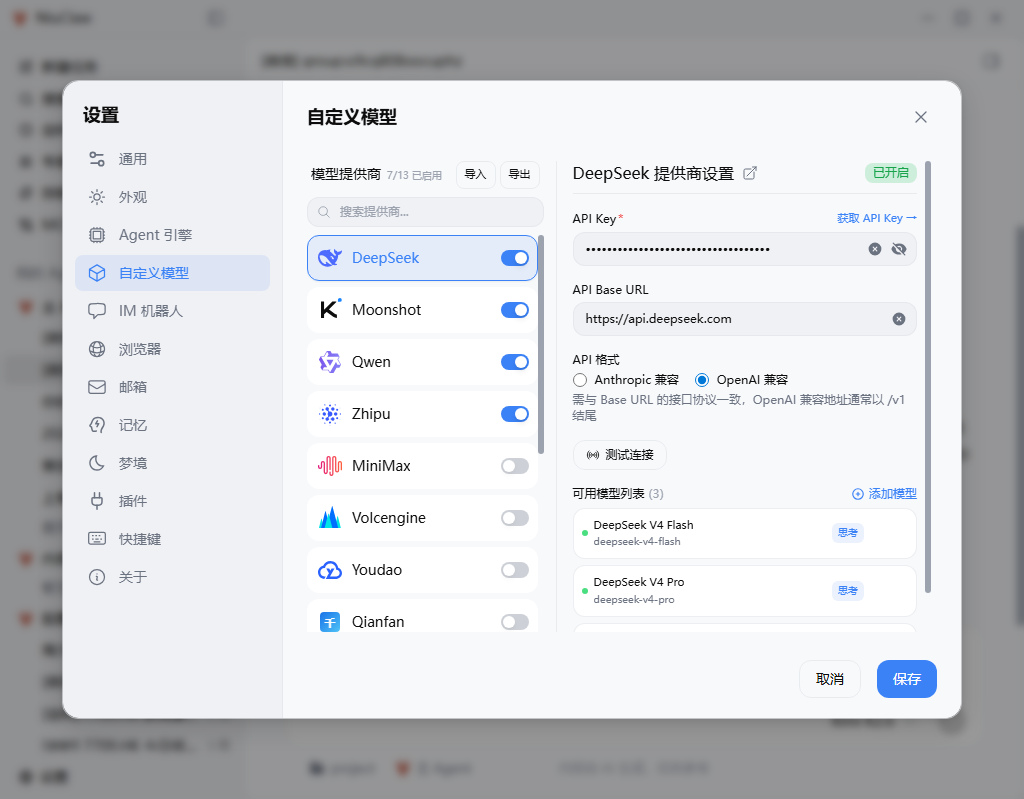
② Ative o provedor → preencha a API Key → teste a conexão → salve → selecione o modelo na interface principal
Visão geral da interface principal:

Consulte na barra lateral os guias correspondentes para obter instruções passo a passo sobre e-mail, IM e múltiplos Agents (o e-mail já utiliza capturas de tela de uma configuração real).
Conheça a interface principal
A interface principal é dividida aproximadamente da esquerda para a direita em:Navegação da barra lateral、Meus Agents / Lista de tarefas、Área de conversas e resultados。
Entradas da barra lateral
- Nova tarefa: inicia uma nova conversa com o Agent atual
- Pesquisar tarefas: encontra sessões anteriores por palavra-chave e navega até elas
- Tarefas programadas: gerencia tarefas agendadas executadas automaticamente
- Kit de especialistas: navega/instala pacotes de habilidades para cenários
- Habilidades: ativa, importa e gerencia habilidades
- MCP: instala e configura serviços MCP
Na parte inferior fica Configurações. A versão para consumidores não oferece uma entrada para fazer login na conta e gerar Token pela barra lateral; os modelos utilizam principalmente uma API Key própria.
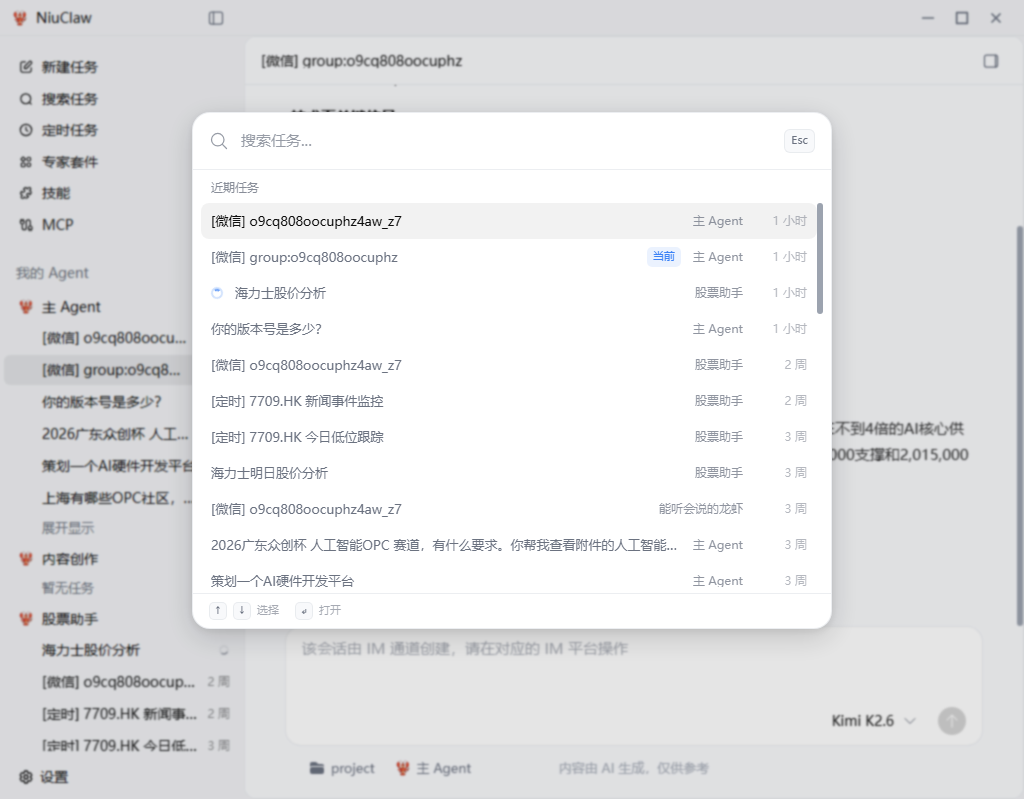
Meus Agents (múltiplos Agents)
No meio da barra lateral, Meus Agents as tarefas são exibidas agrupadas por assistente:
- Agent principal: assistente padrão, não pode ser excluído
- Outros Agents: podem ser criados pelo usuário (nome, avatar, descrição da identidade, prompt do sistema, modelo padrão, diretório de trabalho, subconjunto de habilidades, vinculação ao IM etc.)
- As tarefas de cada Agent podem ser criadas, fixadas no topo e excluídas em massa
- Marcadores comuns na lista:
[微信]/[飞书]etc. indicam sessões de IM,[定时]indica que foi gerada por uma tarefa agendada
Recomendação: separe diferentes negócios em Agents diferentes (por exemplo, ative apenas habilidades relacionadas a ações no 「assistente de ações」), evitando misturar personalidade e ferramentas.
Área de conversas
- Oferece suporte a conversas em várias rodadas, Markdown / destaque de código, anexos e contexto do diretório de trabalho
- Na parte inferior, é possível alternar o modelo atual (somente os modelos ativados em 「Modelos personalizados」 serão exibidos)
- As sessões criadas por canais de IM frequentemente exibem o aviso 「Opere na plataforma de IM correspondente」. Nesse caso, continue a conversa em clientes como o WeChat; os resultados continuarão sendo sincronizados com a lista da área de trabalho
- Aviso no rodapé:O conteúdo é gerado por IA e serve apenas como referência
Configurar modelos de IA
Caminho:Configurações → Modelos personalizados(ou acesse pela página de boas-vindas na primeira inicialização).
Etapas de operação
- Ative, na lista central, o provedor necessário (o cabeçalho exibirá a quantidade 「Ativado」).
- No lado direito, preencha API Keye verifique API Base URL e Formato da API(Compatível com OpenAI / compatível com Anthropic; deve ser consistente com o endpoint).
- Clique Testar conexão, após a confirmação Salvar。
- É possível adicionar ou remover nomes de modelos específicos na «Lista de modelos disponíveis»; etiquetas como «Raciocínio» ao lado dos itens da lista indicam capacidades do modelo.
- que oferece suporte à configuração do provedor Importar / Exportar, facilitando a migração ao trocar de dispositivo.
Dicas para seleção
- Para redes domésticas, priorize DeepSeek, Moonshot, Qwen, 智谱 e outros
- quando precisar de contexto longo ou raciocínio avançado, troque de modelo conforme a tarefa; não é necessário usar apenas um
- em cenários de privacidade local, é possível conectar endpoints locais como o Ollama (o serviço precisa estar instalado no computador local)
Sistema de habilidades
Caminho: barra lateral Habilidades。
As habilidades são pacotes de capacidades que podem ser ativados ou desativados: depois de ativadas, o Agent chamará automaticamente as ferramentas e os fluxos de trabalho correspondentes nas tarefas relacionadas. É possível ativar várias ao mesmo tempo; também é possível limitar o subconjunto de habilidades em um único Agent.
Usos comuns
- Abra Habilidades página, navegue pelas habilidades oficiais ou importe-as do mercado / GitHub / ClawHub
- use o botão para ativar as habilidades necessárias; antes de instalar habilidades de terceiros, use os recursos relacionados à auditoria de segurança para avaliá-las
- volte à conversa e descreva o objetivo, por exemplo, «use a planilha atual para criar uma tabela dinâmica e gerar um PPT»
Visão geral das habilidades integradas
- Documentos de escritório:
docxWord ·xlsxPlanilhas ·pptxApresentações ·pdf - Desenvolvimento e design:
frontend-design·canvas-design·create-plan·develop-web-game·remotionVídeo - Navegador e pesquisa:
web-search·playwright·daily-trending - Ações e informações:
stock-analyzer·stock-announcements·stock-explorer·technology-news-search(desativado por padrão) - Criação de conteúdo:
content-planner·article-writer - E-mail e notas:
imap-smtp-email·youdaonote - Pesquisa de mídia:
films-search·music-search·seedream/seedance(requer o serviço correspondente) - Local e extensões:
local-tools·weather·skill-creator·skill-vetter
A lista completa está sujeita à página Habilidades do cliente; consulte a lista de habilidades integrada ao aplicativo para ver as fontes de configuração.
Kit de especialistas
Caminho: barra lateral Kit de especialistas。
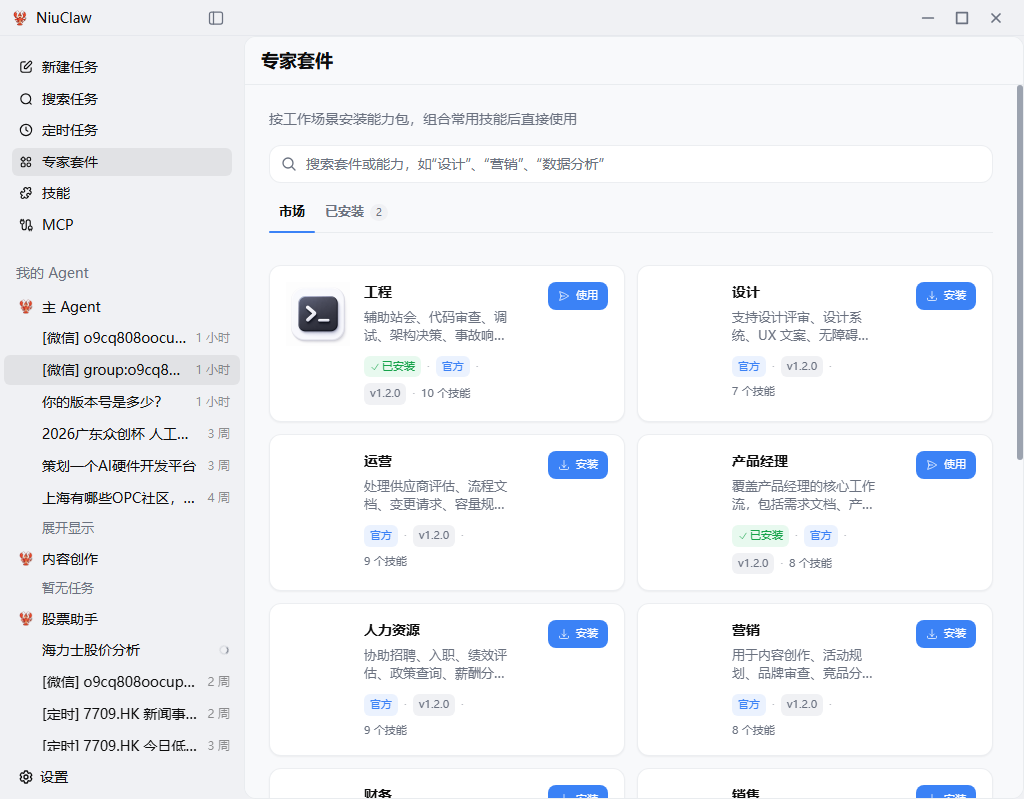
Os kits de especialistas reúnem habilidades e personalidades comuns em um mesmo cenário de negócio. Por exemplo, engenharia, design, operações, gestão de produtos, recursos humanos, marketing, finanças, vendas, entre outros.
Como usar:
- Em Mercado Navegue pelos kits e clique em Instalar
- para Ver instalados ou, na conversa, use o kit
- O Agent injetará a combinação de habilidades conforme o kit; os documentos gerados podem incluir uma atribuição relacionada ao kit
Adequado para quem não quer ativar as habilidades uma a uma e prefere uma experiência pronta para uso conforme a função.
MCP (extensão de ferramentas externas)
Caminho: barra lateral MCP。
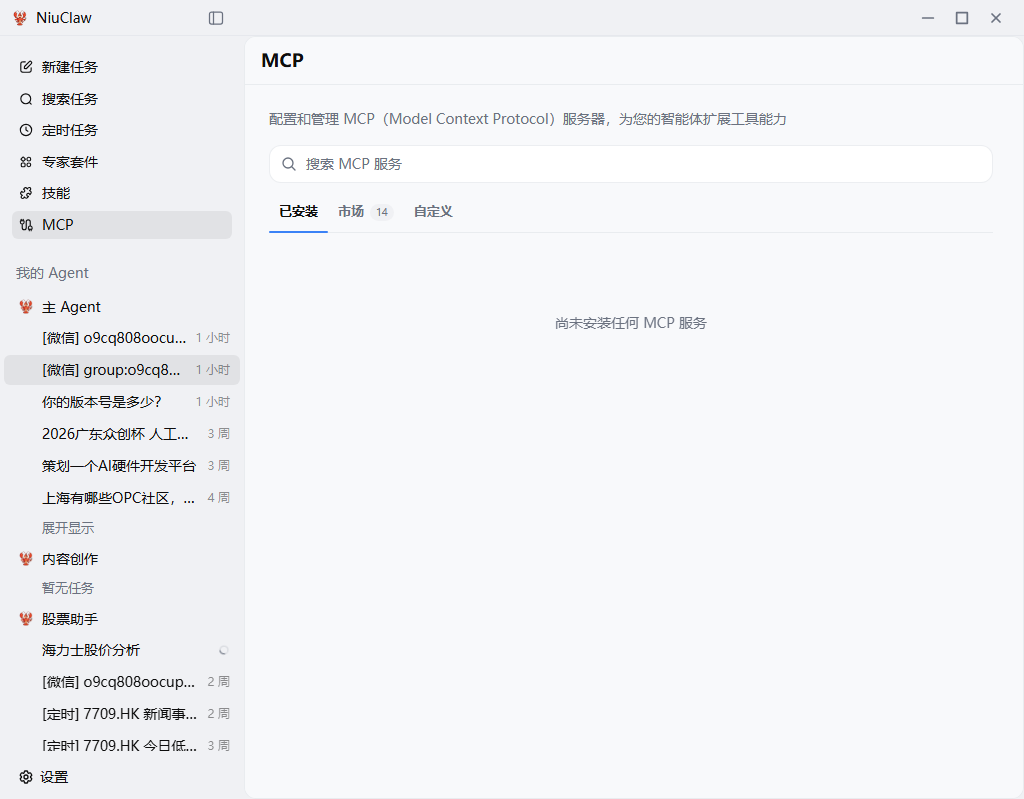
O MCP (Model Context Protocol) é usado para conectar serviços externos à cadeia de ferramentas do Agent.
- Ver instalados: serviços MCP disponíveis atualmente
- Mercado: instalar serviços oficiais ou selecionados com um clique
- Personalizado: conectar um MCP próprio por meio de configuração JSON / manual
Após instalar e salvar, os Agents correspondentes poderão chamar essas ferramentas externas (como dados empresariais, APIs de pesquisa etc.).
Tarefas programadas
Caminho: barra lateral Tarefas programadas。
Usado para execução automática periódica: boletim diário de tecnologia, revisão do fechamento do mercado, organização de relatórios semanais, alertas de preços de ações etc.
Etapas típicas:
- Crie uma tarefa agendada e preencha o prompt (diga ao Agent o que fazer)
- Selecione a periodicidade (diária / semanal / Cron etc.), o modelo e o diretório de trabalho
- Vincule notificações de IM conforme necessário; os resultados podem ser enviados para grupos do WeChat etc. no horário definido
- Consulte cada registro de execução no histórico de tarefas
Os itens na lista de tarefas da barra lateral com a marca [定时] geralmente vêm desse tipo de execução automática.
robôs de IM
Caminho:Configurações → Robôs de IM。
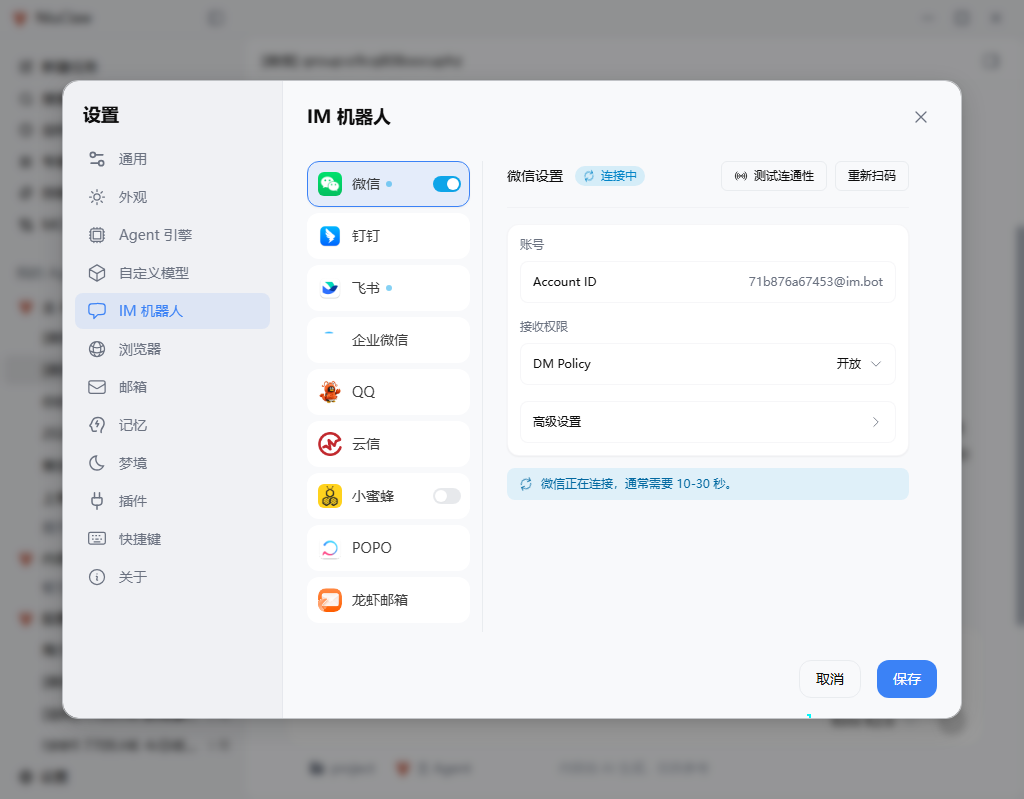
Ao conectar o Agent de desktop a um mensageiro instantâneo, você pode mencionar com @ / conversar diretamente com o mesmo assistente em chats de grupo ou privados.
Plataformas compatíveis (sujeitas à lista do cliente)
WeChat, DingTalk, Lark, WeCom, QQ, Yunxin, Xiaomifeng, POPO, e-mail do NiuClaw etc.; algumas plataformas conectam por código QR, enquanto outras usam Token / credenciais.
Configuração recomendada
- Ative a opção da plataforma correspondente e conclua a leitura do código QR ou preencha as credenciais
- use Testar conectividade; o WeChat e outros podem exibir «Conectando, normalmente 10–30 segundos»
- Configure as permissões de recebimento (como a política de chats privados), as opções avançadas e vincule o Agent que responderá
- Salvar Depois, faça perguntas no mensageiro; a barra lateral do desktop exibirá tarefas de fontes
[微信]etc.
Observação: As sessões criadas pelo mensageiro podem ter o campo de entrada do desktop somente para leitura; continue a operação no mensageiro.
Detalhes do centro de configurações
Atalhos de teclado Ctrl+, para abrir as configurações. As categorias à esquerda são as seguintes.
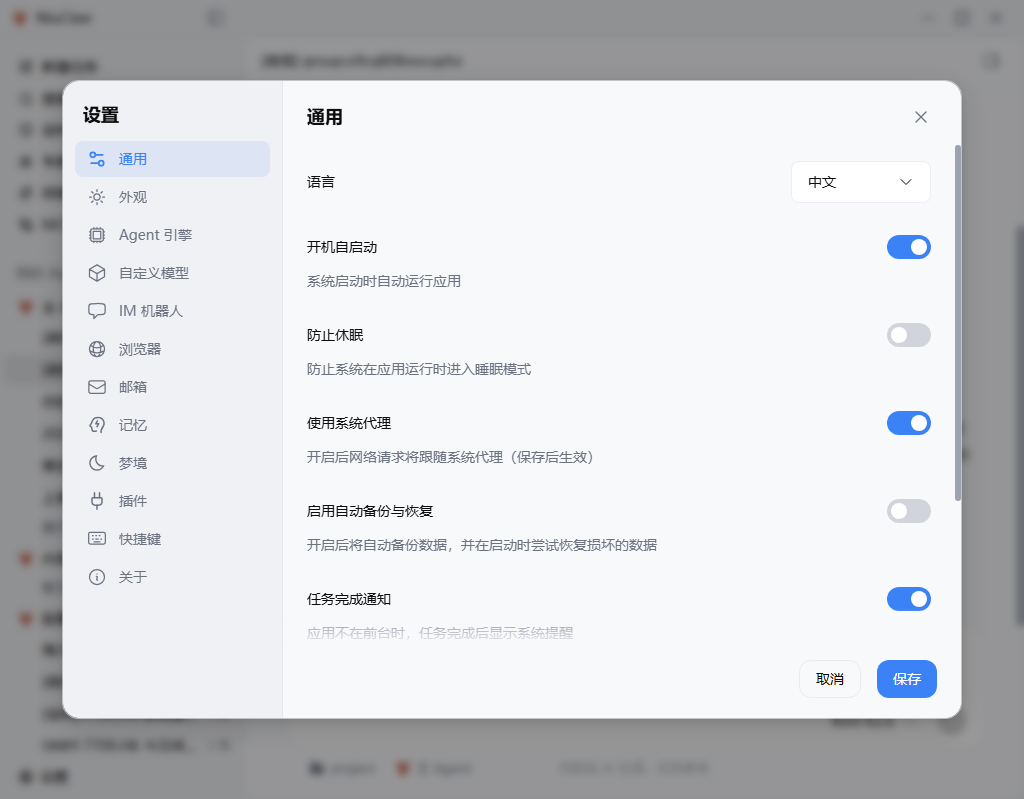
Geral
- Idioma da interface (中文 / English)
- Inicialização automática, impedir suspensão e seguir o proxy do sistema
- Backup e restauração automáticos (dados SQLite)
- Notificações do sistema quando as tarefas são concluídas
- Outras opções relacionadas à inicialização e às estatísticas
Aparência
Tema / seguir o sistema, cor do tema, tamanho da fonte da interface e tamanho da fonte do código.
Mecanismo do Agent
O mecanismo padrão é OpenClaw:
- Ver o status e o endereço de execução do gateway
- Heartbeat em segundo plano (lembrete de verificação durante a inatividade)
- Reparar com um cliqueConfiguração do gateway (não apagará chats, modelos, habilidades nem espaços de trabalho)
- Opções do mecanismo, como manutenção da sessão
- Se «Backup / migração de dados» aparecer como em breve, isso significa que ainda não está disponível para a versão para consumidores
As tarefas são executadas no ambiente local para realizar chamadas de ferramentas. Preste atenção às permissões locais e seja cauteloso com habilidades de terceiros. A versão para consumidores não exige a instalação de uma «VM de sandbox» independente conforme a documentação antiga.
Modelos personalizados
Consulte a seção «Configurar modelos de IA» acima.
robôs de IM
Consulte a seção «Robô de IM» acima.
Navegador
Controle se o Agent usará um navegador, um navegador independente ou o Chrome local, o nível de rigor da rede, os domínios permitidos/bloqueados, a coleta e o diagnóstico etc. Antes de executar tarefas de automação web ou pesquisa, recomenda-se confirmar primeiro as políticas aqui.
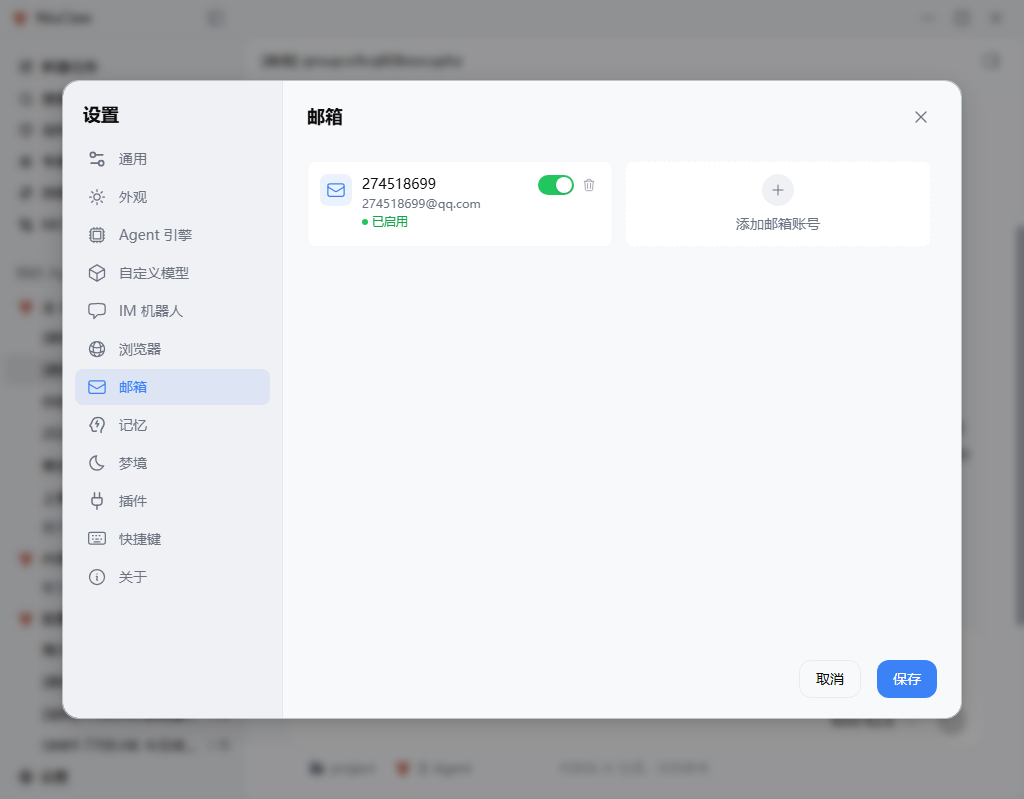
Adicione contas IMAP/SMTP (QQ / 163 / Gmail / Outlook e outros serviços comuns). Em geral, use código de autorização em vez da senha de login; é possível definir uma conta padrão e exigir confirmação antes do envio. Combine com imap-smtp-email habilidades para enviar, receber e organizar mensagens.
Memória
Ativação, limiar de gravação, número de itens injetados, gerenciamento de entradas e Embedding da memória de longo prazo (como MEMORY.md) etc. No modo OpenClaw, siga a descrição do mecanismo: o foco está na recuperação de memória de longo prazo baseada em arquivos; a interface pode indicar que alguns detalhes se aplicam apenas a outros mecanismos.
Sonhos
Consolidação de memória em segundo plano: execute processos como «sono leve / sono profundo / REM» conforme a frequência/fuso horário e gere um Dream Diary, organizando informações de alto valor na memória de longo prazo. Adequado para cenários em que se espera que o assistente «entenda você cada vez melhor».
Plug-ins
Instale e ative/desative plug-ins OpenClaw (npm / ClawHub / Git / local), com sincronização com o lado OpenClaw.
Atalhos de teclado
Consulte e altere associações: iniciar uma nova conversa, alternar a visualização da barra lateral, painel Artifacts, abrir cada aba das configurações etc. Alguns atalhos não serão acionados quando o foco estiver no campo de entrada.
Sobre
Versão e verificação de atualizações, e-mail de contato, links para o manual do usuário / comunidade oficial / termos de serviço, exportação de logs etc.
Artifacts e visualização de resultados
Ao executar tarefas de páginas web, arquivos ou visualização, abra na barra lateral da sessão o Artifacts Painel: visualize HTML, código-fonte, arquivos ou resultados incorporados do navegador; é possível baixar e abrir a pasta que contém o arquivo. Os atalhos padrão podem ser consultados em «Atalhos de teclado» (geralmente há uma associação para alternar o painel Artifacts).
Fluxos de trabalho típicos
1. Pacote de escritório
Ative docx / xlsx / pptxe especifique claramente os requisitos e os caminhos dos materiais, por exemplo: «Com base em 项目周报.xlsx gere uma apresentação PPT de uma página e um rascunho de e-mail».
2. Divisão de trabalho entre Agents
- Agent principal: tarefas cotidianas
- Agent de «Criação de conteúdo»: ative apenas as habilidades relacionadas à escrita e às pesquisas em alta
- «Assistente de ações»: ative apenas as habilidades de ações + revisão periódica
3. IM + agendamento
Configure a vinculação do grupo do WeChat no «Assistente de ações» e crie uma tarefa diária agendada para o fechamento do mercado, fazendo com que os resultados sejam enviados automaticamente ao grupo; o histórico pode ser consultado a qualquer momento no desktop.
4. Primeiros passos com o kit de especialista
Instale o kit «Gerente de produto» ou «Marketing» → selecione-o em uma nova tarefa → siga o fluxo do kit para produzir um documento de requisitos ou um calendário de conteúdo.
5. MCP para conectar dados empresariais
Instale os serviços necessários no mercado de MCP → consulte dados estruturados diretamente na conversa, reduzindo a cópia manual.
Segurança e precauções de uso
- O conteúdo é gerado por IA e serve apenas como referência; para decisões envolvendo investimentos, questões jurídicas, saúde e outras áreas, verifique por conta própria; análises de ações não constituem recomendação de investimento
- O Agent pode acessar arquivos e o navegador do computador local: limite o diretório de trabalho e use operações com privilégios elevados com cautela
- Antes de instalar habilidades de terceiros ou MCP, confirme a origem; use os recursos relacionados à auditoria de habilidades para uma triagem inicial
- As chaves de API são armazenadas apenas na configuração do computador local; não as envie a outras pessoas nem as submeta a repositórios públicos
- quando o mecanismo apresentar anomalias, use primeiro Configurações → Mecanismo do Agent → Reparo com um clique, depois tente reiniciar o aplicativo
Apêndice: atalhos de teclado e informações de contato
Atalhos comuns
- Abrir configurações: Ctrl+,
- Nova conversa / visualização da barra lateral / Artifacts: consulte «Configurações → Atalhos»
Obter ajuda
- Manual do usuário: https://www.bixinai.cn/NiuClaw/user_guide/NiuClaw_user_manual.html
- Comunidade oficial: https://www.bixinai.cn/NiuClaw/user_community/NiuClaw_user_community.html
- E-mail de contato:NiuClaw@binxinai.cn(consistente com a página «Sobre» do cliente)
- Termos de serviço: https://www.bixinai.cn/NiuClaw_service.html
Informações da versão
Este manual foi elaborado com base na interface e nos recursos atuais do cliente NiuClaw. Se os nomes dos menus ou os pontos de entrada diferirem ligeiramente na versão instalada, prevalece a interface exibida no software.