


NiuClaw Guida alla configurazione dell’email (un’immagine per ogni passaggio, anche per principianti)
Obiettivo: aggiungere un account email per consentire all’assistente di leggere e scrivere email.
Percorso:Impostazioni → Email
Importante: Nel campo della password inserisci il codice di autorizzazione(password specifica per l’app), non la password per accedere alla webmail.
Passaggio 1: apri le impostazioni «Email»
- Fai clic in basso a sinistra dell’interfaccia principale su Impostazioni(l’icona a forma di ingranaggio) oppure premi Ctrl+,
- Nel menu a sinistra delle impostazioni fai clic su Email(non fare clic su «Bot IM»)
L’interfaccia corretta è la seguente: a sinistra Email è selezionato, mentre a destra viene visualizzato l’elenco degli account email o lo stato vuoto.
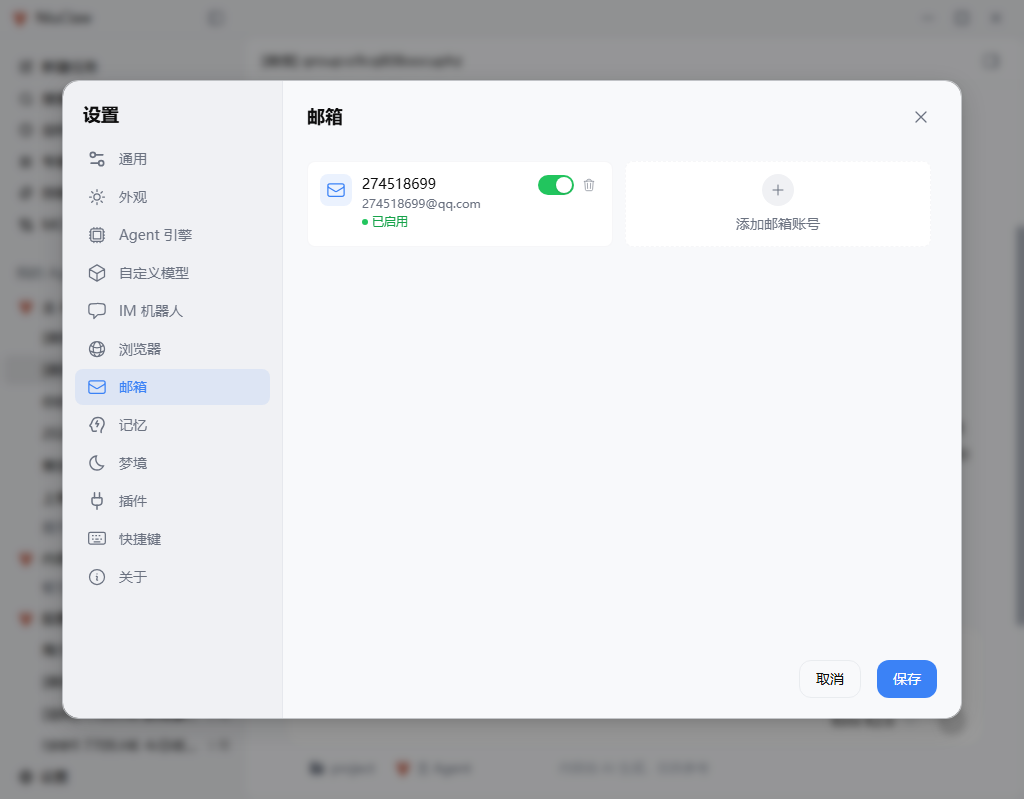
Se nell’elenco è già presente un account, fai clic su di esso per modificarlo; altrimenti fai clic su Aggiungi account email。
Passaggio 2: inserisci le informazioni dell’account (esempio con QQ Mail)
Dopo aver aperto un account o fatto clic su «Aggiungi account email», inserisci:
- Nome dell’account: assegnane uno a piacere, in modo da poterlo riconoscere facilmente (ad esempio il numero QQ)
- Provider email: seleziona QQ Mail(163/126/Gmail/Outlook/personalizzato allo stesso modo)
- Indirizzo email: indirizzo completo, ad esempio
xxx@qq.com - il codice di autorizzazione: il codice di autorizzazione generato dopo aver attivato IMAP/SMTP nella webmail,non la password di accesso
Nella pagina viene generalmente visualizzato il messaggio: «Come attivare IMAP/SMTP e ottenere il codice di autorizzazione».
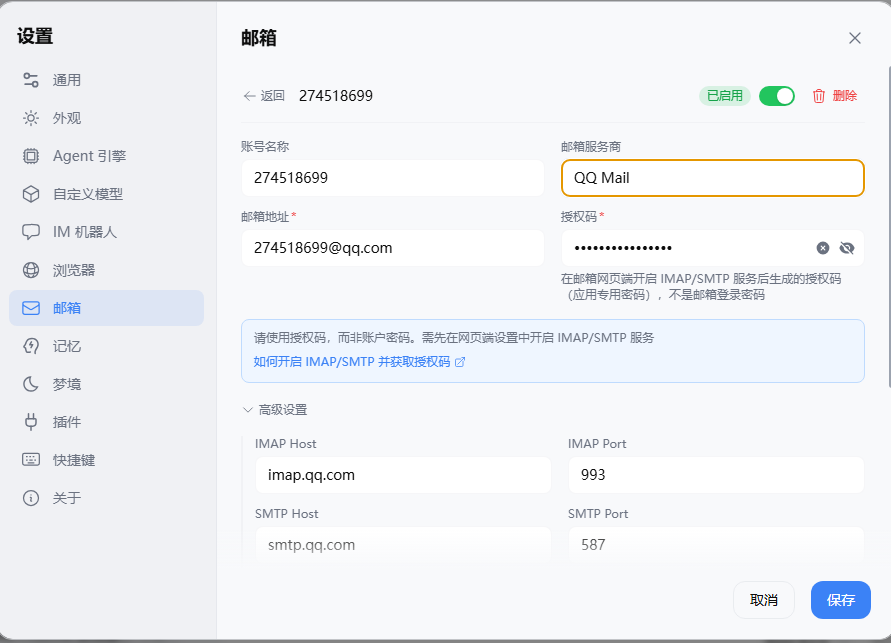
Dopo aver selezionato il provider, l’indirizzo del server nelle impostazioni avanzate viene generalmente compilato automaticamente (per un esempio con QQ, vedi il passaggio successivo).
Passaggio 3: verifica le impostazioni avanzate e testa la connettività
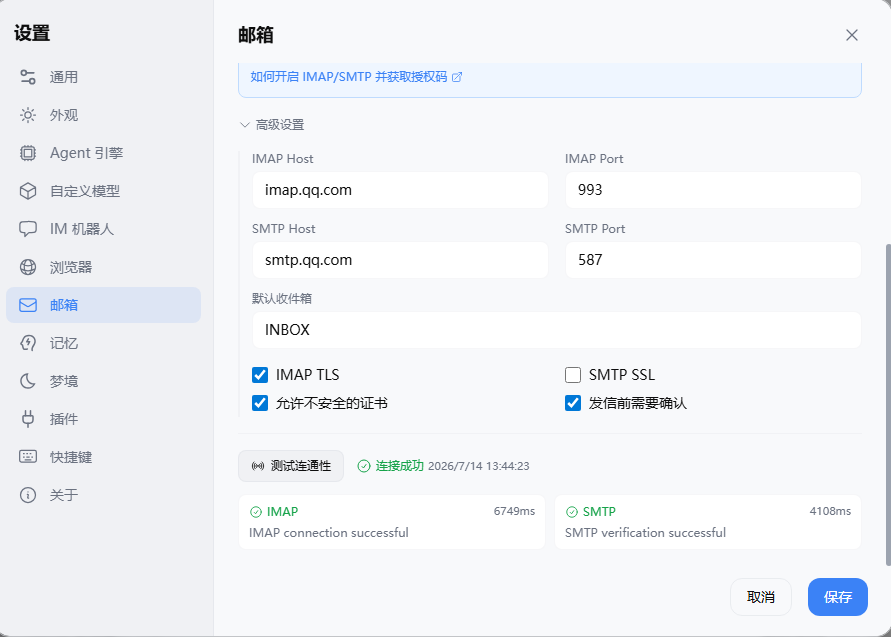
Espandi Impostazioni avanzate; per QQ Mail, i valori comuni sono:
- Host IMAP:
imap.qq.com, porta993, seleziona IMAP TLS - Host SMTP:
smtp.qq.com, porta587 - Si consiglia di selezionare È necessaria una conferma prima dell'invio(verifica manualmente prima le email importanti)
Quindi fai clic su Testa connettività. In caso di successo verrà visualizzato qualcosa come «Connessione riuscita» e la verifica IMAP / SMTP sarà superata.
Passaggio 4: salva
Fai clic sul pulsante blu Salva。
Torna all'elenco degli account e verifica che l'interruttore sia attivato e che lo stato sia Abilitato.
Passaggio 5: inizia a usare l'email dopo aver attivato le competenze
- Apri nella barra laterale Competenzee verifica che le competenze relative all'email (come
imap-smtp-email) siano abilitate - Nella conversazione puoi dire: «Dai un'occhiata al riepilogo delle email non lette di oggi» o «Scrivi a qualcuno un'email di conferma della riunione»
Come ottenere il codice di autorizzazione per altri servizi email?
- 163 / 126: webmail → Impostazioni → POP3/SMTP/IMAP → attiva il servizio → genera il codice di autorizzazione
- QQ: attiva IMAP/SMTP nella webmail QQ → genera il codice di autorizzazione (il diagramma sopra mostra proprio questo flusso)
- Gmail: se hai attivato la verifica in due passaggi, usa la «password per le app» di Google
- Email aziendale: seleziona «Personalizzato» come fornitore e chiedi all'amministratore l'host e la porta IMAP/SMTP
Nota
- Impostazioni → Email serve per inviare e ricevere email;Bot IMi canali al suo interno sono un'altra funzionalità, non confonderli
- La fuga del codice di autorizzazione equivale alla fuga dei permessi della casella email: non inviarlo nelle chat di gruppo né nei repository pubblici
Contatti e feedback
- Email:NiuClaw@binxinai.cn
- Community: https://www.bixinai.cn/NiuClaw/user_community/NiuClaw_user_community.html
- Manuale: https://www.bixinai.cn/NiuClaw/user_guide/NiuClaw_user_manual.html