
NiuClaw Manuale utente
Assistente Agent NiuClaw sempre operativo, che ti aiuta a lavorare senza fatica
Inizia rapidamente
Che cos'è NiuClaw?
NiuClaw è un'app desktop AI Agent eseguita localmente. Utilizza il OpenClaw motore integrato per gestire dialoghi multi-turno e chiamate agli strumenti, e attraverso Competenze、Kit esperti、MCP、Attività programmate e Bot IM, collega il lavoro d'ufficio quotidiano, la ricerca e sviluppo, la creazione di contenuti, il recupero di informazioni e altro ancora in flussi ripetibili.
Puoi conversare direttamente dal desktop oppure collegare lo stesso Agent a WeChat, Feishu, DingTalk e altri strumenti di messaggistica istantanea, per tenerlo pronto all'uso nei gruppi di lavoro.
Hardware della serie AI PC abbinata
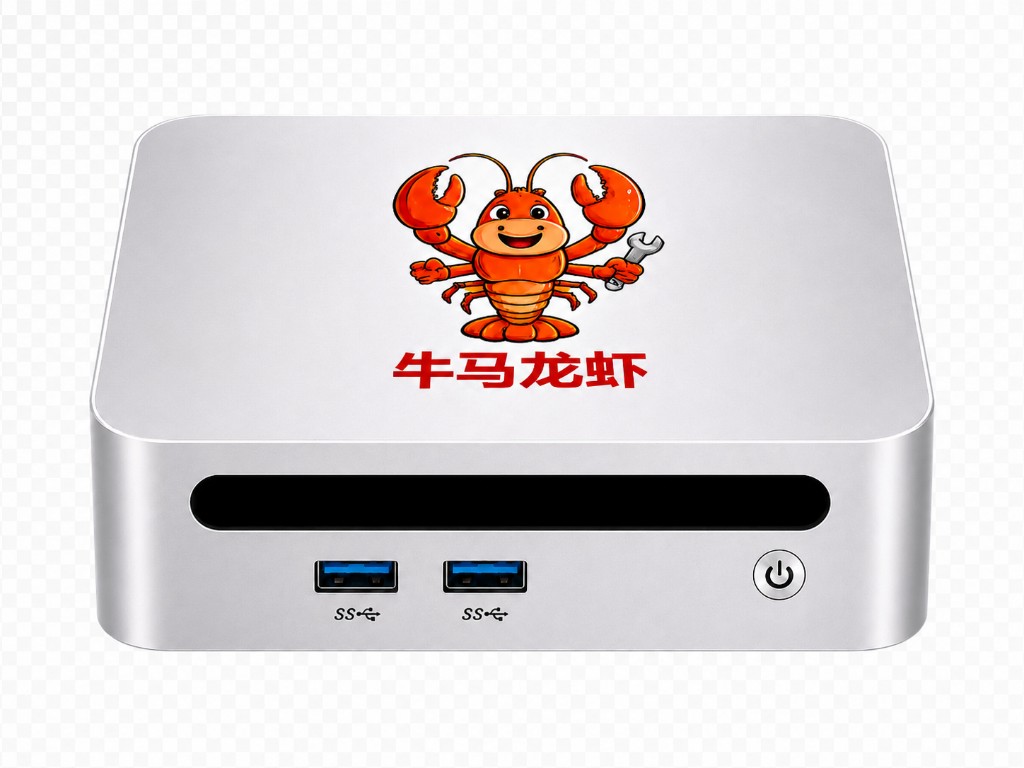
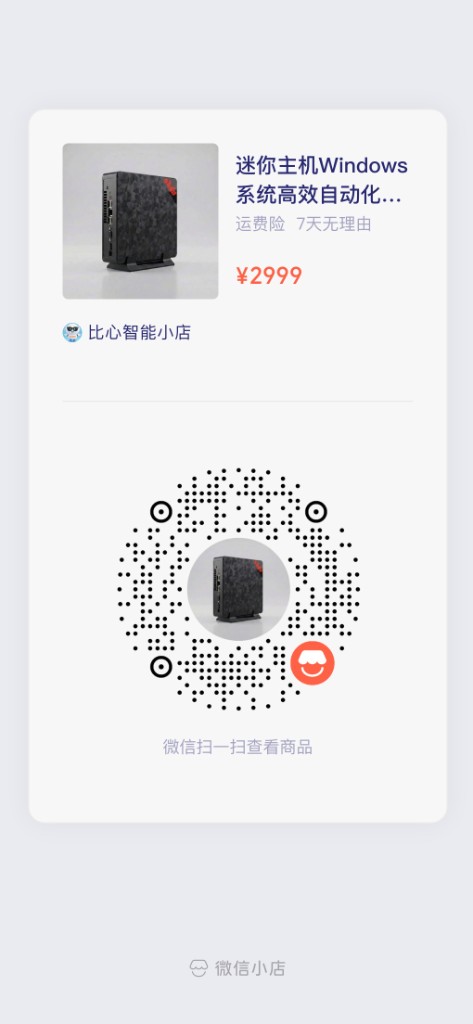
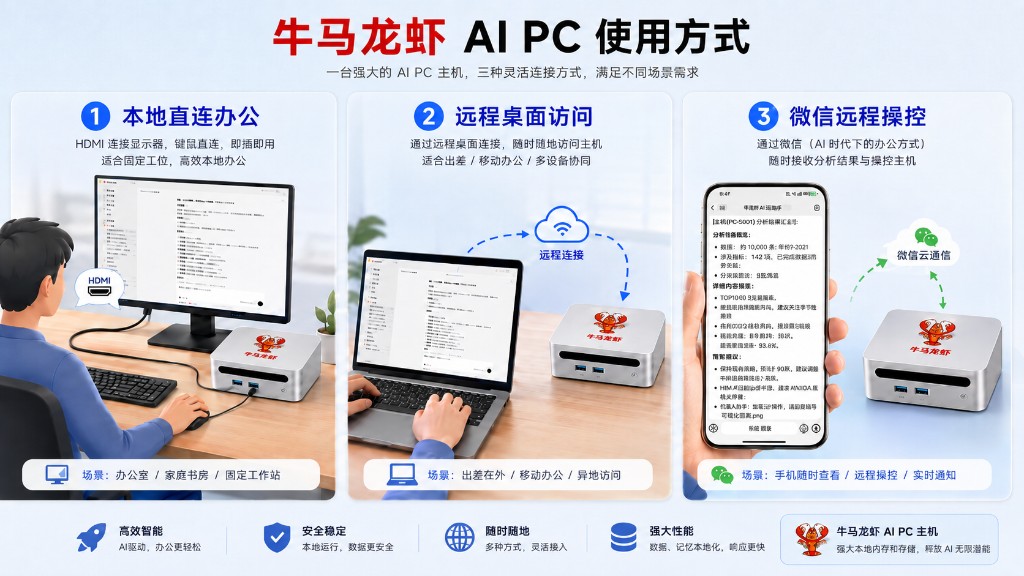
NiuClaw può essere utilizzato insieme al mini PC abbinato, pronto all'uso per l'automazione locale del lavoro d'ufficio. Il dispositivo supporta Connessione diretta locale per il lavoro、Accesso desktop remoto、Controllo remoto tramite WeChat Tre modalità. Scansiona il codice QR WeChat a destra per visualizzare i dettagli dei prodotti nel negozio BixinAI.
Panoramica delle modalità d'uso (fai clic per ingrandire)
I vantaggi di NiuClaw rispetto ad assistenti software come WorkBuddy
A parità di AI al lavoro, cosa offre di diverso un dispositivo dedicato?
Dalla chiusura del coperchio del computer allo studio in famiglia, sette scenari per vedere subito le differenze.
01Il laptop entra in sospensione dopo la chiusura del coperchio
Le attività che dipendono da questo notebook vengono messe in pausa quando il computer entra in sospensione.
Le attività restano sempre attive su NiuClaw e possono continuare anche con il notebook chiuso.
Il dispositivo resta alimentato e connesso, senza sospensione e con i servizi in esecuzione; le attività sono configurate separatamente.02WeChat, Tencent Meeting e Jianying aperti contemporaneamente
Quando l'agente apre pagine web o elabora file, è più facile che si verifichino rallentamenti quando la memoria è sotto pressione.
La potenza di calcolo locale indipendente gestisce le attività AI sul dispositivo, mentre il tuo computer si concentra su riunioni e montaggio.
Questa voce corrisponde alla potenza di calcolo locale indipendente di NiuClaw S1.03Gestione della memoria a lungo termine e dei dati personali
Installato sul laptop di lavoro, l’ambiente locale dell’AI e l’uso quotidiano rimangono sullo stesso dispositivo.
N1 / N1 mini conserva localmente la memoria dell'agente, accumulando separatamente il contesto a lungo termine.
04Vuoi configurare per l’AI un ambiente di lavoro dedicato
Se desideri un funzionamento indipendente e sempre attivo, devi preparare un host separato e configurare l'ambiente di esecuzione.
Sistema operativo e hardware adattati agli scenari di lavoro dell'agente, da utilizzare insieme alle competenze e alla gestione delle attività.
05Portare il laptop fuori sede per incontrare i clienti
In modalità di connessione al computer, le attività locali richiedono che questo computer resti online e in esecuzione.
Tramite gli ingressi già configurati di WeChat, Feishu, DingTalk o del desktop remoto, puoi continuare ad assegnare attività e ricevere risultati.
06Separare l’esplorazione dell’AI personale dal lavoro aziendale
Anche la ricerca per interesse personale e la creazione quotidiana richiedono l'uso di questo dispositivo di lavoro.
Con NiuClaw a casa, il computer dell'ufficio resta dedicato al lavoro, mentre i dati personali e le attività creative hanno un altro spazio.
07Imparare e usare l'AI insieme a tutta la famiglia
Adulti e bambini usano lo stesso computer per lavorare e studiare; è necessario coordinare i tempi di utilizzo del dispositivo.
I genitori accompagnano i bambini nell'esercitarsi con domande, programmazione e creatività, raccogliendo in modo centralizzato i materiali di studio e i lavori realizzati.
Panoramica delle funzionalità principali
- Multi-Agent:oltre all’Agent principale, puoi creare assistenti dedicati (ad esempio per la creazione di contenuti o per la gestione delle azioni), ciascuno con personalità, competenze ed elenchi di attività indipendenti
- Multi-modello:integrazione personalizzata di DeepSeek, Moonshot, Qwen, Anthropic, OpenAI e oltre dieci altri provider
- Libreria delle competenze:include documenti/fogli di calcolo/PPT/PDF, ricerca online, automazione del browser, analisi azionaria, creazione di contenuti e circa 28 competenze
- Kit esperti:installa i pacchetti di competenze con un clic in base allo scenario (ingegneria, design, prodotto, marketing ecc.)
- MCP:installa dal marketplace o personalizza i servizi MCP per estendere gli strumenti esterni
- Attività programmate:esegue automaticamente gli Agent secondo una pianificazione e invia i risultati al dispositivo locale o all’IM
- Memoria e sogni:recupero della memoria a lungo termine + consolidamento in background (Dream Diary)
Primo avvio (passo dopo passo)
- Dopo aver accettato l’accordo sulla privacy, nella pagina di benvenuto fai clic su «Configura e inizia»(«NiuClaw Servizi modello» sarà disponibile prossimamente).
- Apri le impostazioni per completare Modelli personalizzati。Per una guida dettagliata illustrata, consulta Guida alla configurazione del modello。
① Fai clic sulle impostazioni nell’angolo in basso a sinistra (oppure premi Ctrl+,) → accedi a «Modelli personalizzati»
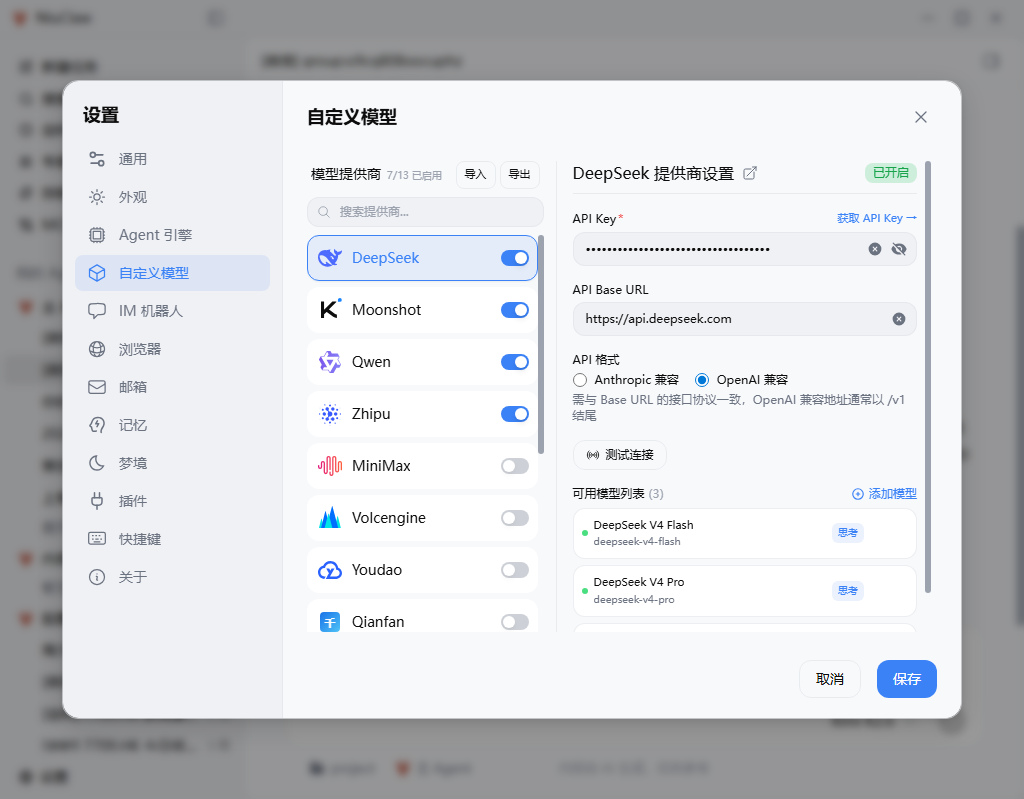
② Attiva l’interruttore del provider → inserisci la API Key → verifica la connessione → salva → seleziona il modello nell’interfaccia principale
Panoramica dell’interfaccia principale:

Per le istruzioni dettagliate su e-mail, IM e multi-Agent, consulta le guide corrispondenti nella barra laterale (per l’e-mail sono già state utilizzate schermate di configurazione reali).
Conosci l'interfaccia principale
Da sinistra a destra, l’interfaccia principale è suddivisa indicativamente in:Navigazione nella barra laterale、I miei Agent / Elenco delle attività、Area delle conversazioni e dei risultati。
Accessi della barra laterale
- Nuova attività:avvia una nuova conversazione con l’Agent corrente
- Cerca attività:trova le conversazioni precedenti per parola chiave e accedivi
- Attività programmate:gestisci le attività pianificate eseguite automaticamente
- Kit esperti:sfoglia o installa pacchetti di competenze per scenario
- Competenze:attiva, importa e gestisci le competenze
- MCP:installa e configura i servizi MCP
In fondo trovi Impostazioni。La versione consumer non offre nella barra laterale un accesso per effettuare il login all’account e generare Token; i modelli utilizzano principalmente API Key personali.
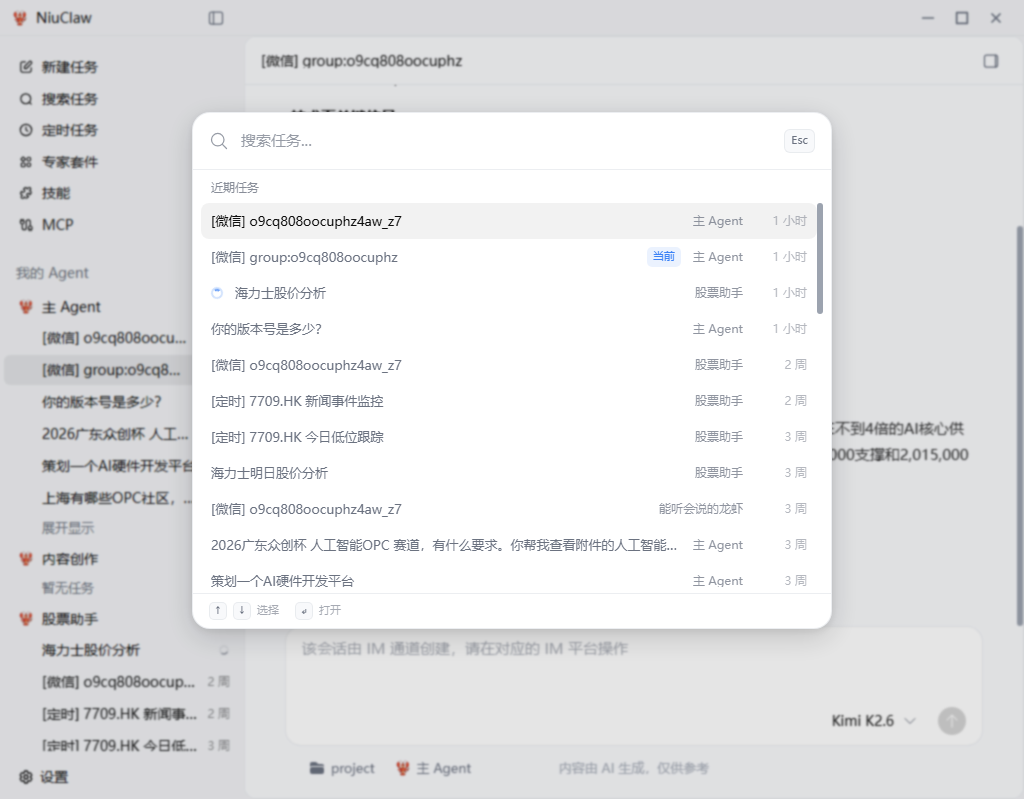
I miei Agent (multi-Agent)
La sezione centrale della barra laterale, I miei Agent mostra le attività raggruppate per assistente:
- Agent principale:assistente predefinito, non eliminabile
- Altri Agent: creabili autonomamente (nome, avatar, descrizione dell’identità, prompt di sistema, modello predefinito, directory di lavoro, sottoinsieme di competenze, associazione IM ecc.)
- Le attività sotto ciascun Agent possono essere create, fissate in alto ed eliminate in blocco
- Contrassegni comuni nell’elenco:
[微信]/[飞书]indicano conversazioni IM,[定时]indica che sono state generate da un’attività pianificata
Suggerimento:suddividi le diverse attività aziendali tra Agent diversi (ad esempio, abilita nell’«Assistente azionario» solo le competenze relative alle azioni), per evitare di mescolare personalità e strumenti.
Area delle conversazioni
- Supporta conversazioni multi-turno, Markdown / evidenziazione del codice, allegati e contesto della directory di lavoro
- In fondo puoi cambiare il modello corrente (vengono visualizzati solo quelli attivati in «Modelli personalizzati»)
- Le conversazioni create tramite i canali IM spesso mostrano il messaggio «Prosegui l’operazione sulla piattaforma IM corrispondente»; in tal caso continua a chattare nel client, ad esempio WeChat, e i risultati verranno comunque sincronizzati con l’elenco sul desktop
- Nota a piè di pagina:Contenuto generato dall’AI, solo a scopo informativo
Configura il modello AI
Percorso:Impostazioni → Modelli personalizzati(oppure accedi dalla pagina di benvenuto al primo avvio).
Procedura operativa
- Attiva l'interruttore del provider desiderato nell'elenco centrale (nell'intestazione verrà mostrato il numero di provider «abilitati»).
- Compila a destra API Keye verifica API Base URL e Formato API(la compatibilità OpenAI / Anthropic deve corrispondere all'endpoint).
- Fai clic su Testa connessionee, dopo aver confermato il superamento della verifica, Salva。
- puoi aggiungere o rimuovere nomi di modelli specifici nell'«Elenco dei modelli disponibili»; le etichette come «Ragionamento» accanto agli elementi dell'elenco indicano le capacità del modello.
- delle configurazioni dei provider supportati Importa / Esportaper facilitare la migrazione quando si cambia dispositivo.
Suggerimenti per la scelta
- Sulle reti cinesi, dai priorità a DeepSeek, Moonshot, Qwen, Zhipu e altri
- Quando servono contesti lunghi o un forte ragionamento, cambia modello in base all'attività: non è necessario usarne uno solo
- Per gli scenari locali che richiedono privacy, puoi collegare endpoint locali come Ollama (il servizio deve essere già installato sul computer locale)
Sistema delle competenze
Percorso: barra laterale Competenze。
Le competenze sono pacchetti di funzionalità attivabili o disattivabili: una volta abilitate, l'Agent chiamerà automaticamente gli strumenti e i flussi di lavoro corrispondenti nelle attività pertinenti. Puoi abilitarne più di una contemporaneamente; inoltre, puoi limitare il sottoinsieme di competenze all'interno di un singolo Agent.
Usi comuni
- Apri Competenze pagina, per sfogliare le competenze ufficiali o importarle dal marketplace / GitHub / ClawHub
- Attiva le competenze necessarie con l'interruttore; prima di installare competenze di terze parti, puoi usare le funzionalità correlate alla revisione di sicurezza per valutarle
- Torna alla conversazione e descrivi l'obiettivo, ad esempio «usa il foglio di calcolo corrente per creare una tabella pivot ed esportarla in PPT»
Panoramica delle competenze integrate
- Documenti d'ufficio:
docxWord ·xlsxFogli di calcolo ·pptxPresentazioni ·pdf - Ricerca e sviluppo e design:
frontend-design·canvas-design·create-plan·develop-web-game·remotionVideo - Browser e ricerca:
web-search·playwright·daily-trending - Azioni e informazioni:
stock-analyzer·stock-announcements·stock-explorer·technology-news-search(disattivato per impostazione predefinita) - Creazione di contenuti:
content-planner·article-writer - Email e note:
imap-smtp-email·youdaonote - Ricerca multimediale:
films-search·music-search·seedream/seedance(richiede il servizio corrispondente) - Computer locale ed estensioni:
local-tools·weather·skill-creator·skill-vetter
Elenco completo secondo il client Competenze pagina; per le origini della configurazione, consulta l'elenco delle competenze integrato nell'applicazione.
Kit esperti
Percorso: barra laterale Kit esperti。
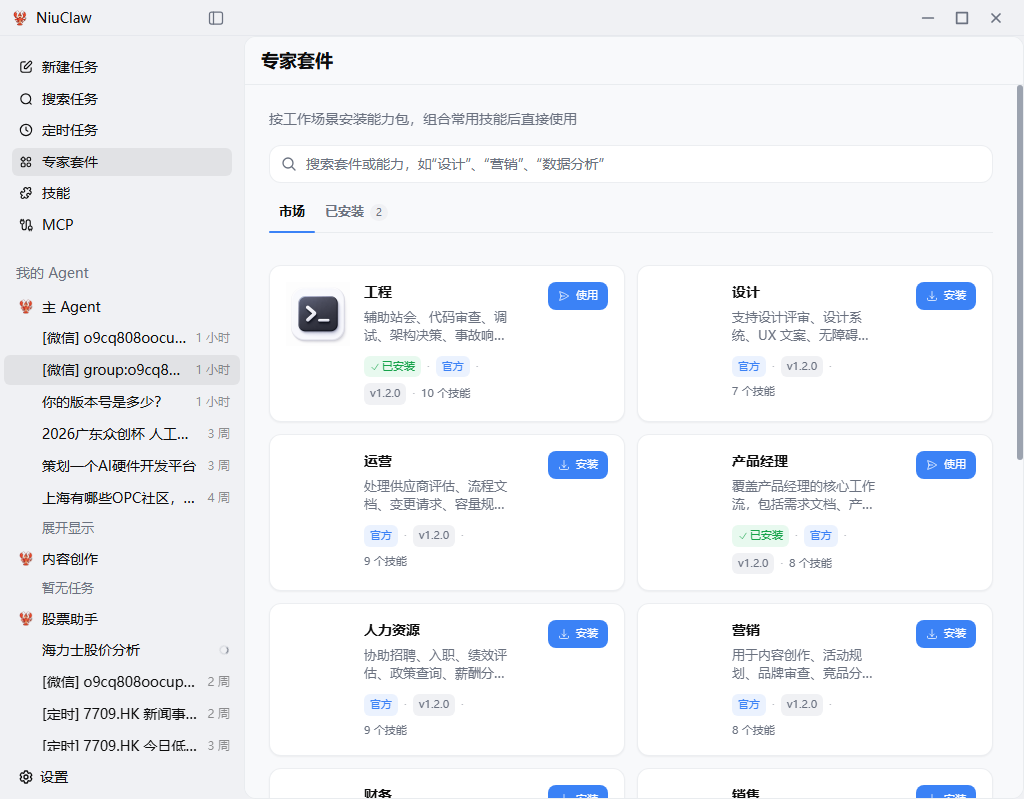
I pacchetti per esperti raggruppano le competenze e le personalità comunemente usate nello stesso scenario aziendale. Ad esempio, ingegneria, design, operations, product management, risorse umane, marketing, finanza, vendite e altro.
Modalità d'uso:
- In Marketplace Sfoglia i pacchetti e fai clic su Installa
- per passare a Installati per visualizzarli, oppure nella conversazione usa il pacchetto
- L'Agent inietta la combinazione di competenze in base al pacchetto; i documenti prodotti possono includere una nota di attribuzione relativa al pacchetto
Adatto agli utenti che non vogliono attivare le competenze una per una e preferiscono una soluzione pronta all'uso in base al ruolo.
MCP (estensione degli strumenti esterni)
Percorso: barra laterale MCP。
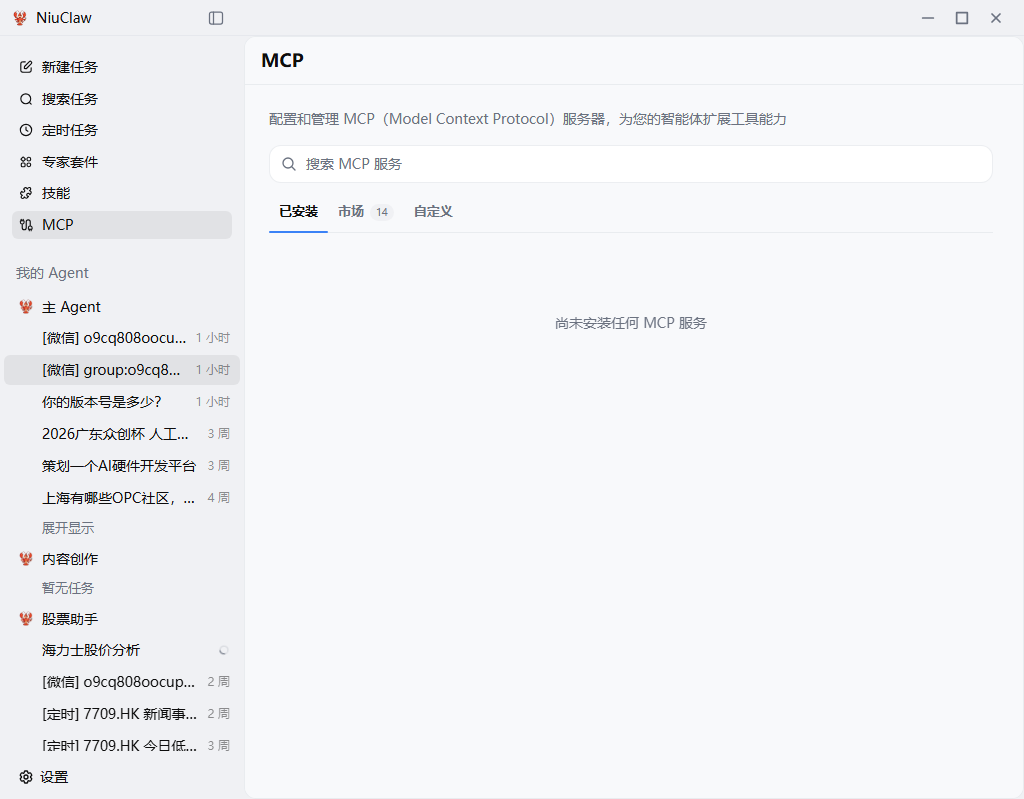
MCP (Model Context Protocol) serve a collegare servizi esterni alla catena di strumenti dell'Agent.
- Installati: servizi MCP attualmente disponibili
- Marketplace: installa con un clic i servizi ufficiali o selezionati
- Personalizzato: collega un MCP personalizzato tramite configurazione JSON / manuale
Dopo l'installazione e il salvataggio, gli Agent pertinenti potranno chiamare questi strumenti esterni (ad esempio dati aziendali, API di ricerca e altro).
Attività programmate
Percorso: barra laterale Attività programmate。
Da usare per esecuzioni automatiche periodiche: rassegna stampa tecnologica del mattino, analisi di fine giornata, riepilogo settimanale, avvisi sui prezzi delle azioni e altro.
Procedura tipica:
- Crea un'attività pianificata e inserisci il prompt (spiega all'Agent cosa deve fare)
- Seleziona la periodicità (ogni giorno / ogni settimana / Cron ecc.), il modello e la directory di lavoro
- Collega, se necessario, le notifiche IM: all'orario stabilito, il risultato può essere inviato a gruppi WeChat e altri canali
- Visualizza ogni record di esecuzione nella cronologia delle attività
Nell’elenco delle attività della barra laterale, le voci con [定时] il contrassegno provengono spesso da questo tipo di esecuzione automatica.
Bot IM
Percorso:Impostazioni → Bot IM。
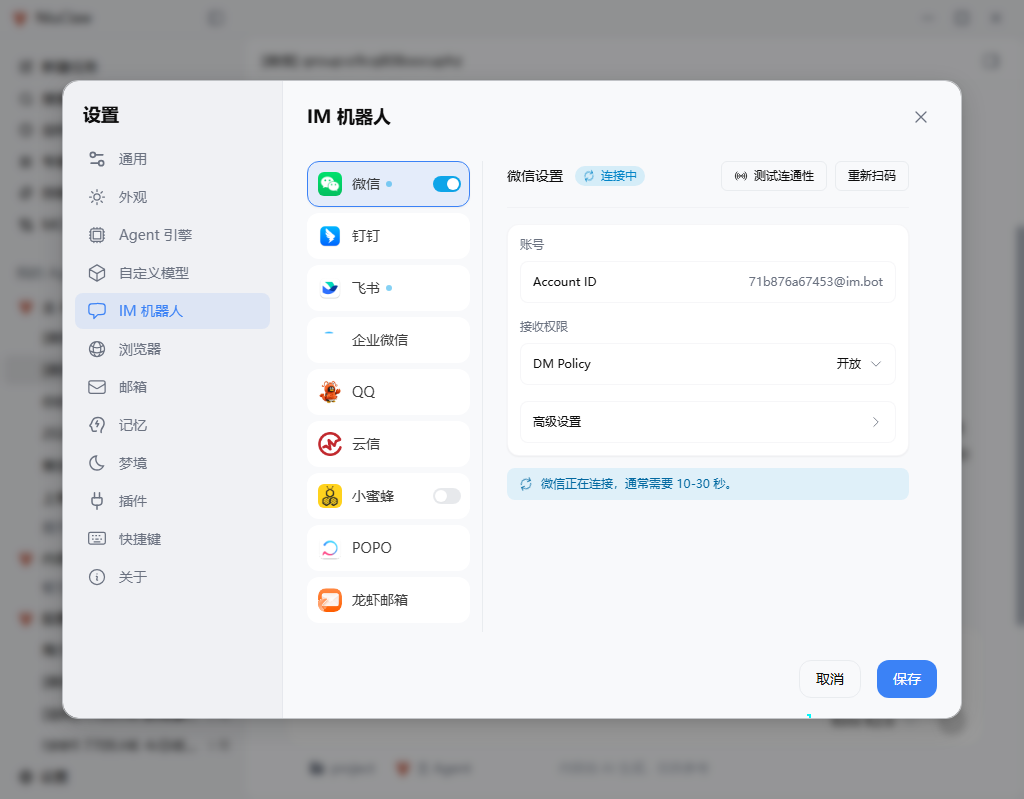
Dopo aver collegato l’Agent desktop a un servizio di messaggistica istantanea, puoi @menzionare / conversare direttamente con lo stesso assistente nelle chat di gruppo o private.
Piattaforme supportate (fa fede l’elenco dei client)
WeChat, DingTalk, Feishu, WeCom, QQ, Yunxin, Xiaomifeng, POPO, email Lobster e altro; alcune piattaforme si collegano tramite scansione del codice QR, altre tramite Token / credenziali.
Configurazione consigliata
- Attiva l’interruttore della piattaforma corrispondente e completa la scansione del codice QR o inserisci le credenziali
- usa Testa connettività; WeChat e altri servizi potrebbero mostrare «Connessione in corso, di solito 10–30 secondi»
- Imposta i permessi di ricezione (come la gestione delle chat private) e le opzioni avanzate, quindi associa l’Agent che risponderà
- Salva e fai domande nell’IM; nella barra laterale del desktop compariranno le attività provenienti da
[微信]e altre fonti
Nota: Per le conversazioni create tramite IM, il campo di immissione del desktop potrebbe essere di sola lettura; continua a operare dal client IM.
Guida dettagliata al centro impostazioni
Scorciatoie da tastiera Ctrl+, Apri le impostazioni. Le categorie a sinistra sono le seguenti.
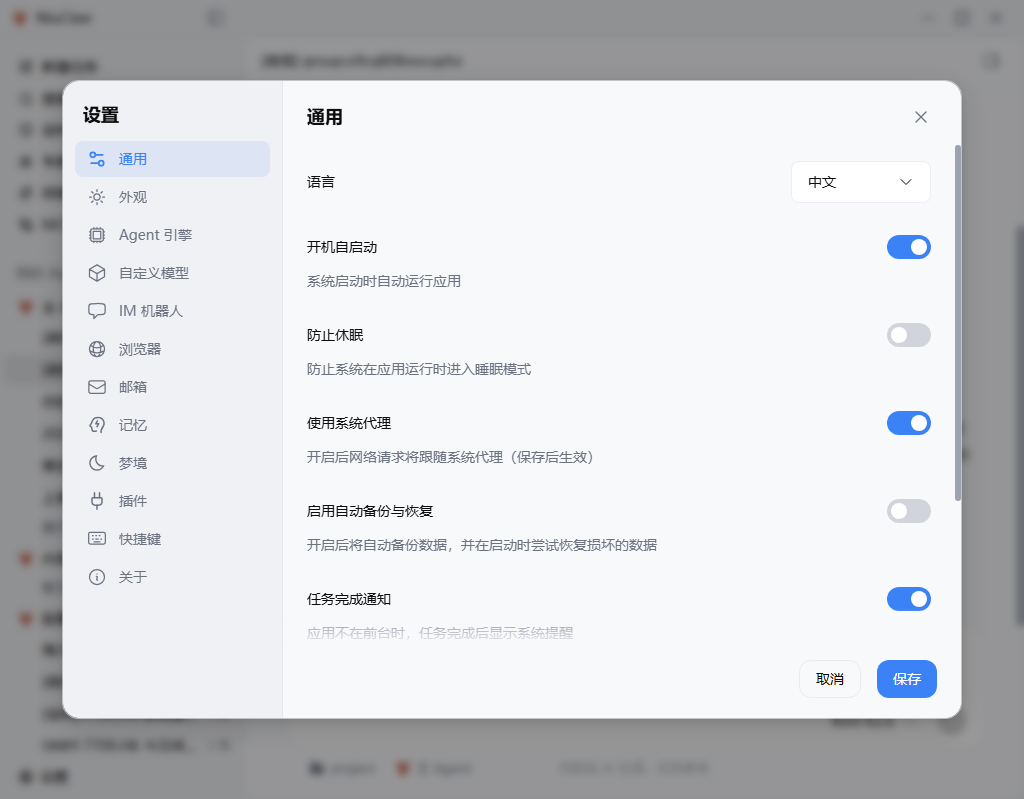
Generali
- Lingua dell’interfaccia (中文 / English)
- Avvio automatico all’accensione, prevenzione della sospensione, uso del proxy di sistema
- Backup e ripristino automatici (dati SQLite)
- Notifiche di sistema al completamento delle attività
- Altre opzioni relative all’avvio e alle statistiche
Aspetto
Tema / segui il sistema, colore del tema, dimensione dei caratteri dell’interfaccia e del codice.
Motore Agent
Il motore predefinito è OpenClaw:
- Visualizza lo stato di esecuzione e l’indirizzo del gateway
- Heartbeat in background (promemoria per i controlli quando inattivo)
- Riparazione con un clicConfigurazione del gateway (non cancella chat, modelli, competenze o aree di lavoro)
- Opzioni del motore, come il mantenimento della sessione
- Se «Backup / migrazione dei dati» mostra «In arrivo», significa che non è ancora disponibile per la versione consumer
Le attività vengono eseguite nell’ ambiente locale per le chiamate agli strumenti. Presta attenzione ai permessi locali e sii prudente con le competenze di terze parti. Nella versione consumer non è necessario installare la «VM sandbox» separata descritta nella documentazione precedente.
Modelli personalizzati
Vedi la sezione «Configurare i modelli AI» sopra.
Bot IM
Vedi la sezione «Bot IM» sopra.
Browser
Controlla se l’Agent utilizza il browser, un browser indipendente o Chrome locale, il livello di rigore della rete, i domini consentiti/bloccati, l’acquisizione e la diagnostica. Prima di eseguire attività di automazione web o di ricerca, è consigliabile verificare le impostazioni qui.
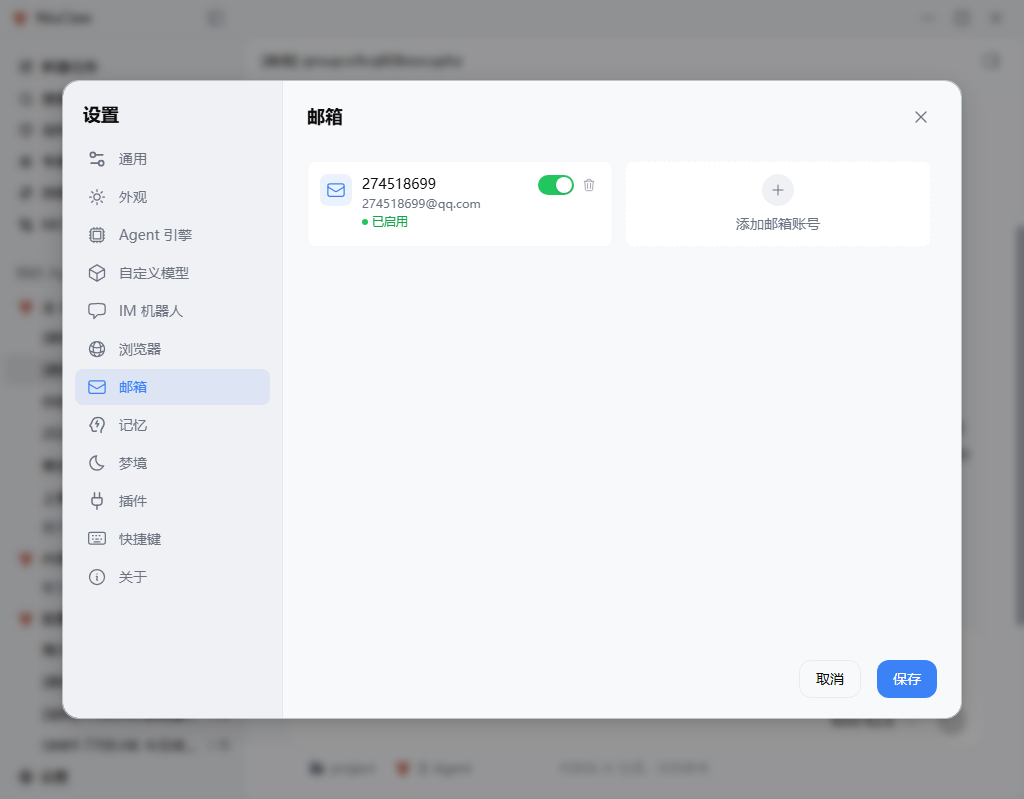
Aggiungi account IMAP/SMTP (QQ / 163 / Gmail / Outlook e altri servizi comuni). In genere si usa il codice di autorizzazione anziché la password di accesso; puoi impostare un account predefinito e la conferma prima dell’invio. In combinazione con le imap-smtp-email competenze, consente di inviare, ricevere e organizzare i messaggi.
Memoria
Attivazione della memoria a lungo termine (come MEMORY.md), soglia di scrittura, numero di elementi da iniettare, gestione delle voci ed Embedding. In modalità OpenClaw, fai riferimento alle istruzioni del motore: è incentrata sul recupero della memoria a lungo termine basata sui file; per alcune voci dettagliate l’interfaccia potrebbe indicare che sono valide solo per altri motori.
Sogni
Consolidamento della memoria in background: esegue con una determinata frequenza e in base al fuso orario processi come «sonno leggero / sonno profondo / REM» e genera un Dream Diary, organizzando le informazioni di alto valore nella memoria a lungo termine. È adatto agli scenari in cui desideri che l’assistente «ti capisca sempre meglio con l’uso».
Plugin
Installa, avvia e arresta i plugin OpenClaw (npm / ClawHub / Git / locale) e sincronizzali con il lato OpenClaw.
Scorciatoie da tastiera
Visualizza e modifica le associazioni: nuova conversazione, cambio della vista della barra laterale, pannello Artifacts, apertura delle varie schede delle impostazioni e altro. Quando il campo di immissione è attivo, alcune scorciatoie da tastiera non vengono attivate.
Informazioni
Versione e ricerca degli aggiornamenti, email di contatto, link al manuale utente / alla community ufficiale / ai termini di servizio, esportazione dei log e altro.
Artifacts e anteprima dei risultati
Durante l’esecuzione di attività relative a pagine web, file o visualizzazioni, puoi aprire il pannello Artifacts nella barra laterale della conversazione: consente di visualizzare in anteprima HTML, codice sorgente, file o risultati di navigazione incorporati, nonché di scaricare i contenuti, aprire la cartella contenente il file e altro. Le scorciatoie predefinite possono essere visualizzate in «Scorciatoie da tastiera» (di solito è presente un’associazione per attivare/disattivare il pannello Artifacts).
Flussi di lavoro tipici
1. I tre strumenti per l’ufficio
Abilita docx / xlsx / pptxe specifica chiaramente i requisiti e i percorsi dei materiali, ad esempio: «In base a 项目周报.xlsx genera una pagina PPT e una bozza di email».
2. Suddivisione del lavoro tra più Agent
- Agent principale: attività quotidiane
- Agent «Creazione di contenuti»: abilita solo le competenze relative alla scrittura e alle ricerche di tendenza
- «Assistente azionario»: abilita solo le competenze azionarie + revisione programmata
3. IM + pianificazione
Configura il collegamento al gruppo WeChat nell’«Assistente azionario», quindi crea un’attività giornaliera programmata alla chiusura dei mercati, così i risultati verranno inviati automaticamente al gruppo; dal desktop puoi rivedere la cronologia in qualsiasi momento.
4. Kit per esperti pronto all’uso
Installa il kit «Product Manager» o «Marketing» → selezionalo in una nuova attività → segui il flusso del kit per produrre un documento dei requisiti o un calendario dei contenuti.
5. Collega i dati aziendali tramite MCP
Installa i servizi necessari dal mercato MCP → consulta direttamente i dati strutturati nella conversazione, riducendo le operazioni di copia manuale.
Sicurezza e precauzioni d'uso
- Contenuto generato dall’AI, solo a scopo informativo; per le decisioni relative a investimenti, questioni legali, medicina e simili, verifica autonomamente; le analisi azionarie non costituiscono consigli di investimento
- Gli Agent possono accedere ai file locali e al browser: limita la directory di lavoro e usa con cautela le operazioni con privilegi elevati
- Prima di installare competenze di terze parti o MCP, verifica la provenienza; puoi utilizzare le funzionalità di revisione delle competenze per una prima valutazione
- Le API Key vengono conservate esclusivamente nella configurazione locale; non inviarle ad altri né inserirle in repository pubblici
- In caso di anomalie del motore, prova innanzitutto Impostazioni → Motore Agent → Ripara con un clic, quindi prova a riavviare l’applicazione
Appendice: scorciatoie da tastiera e contatti
Scorciatoie comuni
- Apri le impostazioni: Ctrl+,
- Nuova conversazione / Vista della barra laterale / Artifacts: consulta «Impostazioni → Scorciatoie»
Ottieni assistenza
- Manuale utente: https://www.bixinai.cn/NiuClaw/user_guide/NiuClaw_user_manual.html
- Community ufficiale: https://www.bixinai.cn/NiuClaw/user_community/NiuClaw_user_community.html
- E-mail di contatto:NiuClaw@binxinai.cn(come nella pagina «Informazioni» del client)
- Termini di servizio: https://www.bixinai.cn/NiuClaw_service.html
Note di versione
Questo manuale è stato redatto in base all’interfaccia e alle funzionalità attuali del client NiuClaw. Se i nomi dei menu o i punti di accesso differiscono leggermente dalla versione installata, fai riferimento all’interfaccia effettiva del software.