


NiuClaw Panduan konfigurasi email (langkah demi langkah dengan satu gambar untuk setiap langkah)
Tujuan: menambahkan akun email agar asisten dapat membaca dan menulis email.
Jalur:Pengaturan → Email
Penting: Di kolom kata sandi, isi kode otorisasi(kata sandi khusus aplikasi), bukan kata sandi untuk login ke webmail.
Langkah 1: Buka pengaturan「Email」
- Klik Pengaturan(ikon roda gigi) di sudut kiri bawah antarmuka utama, atau tekan Ctrl+,
- Di menu sebelah kiri Pengaturan, klik Email(jangan klik「Bot IM」)
Antarmuka yang benar adalah sebagai berikut: di sebelah kiri Email dalam keadaan dipilih, sedangkan di sebelah kanan terdapat daftar akun email atau keadaan kosong.
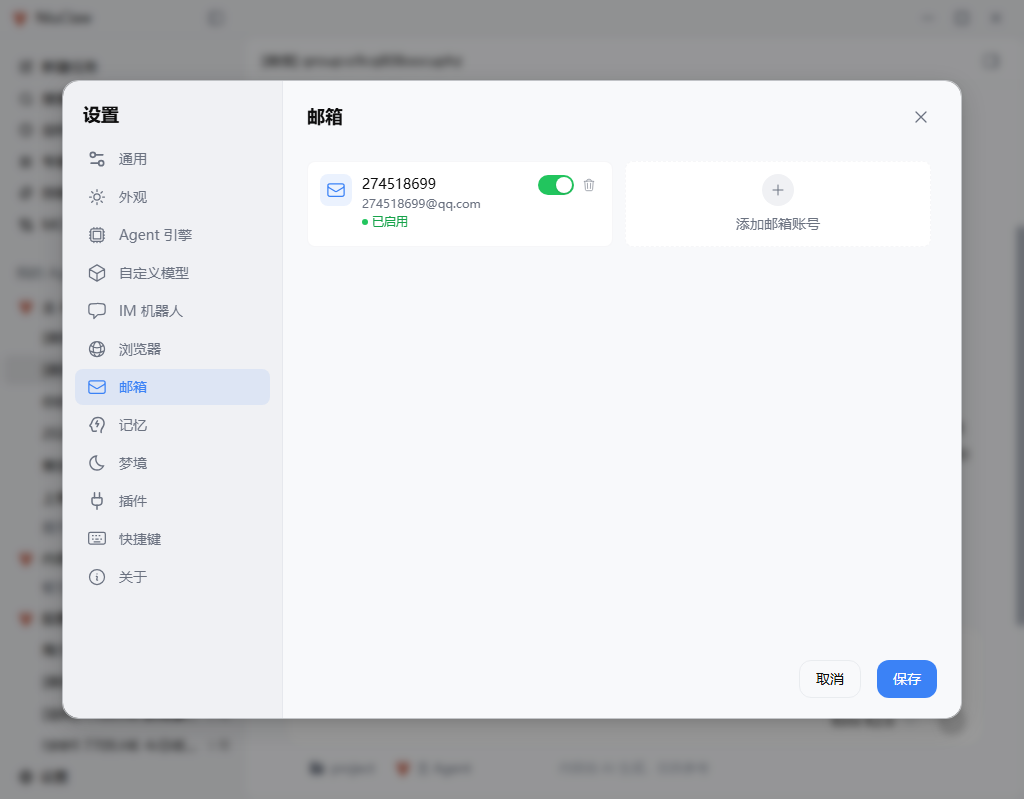
Jika sudah ada akun dalam daftar, klik akun tersebut untuk melanjutkan pengeditan; jika belum ada, klik Tambahkan akun email。
Langkah 2: Isi informasi akun (menggunakan QQ Mail sebagai contoh)
Setelah membuka akun atau mengeklik「Tambahkan akun email」, isi:
- Nama akun:Bebas, agar mudah dikenali (misalnya nomor QQ)
- Penyedia layanan email:Pilih QQ Mail(163/126/Gmail/Outlook/kustom juga sama)
- Alamat email:Alamat lengkap, misalnya
xxx@qq.com - kode otorisasi:Kode otorisasi yang dibuat setelah IMAP/SMTP diaktifkan di halaman web,bukan kata sandi login
Biasanya halaman tersebut akan menampilkan:「Cara mengaktifkan IMAP/SMTP dan mendapatkan kode otorisasi」.
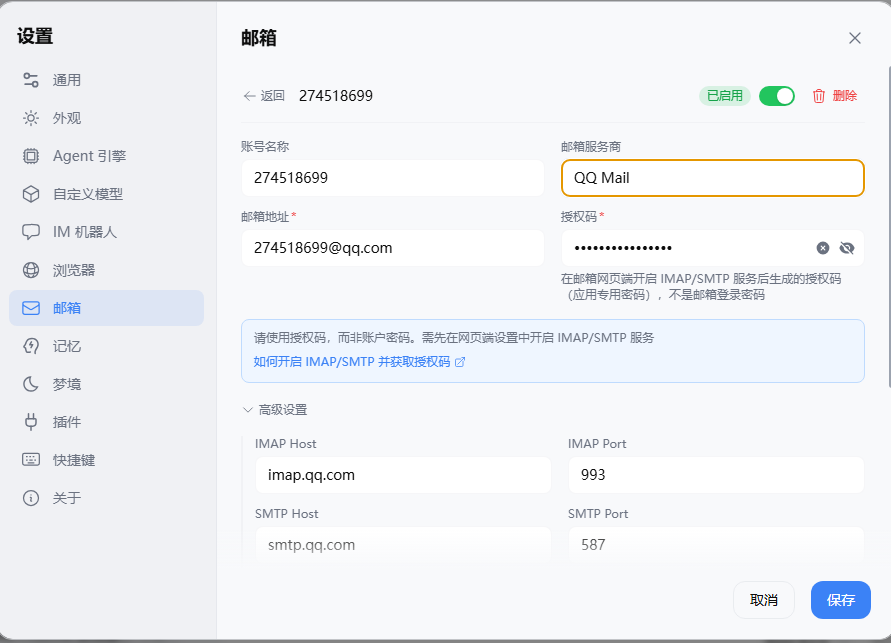
Setelah memilih penyedia layanan, alamat server di bagian lanjutan biasanya akan terisi secara otomatis (contoh QQ dapat dilihat pada langkah berikutnya).
Langkah 3: Periksa pengaturan lanjutan dan uji konektivitas
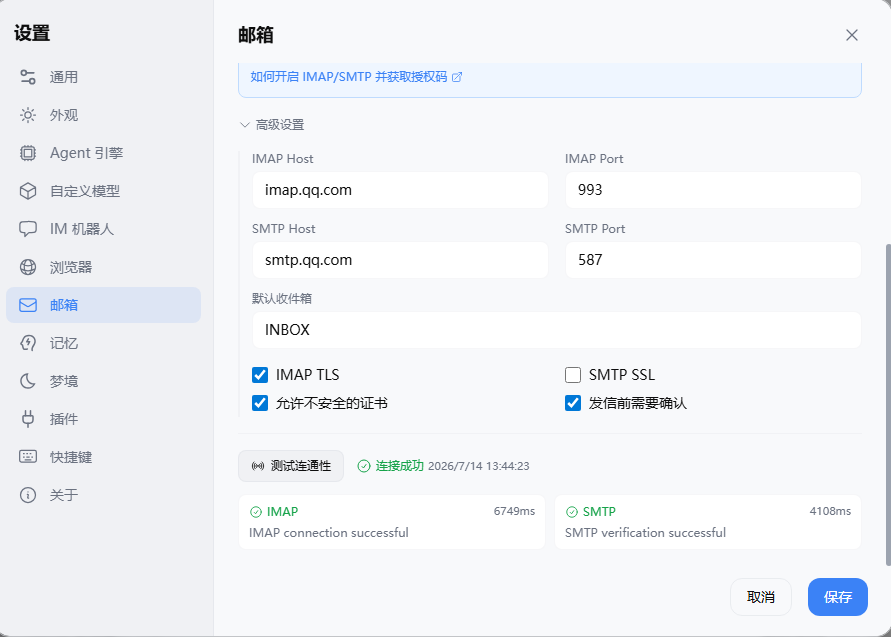
Buka Pengaturan lanjutan,untuk QQ Mail biasanya:
- Host IMAP:
imap.qq.com, port993, centang IMAP TLS - Host SMTP:
smtp.qq.com, port587 - Disarankan untuk dicentang Perlu konfirmasi sebelum mengirim email(email penting ditinjau secara manual terlebih dahulu)
lalu klik Uji konektivitas. Saat berhasil, akan muncul keterangan seperti «Koneksi berhasil» dan verifikasi IMAP / SMTP berhasil.
Langkah 4: Simpan
Klik tombol biru Simpan。
Kembali ke daftar akun, lalu pastikan tombol aktif dan statusnya Diaktifkan.
Langkah 5: Mulai gunakan setelah mengaktifkan skill email
- Buka di bilah samping Skilldan pastikan skill terkait email (seperti
imap-smtp-email) telah diaktifkan - Dalam percakapan, Anda dapat mengatakan: «Lihat ringkasan email yang belum dibaca hari ini» «Tulis email konfirmasi rapat untuk seseorang»
Bagaimana cara mendapatkan kode otorisasi untuk penyedia email lainnya?
- 163 / 126: Webmail → Pengaturan → POP3/SMTP/IMAP → Aktifkan layanan → Buat kode otorisasi
- QQ: Aktifkan IMAP/SMTP di webmail QQ → Buat kode otorisasi (gambar di atas menunjukkan alur ini)
- Gmail: Jika verifikasi dua langkah diaktifkan, gunakan «Sandi khusus aplikasi» Google
- Email perusahaan: Pilih «Kustom» sebagai penyedia layanan, lalu minta host dan port IMAP/SMTP kepada administrator
Perhatian
- Pengaturan → Email digunakan untuk mengirim dan menerima email;Bot IMsaluran di dalamnya merupakan jenis fitur lain, jangan sampai tertukar
- Kebocoran kode otorisasi sama dengan kebocoran akses email; jangan mengirimkannya ke chat grup atau repositori publik
Kontak dan masukan
- Email:NiuClaw@binxinai.cn
- Komunitas:https://www.bixinai.cn/NiuClaw/user_community/NiuClaw_user_community.html
- Panduan:https://www.bixinai.cn/NiuClaw/user_guide/NiuClaw_user_manual.html