
NiuClaw Panduan Pengguna
Asisten Agent NiuClaw yang bekerja sepanjang waktu tanpa istirahat, membantu Anda menyelesaikan pekerjaan dengan mudah
Mulai dengan cepat
Apa itu NiuClaw?
NiuClaw adalah aplikasi desktop AI Agent yang berjalan di komputer lokal. Aplikasi ini menggunakan OpenClaw engine untuk menggerakkan percakapan multi-giliran dan pemanggilan alat, serta melalui Skill、Paket ahli、MCP、Tugas terjadwal dan Bot IM, mengubah pekerjaan kantor sehari-hari, penelitian dan pengembangan, pembuatan konten, pencarian informasi, dan pekerjaan lainnya menjadi alur yang dapat dijalankan berulang kali.
Anda dapat langsung mengobrol di desktop, atau menghubungkan Agent yang sama ke IM seperti WeChat, Feishu, dan DingTalk agar selalu siaga di grup kerja.
Perangkat keras seri AI PC pendamping
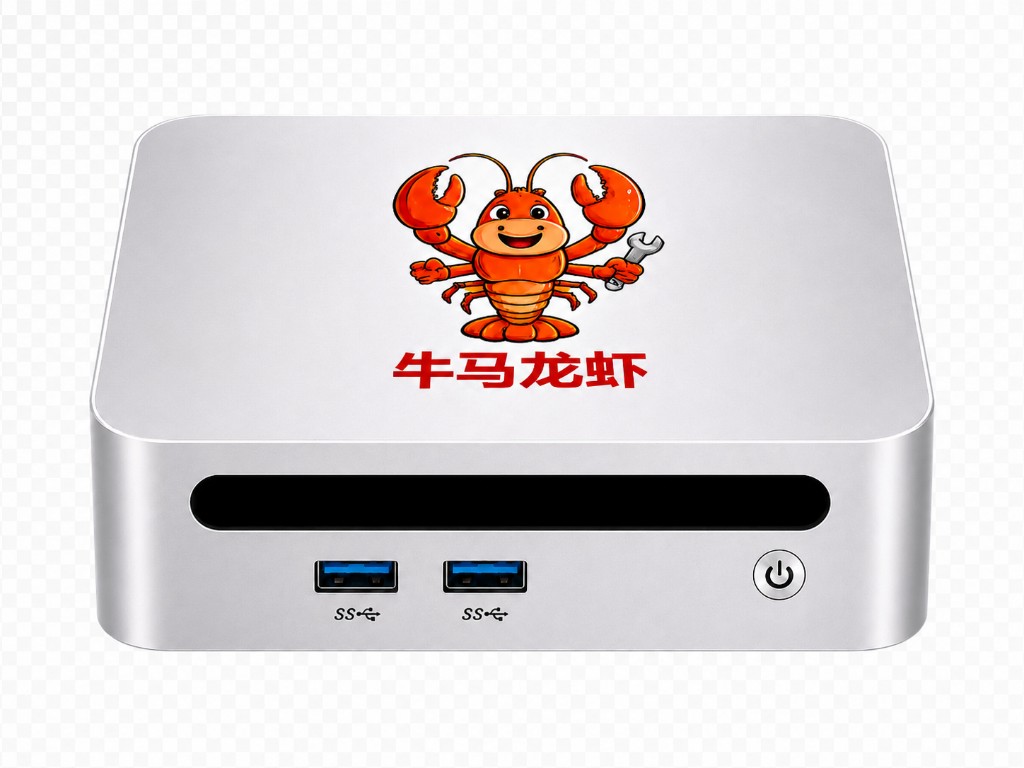
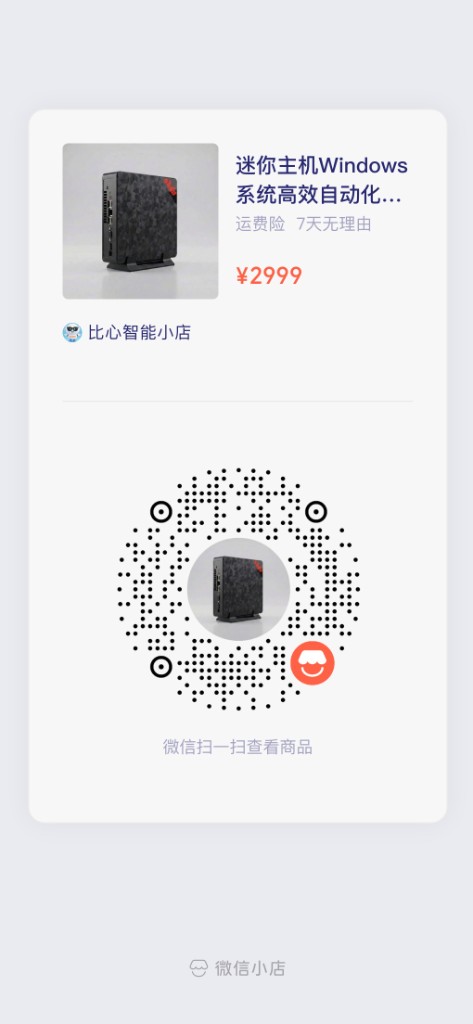
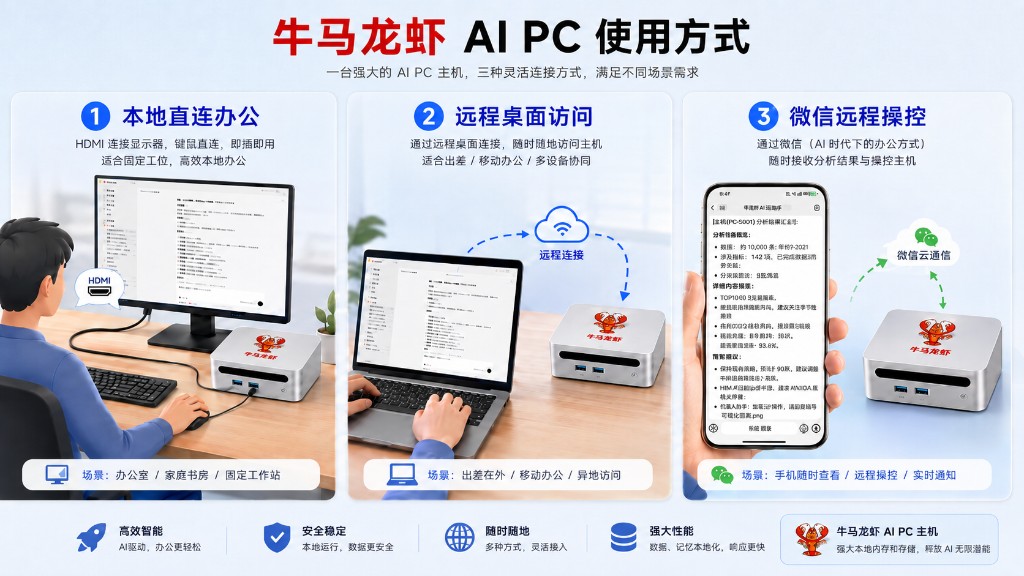
NiuClaw dapat digunakan bersama mini PC pendamping, siap digunakan untuk otomatisasi pekerjaan kantor lokal sejak dikeluarkan dari kotak. Mini PC ini mendukung pekerjaan kantor dengan koneksi langsung lokal、akses desktop jarak jauh、kendali jarak jauh melalui WeChat tiga metode. Pindai kode QR WeChat di sebelah kanan untuk melihat detail produk di toko BixinAI.
Ringkasan metode penggunaan (klik untuk memperbesar)
Keunggulan NiuClaw dibandingkan asisten perangkat lunak seperti WorkBuddy
Dengan AI yang sama-sama bekerja, apa perbedaan yang dihadirkan perangkat khusus?
Dari menutup laptop hingga belajar di rumah, tujuh skenario yang dapat dipahami sekilas.
01Laptop masuk mode tidur setelah ditutup
Tugas yang bergantung pada laptop ini akan dijeda saat komputer masuk mode tidur.
Tugas tetap berjalan di NiuClaw, bahkan saat penutup laptop ditutup.
Perangkat tetap mendapatkan daya, terhubung ke jaringan, tidak masuk mode tidur, dan menjalankan layanan; tugas telah dikonfigurasi secara mandiri.02WeChat, Tencent Meeting, dan Jianying terbuka secara bersamaan
Saat Agent juga membuka halaman web dan memproses file, komputer lebih mudah tersendat ketika memori menipis.
Komputasi lokal mandiri menangani tugas AI di perangkat, sementara komputer Anda berfokus pada rapat dan penyuntingan.
Bagian ini terkait dengan komputasi lokal mandiri NiuClaw S1.03Memori jangka panjang dan pengelolaan data pribadi
Setelah diinstal di laptop kantor, lingkungan lokal AI dan penggunaan sehari-hari berada di perangkat yang sama.
N1 / N1 mini menyimpan memori Agent secara lokal, dengan konteks jangka panjang yang terakumulasi secara terpisah.
04Ingin menyiapkan lingkungan kerja khusus untuk AI
Jika ingin selalu aktif secara mandiri, Anda perlu menyiapkan mini PC lain dan mengonfigurasi lingkungan operasinya.
Sistem operasi dan perangkat keras disesuaikan dengan skenario kerja Agent, lalu digunakan bersama keterampilan dan pengelolaan tugas.
05Membawa laptop saat pergi menemui klien
Dalam mode terhubung ke komputer, tugas lokal memerlukan komputer ini untuk tetap online dan berjalan.
Melalui akses WeChat, Feishu, DingTalk, atau desktop jarak jauh yang telah dikonfigurasi, Anda dapat terus mengatur tugas dan menerima hasilnya.
06Eksplorasi AI pribadi dipisahkan dari pekerjaan kantor
Penelitian minat pribadi dan pembuatan konten sehari-hari juga perlu menggunakan perangkat kerja ini.
NiuClaw di rumah, komputer kantor fokus bekerja, sementara data pribadi dan kreasi memiliki ruang tersendiri.
07Belajar dan menggunakan AI bersama seluruh keluarga
Orang dewasa bekerja dan anak belajar menggunakan komputer yang sama, sehingga waktu penggunaan perangkat perlu dikoordinasikan.
Orang tua mendampingi anak berlatih mengajukan pertanyaan, pemrograman, dan kreasi; materi belajar serta karya dikumpulkan dan ditata secara terpusat.
Ringkasan kemampuan inti
- Multi-Agent: selain Agent utama, Anda dapat membuat asisten khusus lainnya (seperti kreasi konten atau asisten saham), masing-masing dengan persona, keterampilan, dan daftar tugas yang independen
- Multi-model: sambungkan secara kustom ke lebih dari sepuluh penyedia seperti DeepSeek, Moonshot, Qwen, Anthropic, OpenAI, dan lainnya
- Pustaka keterampilan: dilengkapi dokumen/spreadsheet/PPT/PDF, pencarian internet, otomatisasi browser, analisis saham, kreasi konten, dan sekitar 28 keterampilan lainnya
- Paket ahli: instal paket kemampuan sekali klik sesuai skenario (rekayasa, desain, produk, pemasaran, dan lainnya)
- MCP: instal dari pasar atau sesuaikan layanan MCP untuk memperluas alat eksternal
- Tugas terjadwal: jalankan Agent secara otomatis sesuai jadwal dan kirim hasilnya ke perangkat lokal atau IM
- Memori dan mimpi: pengambilan memori jangka panjang + konsolidasi di latar belakang (Dream Diary)
Peluncuran pertama (satu langkah, satu gambar)
- Setelah menyetujui perjanjian privasi, pada halaman sambutan klik “Konfigurasikan dan mulai”(“Layanan model NiuClaw” akan segera hadir).
- Buka Pengaturan untuk menyelesaikan Model khusus. Lihat Panduan konfigurasi model。
① Klik Pengaturan di kiri bawah (atau Ctrl+,) → masuk ke “Model kustom”
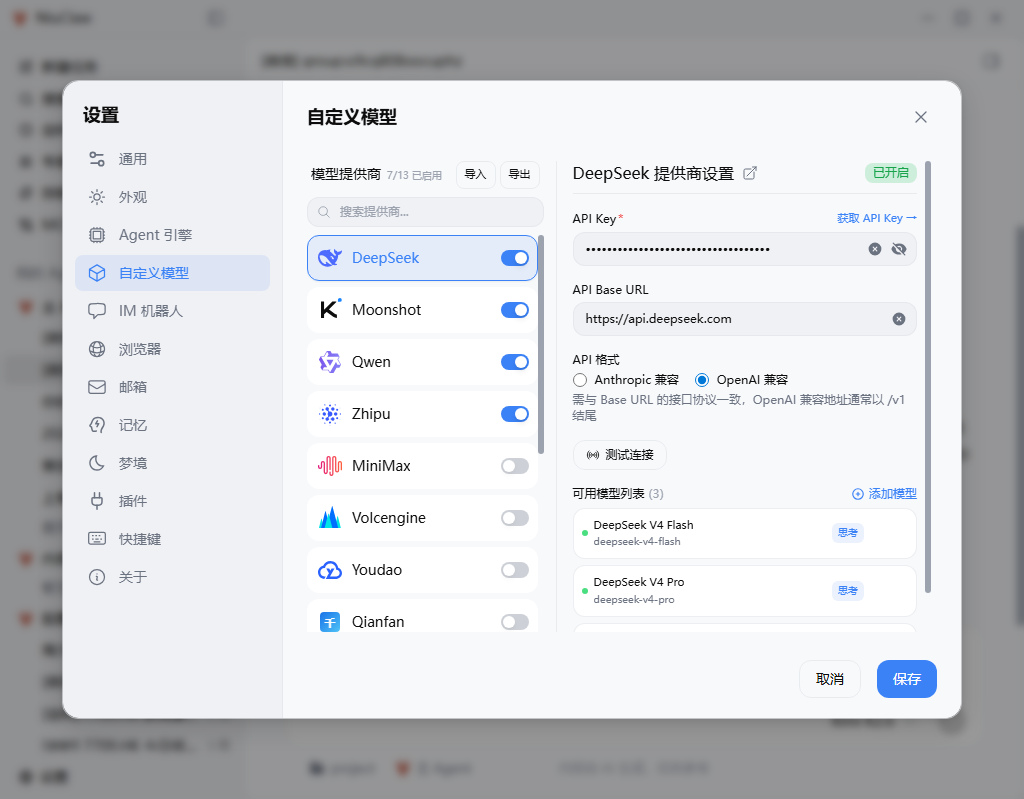
② Aktifkan sakelar penyedia → isi API Key → uji koneksi → simpan → pilih model di antarmuka utama
Ringkasan antarmuka utama:

Petunjuk langkah demi langkah untuk email, IM, dan multi-Agent tersedia di panduan terkait pada bilah samping (email telah menggunakan tangkapan layar konfigurasi nyata).
Mengenal antarmuka utama
Secara umum, antarmuka utama terbagi dari kiri ke kanan menjadi:Navigasi bilah samping、Agent saya / daftar tugas、Area percakapan dan hasil。
Menu bilah samping
- Buat tugas baru: mulai percakapan baru di bawah Agent saat ini
- Cari tugas: cari sesi historis berdasarkan kata kunci dan buka sesi tersebut
- Tugas terjadwal: kelola tugas terjadwal yang dijalankan secara otomatis
- Paket ahli: jelajahi/instal paket kemampuan berdasarkan skenario
- Skill: aktifkan, impor, dan kelola keterampilan
- MCP: instal dan konfigurasikan layanan MCP
Bagian bawah adalah Pengaturan. Edisi konsumen tidak menyediakan akses masuk akun untuk menerbitkan Token di bilah samping; model terutama menggunakan API Key milik sendiri.
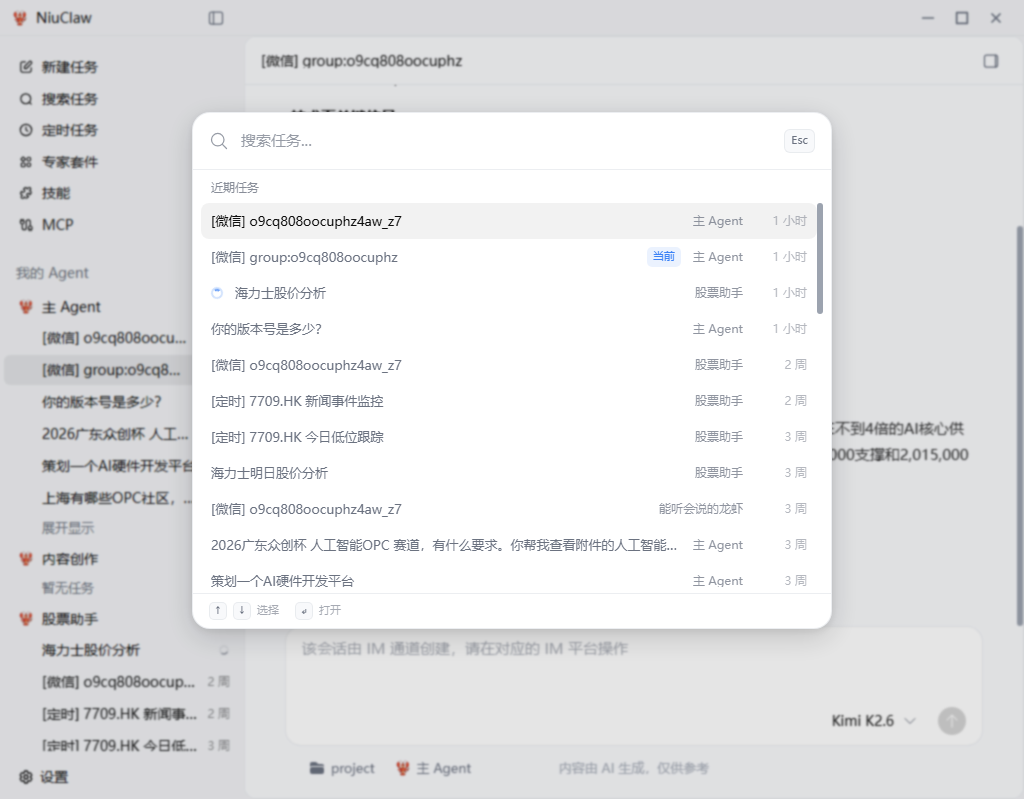
Agent saya (Multi-Agent)
Bagian tengah bilah samping, Agent saya menampilkan tugas yang dikelompokkan berdasarkan asisten:
- Agent utama: asisten default, tidak dapat dihapus
- Agent lainnya: dapat dibuat sendiri (nama, avatar, deskripsi identitas, prompt sistem, model default, direktori kerja, subset keterampilan, pengikatan IM, dan lainnya)
- Tugas di bawah setiap Agent dapat dibuat, disematkan, dan dihapus secara massal
- Penanda yang umum ditemukan dalam daftar:
[微信]/[飞书]dan lainnya menandakan sesi IM,[定时]menandakan bahwa sesi tersebut dihasilkan oleh tugas terjadwal
Saran: pisahkan bisnis yang berbeda ke Agent yang berbeda (misalnya “asisten saham” hanya mengaktifkan keterampilan terkait saham) untuk menghindari tercampurnya persona dan alat.
Area percakapan
- Mendukung percakapan multi-giliran, penyorotan Markdown/kode, lampiran, dan konteks direktori kerja
- Model saat ini dapat diganti di bagian bawah (hanya model yang telah diaktifkan dalam “Model kustom” yang akan ditampilkan)
- Sesi yang dibuat melalui saluran IM sering menampilkan “Silakan lakukan operasi di platform IM terkait”; saat ini, lanjutkan percakapan di klien seperti WeChat, dan hasilnya tetap akan disinkronkan ke daftar desktop
- Pesan kaki halaman:Konten dibuat oleh AI dan hanya untuk referensi
Mengonfigurasi model AI
Jalur:Pengaturan → Model kustom(atau masuk melalui halaman sambutan pertama).
操作步驟
- 在中間列表開啟所需的提供商開關(頁首會顯示「已啟用」數量)。
- 在右側填寫 API Key、核對 API Base URL dan Format API(OpenAI 相容 / Anthropic 相容須與端點一致)。
- 點擊 Uji koneksi,確認通過後 Simpan。
- 可在「可用模型列表」中增刪具體模型名稱;列表項旁的「思考」等標籤表示模型能力提示。
- 支援提供商設定的 Impor / Ekspor,方便換機遷移。
選型提示
- 中國大陸網路優先選擇 DeepSeek、Moonshot、Qwen、智譜等
- 需要長上下文或強推理時按任務切換模型,不必只使用一個
- 本地隱私場景可連接 Ollama 等本地端點(需本機已安裝服務)
Sistem keterampilan
路徑:側欄 Skill。
技能是可開關的能力套件:啟用後,Agent 在相關任務中會自動呼叫對應工具與工作流。可同時啟用多項;也可在單個 Agent 中限定技能子集。
常見用法
- Buka Skill 頁,瀏覽官方技能或從市場 / GitHub / ClawHub 匯入
- 使用開關啟用所需技能;安裝第三方技能前可使用安全審查相關能力先行評估
- 回到對話描述目標,例如「用目前的表格建立樞紐分析並輸出 PPT」
內建技能速覽
- 辦公文件:
docxWord ·xlsx試算表 ·pptx簡報 ·pdf - 研發與設計:
frontend-design·canvas-design·create-plan·develop-web-game·remotion影片 - 瀏覽器與搜尋:
web-search·playwright·daily-trending - 股票與資訊:
stock-analyzer·stock-announcements·stock-explorer·technology-news-search(預設關閉) - 內容創作:
content-planner·article-writer - 電子郵件與筆記:
imap-smtp-email·youdaonote - 媒體檢索:
films-search·music-search·seedream/seedance(需相應服務) - 本機與擴充:
local-tools·weather·skill-creator·skill-vetter
完整列表以用戶端 Skill 頁為準;設定來源見應用程式內建技能清單。
Paket ahli
路徑:側欄 Paket ahli。
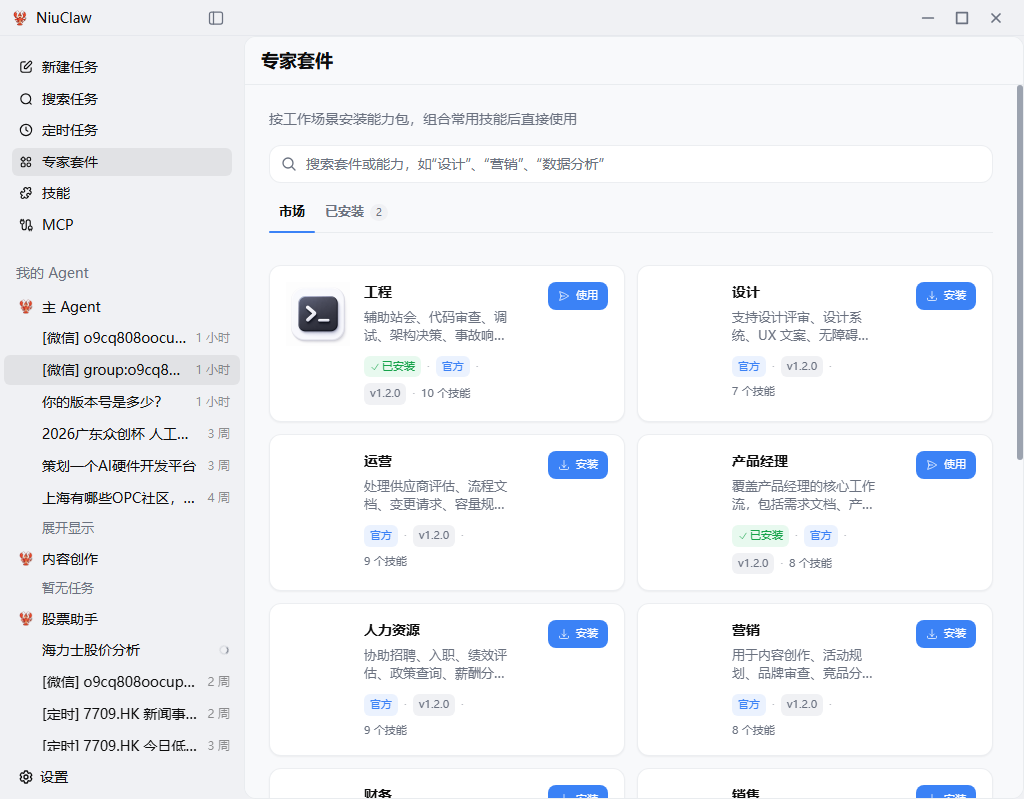
專家套件將同一業務場景下的常用技能與人設打包。例如工程、設計、營運、產品經理、人力資源、行銷、財務、銷售等。
用法:
- di 市場 瀏覽套件,點擊 安裝
- 到 已安裝 查看,或在對話中 使用 套件
- Agent 會依套件注入技能組合;產出的文件可附帶套件相關署名說明
適合不想逐一點選技能、希望按職位開箱即用的使用者。
MCP (ekstensi alat eksternal)
路徑:側欄 MCP。
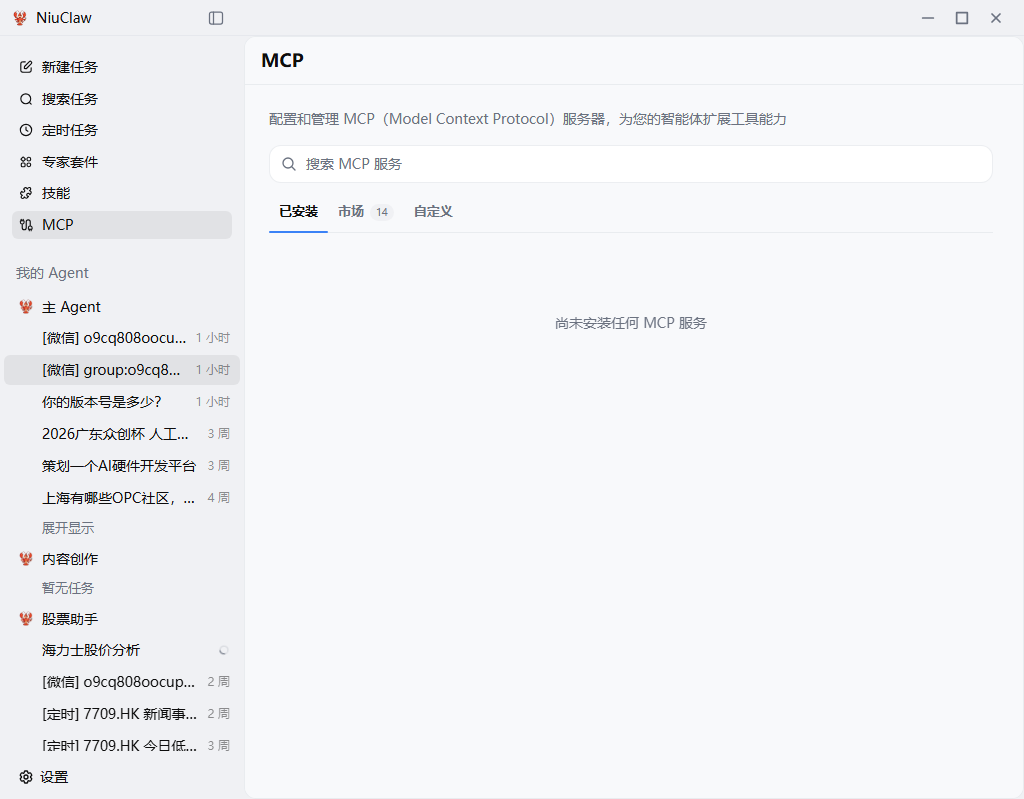
MCP(Model Context Protocol)用於將外部服務掛載到 Agent 工具鏈上。
- 已安裝:目前可用的 MCP 服務
- 市場:一鍵安裝官方或精選服務
- 自訂:使用 JSON / 手動設定接入自建 MCP
安裝並儲存後,相關 Agent 即可呼叫這些外部工具(例如企業資料、檢索 API 等)。
Tugas terjadwal
路徑:側欄 Tugas terjadwal。
用於週期性自動執行:科技早報、收盤複盤、週報整理、股價提醒等。
典型步驟:
- 建立排程任務,填寫提示詞(告訴 Agent 要做什麼)
- 選擇週期(每天 / 每週 / Cron 等)、模型與工作目錄
- 按需綁定 IM 通知,時間到時可將結果推送至微信群等
- Lihat setiap catatan eksekusi di riwayat tugas
Di daftar tugas sidebar, item yang memiliki [定时] tanda tersebut biasanya berasal dari eksekusi otomatis semacam ini.
Bot IM
Jalur:Pengaturan → Bot IM。
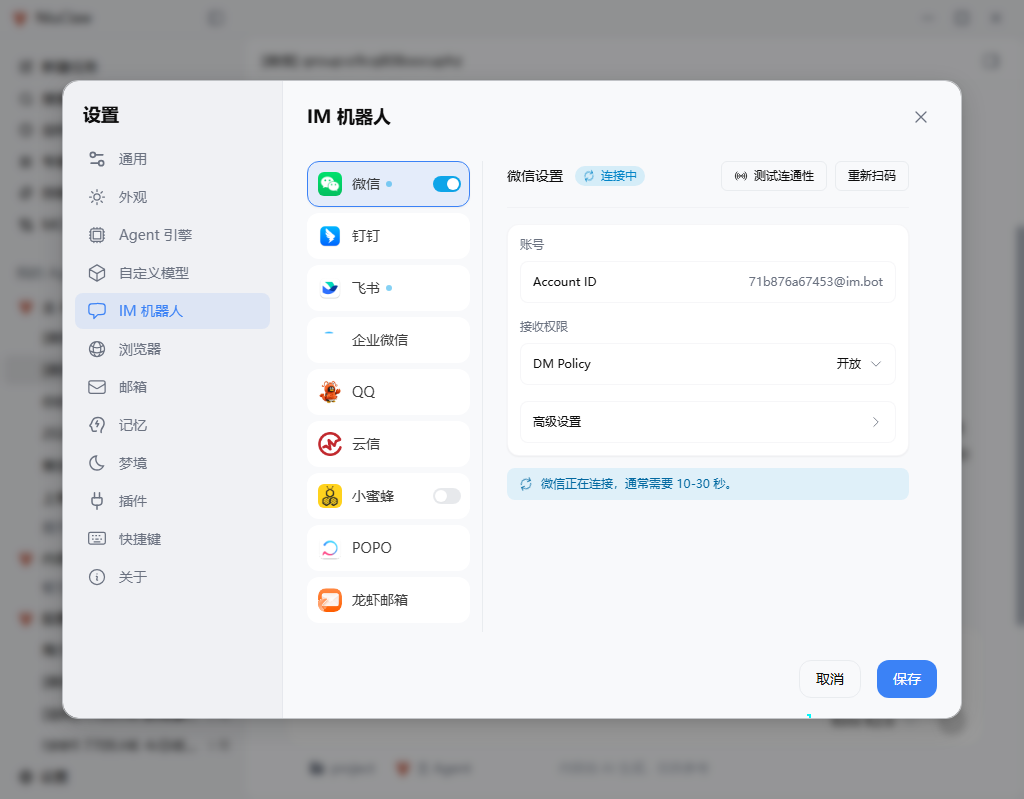
Setelah menghubungkan Agent desktop ke layanan pesan instan, Anda dapat langsung menyebut dengan @ / mengobrol dengan asisten yang sama di grup atau pesan pribadi.
Platform yang didukung (lihat daftar klien untuk informasi terbaru)
WeChat, DingTalk, Feishu, WeCom, QQ, Yunxin, Little Bee, POPO, email Lobster, dan lainnya; beberapa platform terhubung melalui pemindaian kode QR, sementara yang lain menggunakan Token / kredensial.
Konfigurasi yang disarankan
- Aktifkan sakelar platform terkait, lalu selesaikan pemindaian kode QR atau isi kredensial
- 使用 Uji konektivitas; WeChat dan lainnya mungkin menampilkan 「menghubungkan, biasanya 10–30 detik」
- Atur izin penerimaan (seperti kebijakan pesan pribadi) dan opsi lanjutan, lalu tetapkan Agent yang merespons
- Simpan Setelah itu, ajukan pertanyaan di IM; sidebar desktop akan menampilkan tugas dari sumber
[微信]seperti ini
Catatan: Sesi yang dibuat melalui IM mungkin memiliki kotak input desktop dalam mode hanya baca; lanjutkan pengoperasian di sisi IM.
Penjelasan lengkap tentang Pusat Pengaturan
Pintasan keyboard Ctrl+, Buka pengaturan. Kategori di sebelah kiri adalah sebagai berikut.
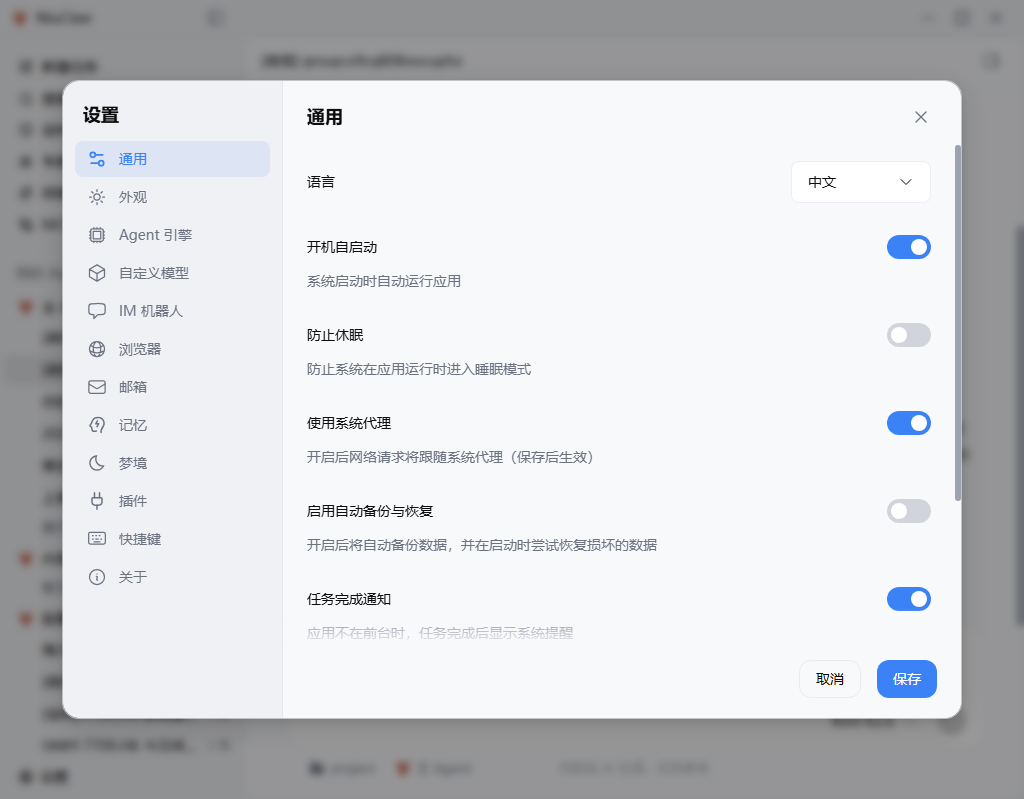
Umum
- Bahasa antarmuka (中文 / English)
- Mulai otomatis saat komputer dinyalakan, cegah tidur, ikuti proksi sistem
- Pencadangan dan pemulihan otomatis (data SQLite)
- Notifikasi sistem saat tugas selesai
- Opsi lain yang terkait dengan startup dan statistik
Tampilan
Tema / ikuti sistem, warna tema, ukuran font antarmuka dan ukuran font kode.
Mesin Agent
Mesin default adalah OpenClaw:
- Lihat status dan alamat gateway
- Heartbeat latar belakang (pengingat pemeriksaan saat idle)
- Perbaiki dengan satu klikKonfigurasi gateway (tidak akan menghapus obrolan, model, skill, dan ruang kerja)
- Opsi mesin seperti mempertahankan sesi
- Jika 「Pencadangan / migrasi data」 ditampilkan sebagai segera hadir, berarti fitur tersebut belum dibuka untuk edisi konsumen
Tugas dijalankan di lingkungan lokal untuk melakukan pemanggilan alat. Perhatikan izin lokal dan tetap berhati-hati terhadap skill pihak ketiga. Edisi konsumen tidak perlu memasang 「sandbox VM」 terpisah seperti dalam dokumentasi lama.
Model khusus
Lihat 「Mengonfigurasi model AI」 di atas.
Bot IM
Lihat 「Bot IM」 di atas.
Browser
Mengontrol apakah Agent menggunakan browser, browser terpisah atau Chrome lokal, tingkat ketatnya jaringan, domain yang diizinkan/diblokir, pengambilan dan diagnosis, serta lainnya. Sebelum menjalankan tugas otomatisasi web atau pencarian, disarankan untuk mengonfirmasi kebijakan di sini terlebih dahulu.
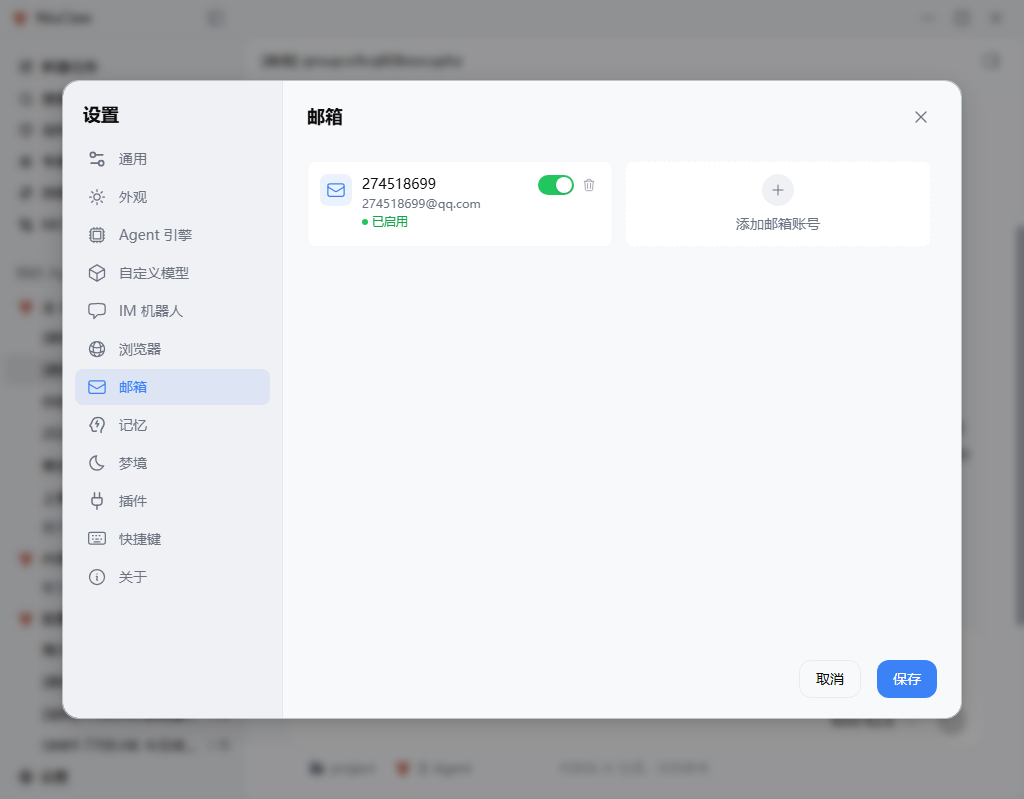
Tambahkan akun IMAP/SMTP (layanan umum seperti QQ / 163 / Gmail / Outlook). Biasanya gunakan kode otorisasi alih-alih kata sandi login; akun default dan konfirmasi sebelum mengirim dapat diatur. Padukan dengan imap-smtp-email skill untuk mengirim, menerima, dan mengatur.
Memori
Pengaktifan memori jangka panjang (seperti MEMORY.md), ambang penulisan, jumlah entri yang disuntikkan, pengelolaan entri, dan Embedding. Dalam mode OpenClaw, ikuti penjelasan mesin: fokus pada pencarian memori jangka panjang berbasis file; UI untuk beberapa entri terperinci mungkin menyatakan bahwa fitur tersebut hanya berlaku untuk mesin lain.
Mimpi
Konsolidasi memori di latar belakang: jalankan proses seperti 「tidur ringan / tidur nyenyak / REM」 berdasarkan frekuensi/zona waktu, lalu hasilkan Dream Diary untuk merangkum informasi bernilai tinggi ke dalam memori jangka panjang. Cocok untuk skenario yang menginginkan asisten 「semakin memahami Anda seiring penggunaan」.
Plugin
Instal, mulai atau hentikan plugin OpenClaw (npm / ClawHub / Git / lokal), dan dapat menyinkronkannya dengan sisi OpenClaw.
Pintasan keyboard
Lihat dan ubah pengikatan: membuat percakapan baru, beralih tampilan sidebar, panel Artifacts, membuka setiap Tab pengaturan, dan lainnya. Saat fokus berada di kotak input, beberapa pintasan keyboard tidak akan terpicu.
Tentang
Versi dan pemeriksaan pembaruan, email kontak, tautan manual pengguna / komunitas resmi / ketentuan layanan, ekspor log, dan lainnya.
Artifacts dan pratinjau hasil
Saat menjalankan tugas web, file, atau visualisasi, Anda dapat membuka Artifacts panel di sidebar sesi: pratinjau HTML, kode sumber, file, atau hasil penelusuran yang disematkan, serta mengunduh, membuka folder lokasi file, dan lainnya. Pintasan keyboard default dapat dilihat di 「Pintasan keyboard」 (umumnya merupakan pengikatan untuk mengalihkan panel Artifacts).
Alur kerja umum
1. Paket tiga aplikasi perkantoran
Aktifkan docx / xlsx / pptx, lalu jelaskan kebutuhan dan jalur materi dengan jelas, misalnya: 「Berdasarkan 项目周报.xlsx buat satu halaman PPT dan draf sebuah email」.
2. Pembagian tugas antar-Agent
- Agent utama: urusan sehari-hari
- Agent “Pembuatan Konten”: hanya mengaktifkan keterampilan terkait penulisan dan topik yang sedang tren
- “Asisten Saham”: hanya mengaktifkan keterampilan saham + tinjauan berkala
3. IM + Penjadwalan
Konfigurasikan pengikatan grup WeChat di “Asisten Saham”, lalu buat tugas penjadwalan penutupan harian agar hasilnya otomatis dikirim kembali ke grup; riwayat dapat ditinjau kapan saja melalui desktop.
4. Membuka paket ahli
Instal paket “Manajer Produk” atau “Pemasaran” → pilih untuk digunakan dalam tugas baru → ikuti alur paket untuk menghasilkan dokumen kebutuhan atau kalender konten.
5. Menghubungkan data perusahaan melalui MCP
Instal layanan yang diperlukan dari pasar MCP → kueri data terstruktur langsung dalam percakapan untuk mengurangi penyalinan manual.
Keamanan dan hal-hal yang perlu diperhatikan
- Konten dibuat oleh AI dan hanya untuk referensi; untuk keputusan yang menyangkut investasi, hukum, medis, dan lainnya, harap lakukan verifikasi sendiri; analisis saham tidak merupakan saran investasi
- Agent dapat mengakses file dan browser di komputer lokal: batasi direktori kerja dan gunakan operasi berhak akses tinggi dengan hati-hati
- Sebelum menginstal keterampilan pihak ketiga atau MCP, pastikan sumbernya; kemampuan terkait peninjauan keterampilan dapat digunakan untuk penyaringan awal
- API Key hanya disimpan dalam konfigurasi komputer lokal; jangan berikan kepada orang lain atau kirimkan ke repositori publik
- Jika terjadi kesalahan pada mesin, prioritaskan penggunaan Pengaturan → Mesin Agent → Perbaiki dengan satu klik, lalu coba mulai ulang aplikasi
Lampiran: pintasan keyboard dan informasi kontak
Pintasan yang sering digunakan
- Buka pengaturan: Ctrl+,
- Buat percakapan baru / tampilan bilah sisi / Artifacts: lihat “Pengaturan → Pintasan”
Dapatkan bantuan
- Panduan pengguna: https://www.bixinai.cn/NiuClaw/user_guide/NiuClaw_user_manual.html
- Komunitas resmi: https://www.bixinai.cn/NiuClaw/user_community/NiuClaw_user_community.html
- Email kontak:NiuClaw@binxinai.cn(sesuai dengan halaman “Tentang” di klien)
- Ketentuan layanan: https://www.bixinai.cn/NiuClaw_service.html
Catatan versi
Panduan ini disusun berdasarkan antarmuka dan fitur klien NiuClaw saat ini. Jika nama menu atau lokasinya sedikit berbeda dari versi yang Anda instal, ikuti antarmuka aktual di dalam perangkat lunak.