


NiuClaw Guide de configuration e-mail (pas à pas illustré pour débutants)
Objectif : ajouter un compte e-mail pour que l'assistant puisse lire et écrire des messages.
Chemin :Paramètres → E-mail
Important : Dans le champ mot de passe, saisissez code d'autorisation(mot de passe d'application), et non le mot de passe de connexion à la messagerie web.
Étape 1 : ouvrir les paramètres « E-mail »
- Dans le coin inférieur gauche de l'interface principale, cliquez sur Paramètres(roue dentée), ou appuyez sur Ctrl+,
- Dans le menu de gauche des paramètres, cliquez sur E-mail(ne cliquez pas sur « Robot IM »)
L'interface correcte est la suivante : à gauche E-mail est sélectionné, à droite se trouve la liste des comptes e-mail ou un état vide.
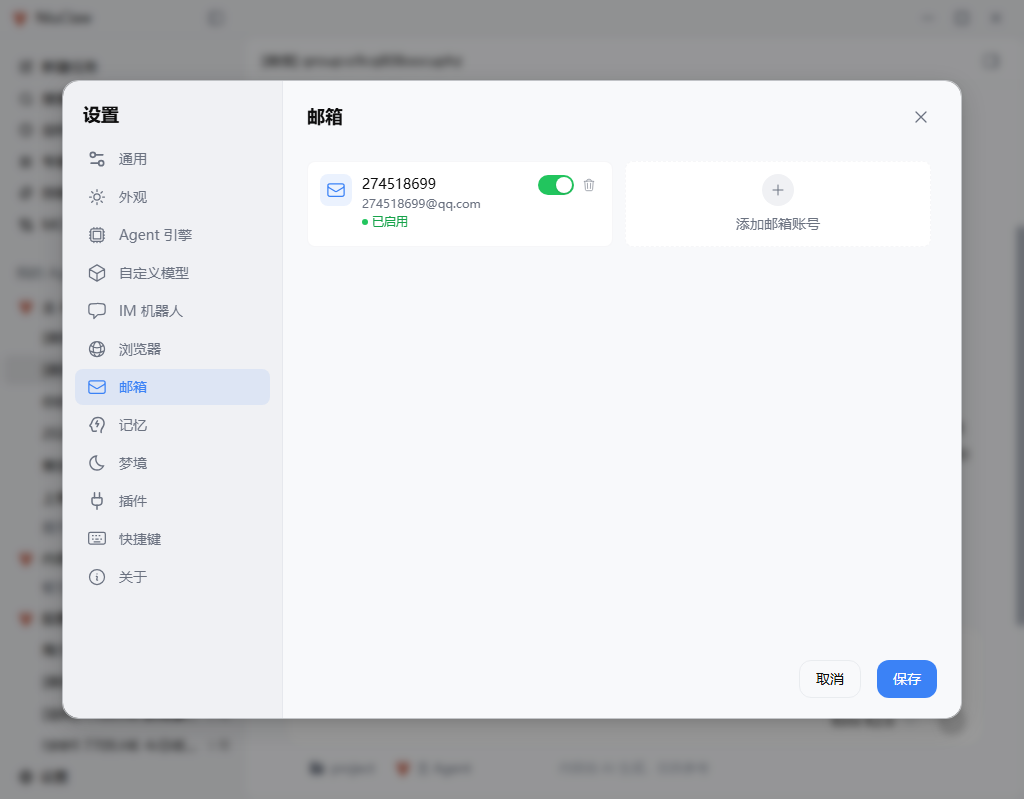
Si un compte existe déjà dans la liste, cliquez dessus pour continuer à le modifier ; sinon, cliquez sur Ajouter un compte e-mail。
Étape 2 : renseigner les informations du compte (avec QQ Mail comme exemple)
Après avoir ouvert un compte ou cliqué sur « Ajouter un compte e-mail », renseignez :
- Nom du compte: au choix, pour faciliter l'identification (par ex. numéro QQ)
- Fournisseur de messagerie: sélectionnez QQ Mail(idem pour 163/126/Gmail/Outlook/personnalisé)
- Adresse e-mail: adresse complète, par ex.
xxx@qq.com - code d'autorisation: le code d'autorisation généré après activation d'IMAP/SMTP sur le site web,pas le mot de passe de connexion
La page indique généralement : « Comment activer IMAP/SMTP et obtenir un code d'autorisation ».
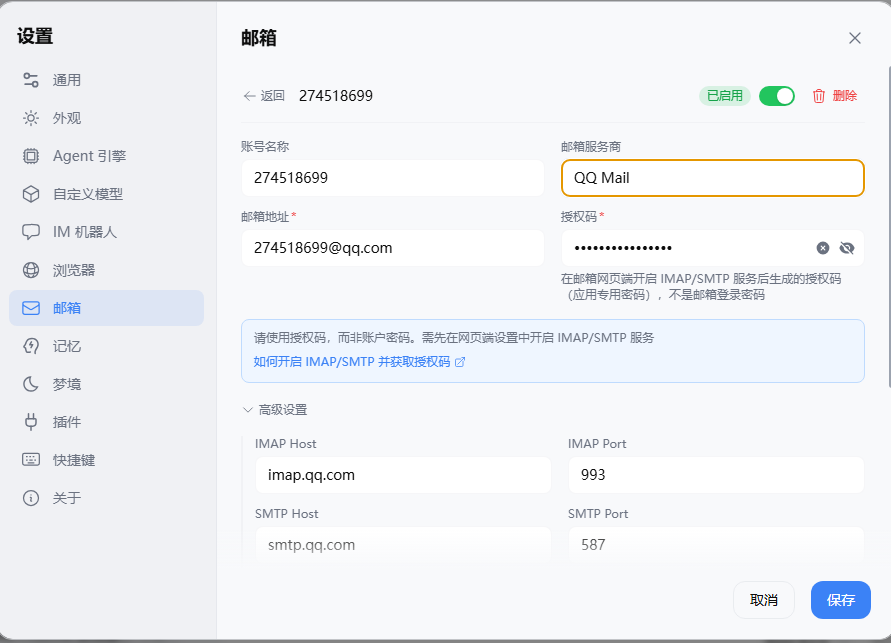
Après avoir choisi le fournisseur, l'adresse du serveur dans les paramètres avancés est généralement remplie automatiquement (voir l'exemple QQ à l'étape suivante).
Étape 3 : vérifier les paramètres avancés et tester la connectivité
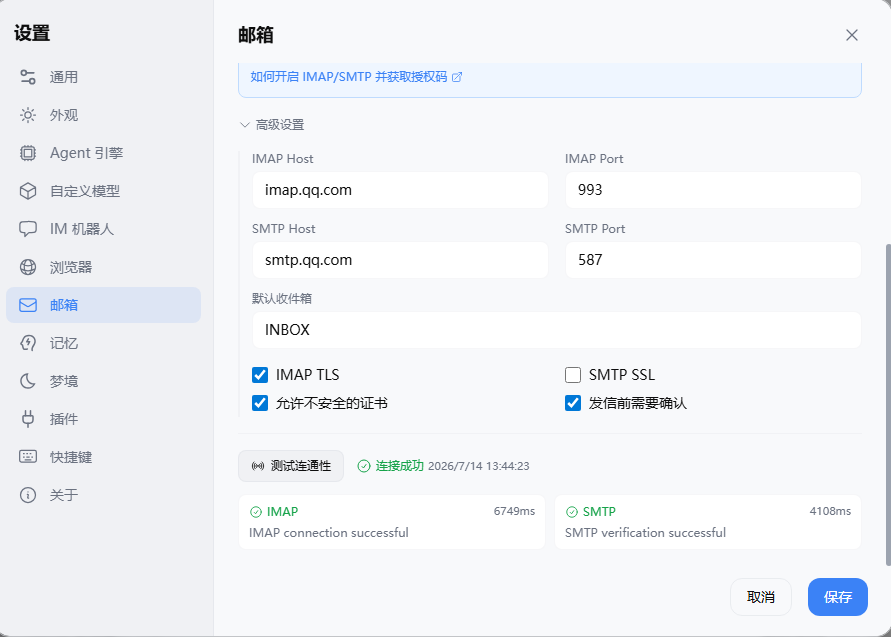
Développer Paramètres avancés, QQ Mail est généralement :
- Hôte IMAP :
imap.qq.com, port993, cochez IMAP TLS - Hôte SMTP :
smtp.qq.com, port587 - Cochage recommandé Confirmation requise avant l’envoi(e-mails importants à vérifier manuellement au préalable)
puis cliquez sur Tester la connectivité. En cas de succès, un message semblable à « Connexion réussie » s’affichera, ainsi que la validation IMAP / SMTP.
Étape 4 : Enregistrer
Cliquez en bas à droite sur le bouton bleu Enregistrer。
Revenez à la liste des comptes, vérifiez que l’interrupteur est activé et que le statut est « Activé ».
Étape 5 : activer la compétence e-mail, puis commencer à l’utiliser
- Ouvrir la barre latérale Compétences, vérifiez que les compétences liées à l’e-mail (telles que
imap-smtp-email) sont activées - Dans la conversation, vous pouvez dire : « Regarde le résumé des e-mails non lus d’aujourd’hui » « Écris un e-mail de confirmation de réunion à telle personne »
Comment obtenir un code d'autorisation pour d'autres boîtes e-mail ?
- 163 / 126: Webmail → Paramètres → POP3/SMTP/IMAP → Activer le service → Générer un code d’autorisation
- QQ: Activer IMAP/SMTP dans le webmail QQ → Générer un code d’autorisation (l’image ci-dessus montre ce processus)
- Gmail: si la validation en deux étapes est activée, utilisez un « mot de passe d’application » Google
- E-mail d’entreprise: choisissez « Personnalisé » comme fournisseur, demandez à l’administrateur l’hôte et le port IMAP/SMTP
Attention
- Paramètres → E-mail est l’envoi et la réception d’e-mails ;Robot IMle canal à l’intérieur est une autre fonctionnalité, ne pas confondre
- La fuite d’un code d’autorisation équivaut à une fuite des droits d’accès à la boîte e-mail ; ne l’envoyez pas dans une discussion de groupe ni dans un dépôt public
Contact et retours
- E-mail :NiuClaw@binxinai.cn
- Communauté : https://www.bixinai.cn/NiuClaw/user_community/NiuClaw_user_community.html
- Manuel : https://www.bixinai.cn/NiuClaw/user_guide/NiuClaw_user_manual.html