
NiuClaw Manuel d'utilisation
Un assistant Agent NiuClaw disponible 24h/24 et 7j/7, pour vous aider à travailler sans effort
Démarrage rapide
Qu'est-ce que NiuClaw ?
NiuClaw est une application de bureau Agent IA exécutée en local. Elle utilise son OpenClaw moteur pour piloter les conversations multi-tours et les appels d'outils, et via Compétences、Kit d'experts、MCP、Tâches planifiées et Robot IM,pour transformer les tâches quotidiennes de bureau, de R&D, de création de contenu, de recherche d'informations, etc., en processus reproductibles.
Vous pouvez dialoguer directement sur le bureau, ou connecter le même Agent à WeChat, Feishu, DingTalk et autres IM, pour qu'il reste en attente dans les groupes de travail.
Matériel de la gamme AI PC associé
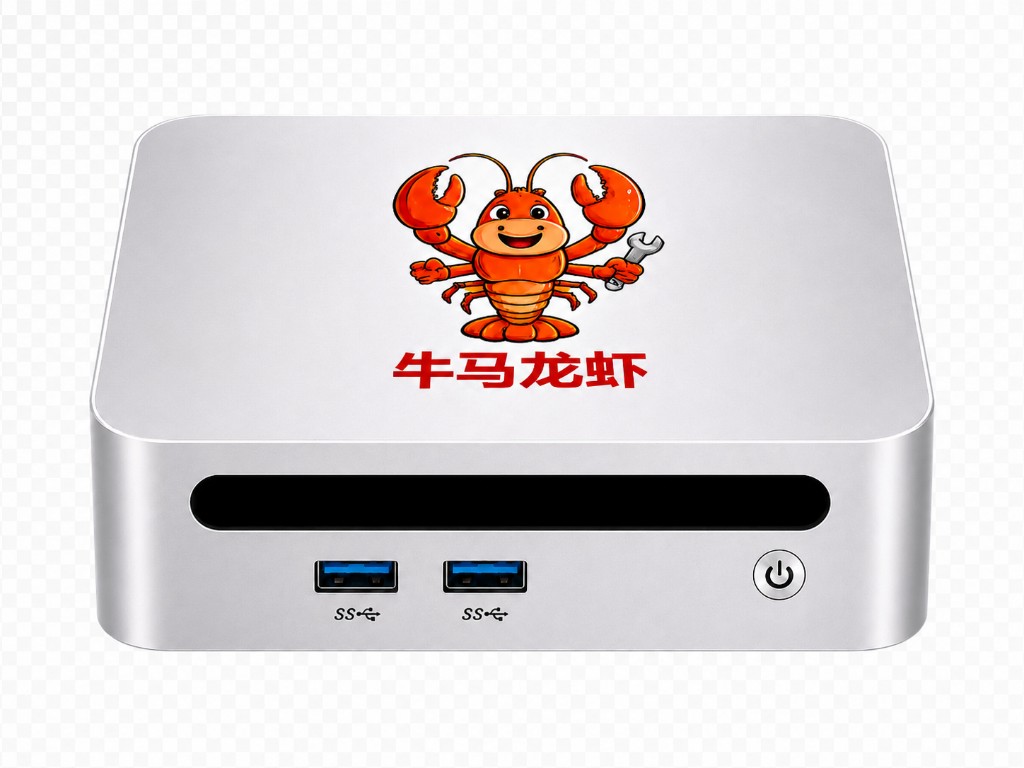
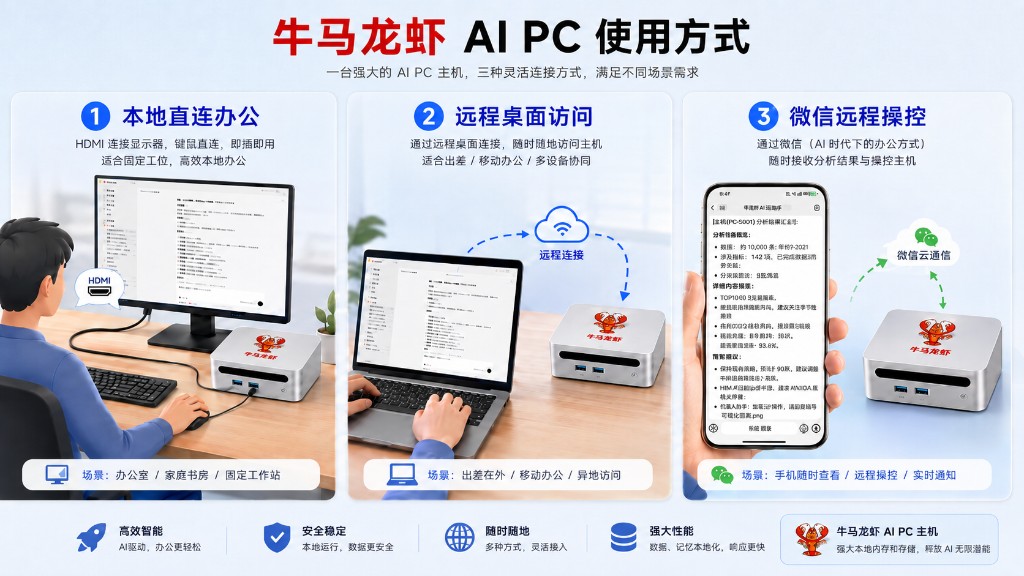
NiuClaw peut être utilisé avec le mini-ordinateur associé, prêt à l'emploi pour l'automatisation bureautique locale. L'ordinateur prend en charge Bureautique en connexion locale directe、Accès au bureau à distance、Contrôle à distance via WeChat trois modes. À droite, vous pouvez scanner le code avec WeChat pour consulter les détails des produits de la boutique BixinAI.
Aperçu des modes d'utilisation (cliquez pour agrandir)
Avantages de NiuClaw par rapport aux assistants logiciels comme WorkBuddy
Même en confiant le travail à l'IA, qu'apporte un appareil dédié ?
De l'ordinateur refermé à l'apprentissage à domicile, sept scénarios en un coup d'œil.
01L'ordinateur portable entre en veille lorsque son capot est fermé
Les tâches exécutées sur cet ordinateur portable sont suspendues lorsque l'ordinateur se met en veille.
Les tâches restent sur NiuClaw, et continuent même lorsque le capot du portable est fermé.
L'appareil reste alimenté, connecté au réseau, sans mise en veille et avec les services en fonctionnement ; les tâches sont configurées de manière indépendante.02WeChat, Tencent Meeting et Jianying ouverts en même temps
L'agent ouvre encore des pages web, traite des fichiers, et les ralentissements sont plus probables lorsque la mémoire est tendue.
La puissance de calcul locale indépendante traite les tâches d'IA sur l'appareil, et votre ordinateur se concentre sur les réunions et le montage.
Cet élément correspond à la puissance de calcul locale indépendante de NiuClaw S1.03Gestion de la mémoire à long terme et des données personnelles
Installé sur le PC portable professionnel, l'environnement local d'IA et l'usage quotidien restent sur le même appareil.
N1 / N1 mini conserve la mémoire de l'agent en local, le contexte à long terme s'accumule séparément.
04Vous souhaitez doter l'IA d'un environnement de travail dédié
Si vous souhaitez un fonctionnement indépendant et permanent, il faut préparer un autre hôte et configurer l'environnement d'exécution.
Adapte le système d'exploitation et le matériel aux scénarios de travail des agents, à utiliser avec la gestion des compétences et des tâches.
05Partir en rendez-vous client avec son PC portable
En mode connecté à un ordinateur, les tâches locales nécessitent que cet ordinateur reste en ligne.
Via les entrées déjà configurées de WeChat, Feishu, DingTalk ou du bureau à distance, continuez à planifier des tâches et à recevoir les résultats.
06Exploration personnelle de l'IA et travail professionnel séparés
La recherche pour intérêts personnels et la création quotidienne nécessitent également d'occuper cet appareil de travail.
NiuClaw reste à la maison, l'ordinateur professionnel se concentre sur le travail, les données personnelles et la création disposent d'un autre espace.
07Toute la famille apprend et utilise l'IA ensemble
Les adultes travaillent et les enfants apprennent sur le même ordinateur ; le temps d'utilisation doit être coordonné.
Les parents accompagnent les enfants pour s'exercer à poser des questions, à programmer et à créer ; les supports d'apprentissage et les créations sont regroupés.
Aperçu des capacités clés
- Multi-agent: en plus de l'Agent principal, vous pouvez créer des assistants dédiés (comme la création de contenu, l'assistant actions), chacun avec sa propre personnalité, ses compétences et sa liste de tâches
- Multi-modèles: intégration personnalisée de plus de dix fournisseurs tels que DeepSeek, Moonshot, Qwen, Anthropic, OpenAI
- Bibliothèque de compétences: compétences intégrées telles que documents/tableurs/PPT/PDF, recherche en ligne, automatisation du navigateur, analyse boursière, création de contenu, etc., soit environ 28 compétences
- Kit d'experts: installation en un clic de packs de compétences par scénario (ingénierie, design, produit, marketing, etc.)
- MCP: installez ou personnalisez des services MCP depuis la place de marché pour étendre les outils externes.
- Tâches planifiées: exécute automatiquement l'Agent de manière périodique et pousse les résultats vers la machine locale ou IM.
- Mémoire et rêves: recherche dans la mémoire à long terme + consolidation en arrière-plan (Dream Diary)
Premier démarrage (une étape, une image)
- Après avoir accepté la politique de confidentialité, sur la page d'accueil, veuillez cliquer sur « Configurer et démarrer »(« Service de modèles NiuClaw » sera bientôt disponible).
- Ouvrez les paramètres pour terminer Modèles personnalisés. Voir le guide détaillé dans Guide de configuration des modèles。
① Cliquez sur Paramètres en bas à gauche (ou Ctrl+,) → entrez dans « Modèles personnalisés »
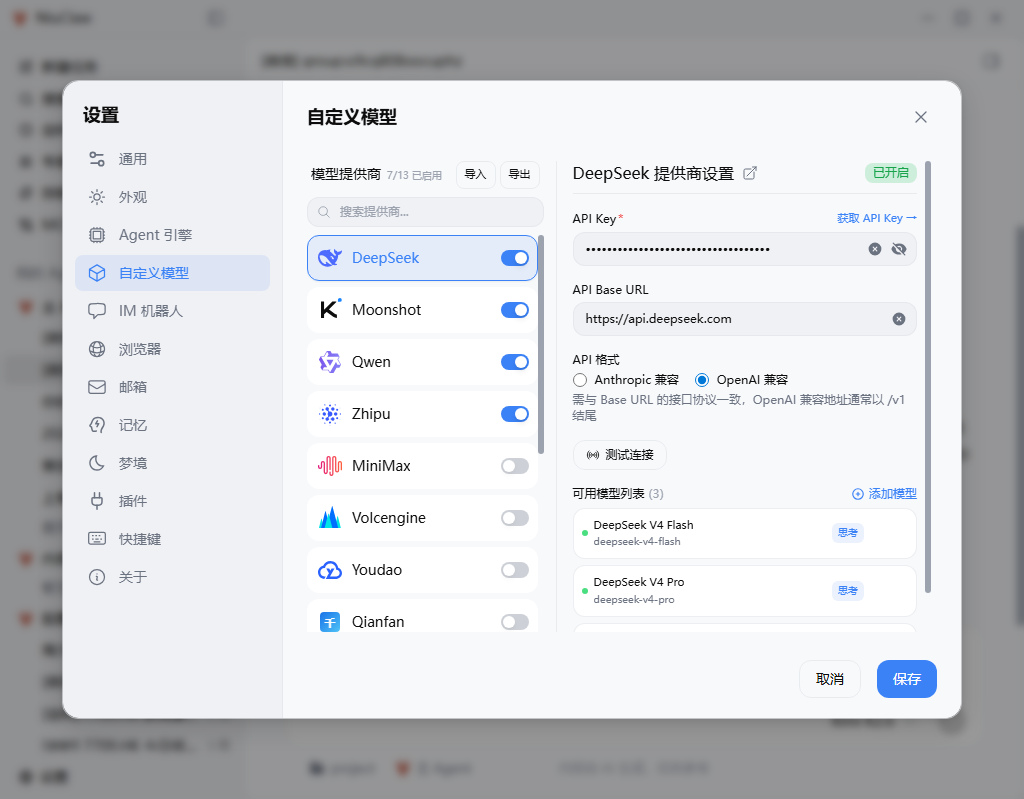
② Activez l'interrupteur du fournisseur → saisissez la clé API → testez la connexion → enregistrez → sélectionnez le modèle dans l'interface principale
Aperçu de l'interface principale :

Les instructions pas à pas pour l'e-mail, la messagerie instantanée et le multi-agent se trouvent dans le guide correspondant de la barre latérale (l'e-mail utilise des captures d'écran de configuration réelle).
Découvrir l'interface principale
L'interface principale est globalement divisée de gauche à droite en :Navigation latérale、Mon Agent / Liste des tâches、Zone de conversation et de résultats。
Entrée de la barre latérale
- Nouvelle tâche: démarrer une nouvelle conversation sous l'Agent actuel
- Rechercher des tâches: rechercher les conversations historiques par mot-clé et y accéder
- Tâches planifiées: gérer les tâches planifiées exécutées automatiquement
- Kit d'experts: parcourir/installer des packs de capacités de scénarios
- Compétences: activer, importer et gérer les compétences
- MCP: installer et configurer les services MCP
En bas se trouvent Paramètres. La barre latérale de la version grand public ne fournit pas d'entrée de connexion au compte et d'émission de Token ; les modèles reposent principalement sur une clé API personnelle.
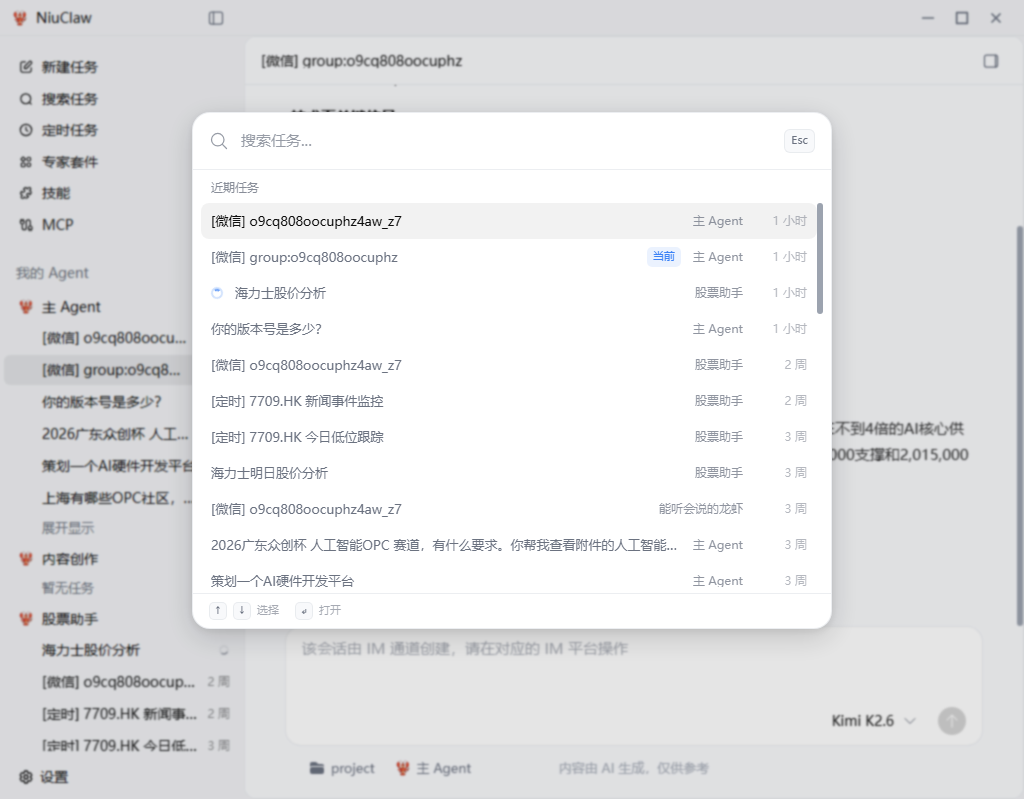
Mes Agents (multi-Agent)
Au milieu de la barre latérale Mon Agent Affiche les tâches regroupées par assistant :
- Agent principal: assistant par défaut, non supprimable
- Autres Agents : personnalisables (nom, avatar, description d'identité, invite système, modèle par défaut, répertoire de travail, sous-ensemble de compétences, liaison IM, etc.)
- Les tâches sous chaque Agent peuvent être créées, épinglées et supprimées en lot
- Marqueurs courants dans la liste :
[微信]/[飞书]etc. indiquent une conversation IM,[定时]indique qu'elle est générée par une tâche planifiée
Conseil: répartir les différentes activités entre différents Agents (par exemple, « Assistant boursier » n'active que les compétences liées aux actions), afin d'éviter de mélanger persona et outils.
Zone de conversation
- Prend en charge les conversations multi-tours, la coloration syntaxique Markdown / code, les pièces jointes et le contexte du répertoire de travail
- En bas, vous pouvez changer le modèle actuel (seuls ceux activés dans « Modèles personnalisés » apparaissent)
- Les conversations créées via le canal IM affichent souvent « Veuillez effectuer l'opération sur la plateforme IM correspondante » ; dans ce cas, poursuivez la discussion dans un client tel que WeChat, et les résultats restent synchronisés dans la liste du bureau.
- Indication de pied de page :Contenu généré par IA, à titre indicatif uniquement
Configurer les modèles IA
Chemin :Paramètres → Modèles personnalisés(ou accessible depuis la page d'accueil lors de la première utilisation).
Étapes de l'opération
- Activez les fournisseurs souhaités dans la liste centrale (l'en-tête affiche le nombre de « activés »).
- Remplissez à droite API Key, vérifiez API Base URL et Format de l'API(la compatibilité OpenAI / Anthropic doit correspondre à l'endpoint).
- Cliquez Tester la connexion, après validation réussie Enregistrer。
- Vous pouvez ajouter ou supprimer des noms de modèles spécifiques dans la « Liste des modèles disponibles » ; les libellés tels que « Réflexion » à côté des éléments de la liste indiquent les capacités du modèle.
- Prend en charge la configuration du fournisseur Importer / Exporter, ce qui facilite la migration vers une autre machine.
Conseils de sélection
- Pour les réseaux en Chine, privilégiez DeepSeek, Moonshot, Qwen, Zhipu, etc.
- Lorsque vous avez besoin d'un long contexte ou d'un raisonnement puissant, changez de modèle selon la tâche, sans vous limiter à un seul
- Pour les scénarios de confidentialité locale, vous pouvez connecter des endpoints locaux tels qu'Ollama (le service doit être installé localement)
Système de compétences
Chemin : barre latérale Compétences。
Les compétences sont des packs de capacités activables : une fois activées, l'Agent appelle automatiquement les outils et workflows correspondants dans les tâches concernées. Vous pouvez en activer plusieurs à la fois ; vous pouvez aussi limiter le sous-ensemble de compétences dans un seul Agent.
Utilisations courantes
- Ouvrir Compétences page, parcourez les compétences officielles ou importez depuis le Marketplace / GitHub / ClawHub
- Activez les compétences nécessaires à l'aide des interrupteurs ; avant d'installer des compétences tierces, vous pouvez d'abord les évaluer avec les capacités liées à l'audit de sécurité
- Revenez à la conversation et décrivez l'objectif, par exemple « créer un tableau croisé dynamique avec la feuille actuelle et générer un PPT »
Aperçu des compétences intégrées
- Documents bureautiques:
docxWord ·xlsxTableur ·pptxPrésentation ·pdf - Développement et design:
frontend-design·canvas-design·create-plan·develop-web-game·remotionVidéo - Navigateur et recherche:
web-search·playwright·daily-trending - Bourse et actualités:
stock-analyzer·stock-announcements·stock-explorer·technology-news-search(désactivé par défaut) - Création de contenu:
content-planner·article-writer - E-mail et notes:
imap-smtp-email·youdaonote - Recherche multimédia:
films-search·music-search·seedream/seedance(service correspondant requis) - Local et extensions:
local-tools·weather·skill-creator·skill-vetter
La liste complète est basée sur le client Compétences page ; pour les sources de configuration, voir la liste des compétences intégrées à l'application.
Kit d'experts
Chemin : barre latérale Kit d'experts。
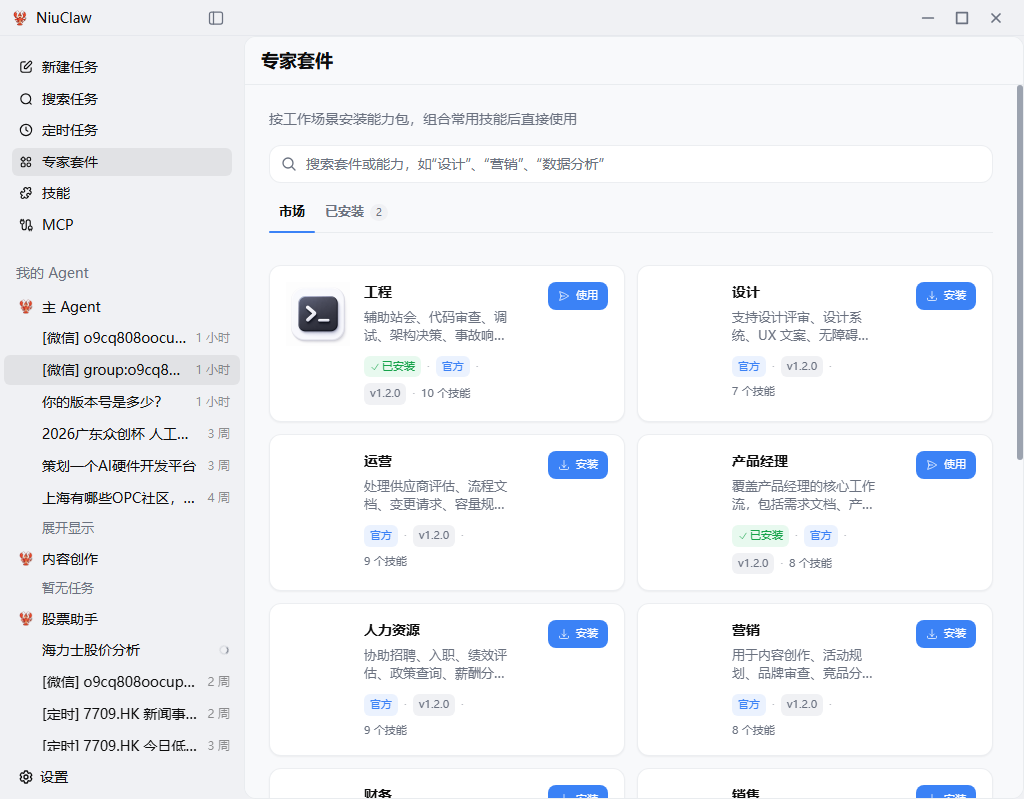
Les suites d'expert regroupent les compétences et personas couramment utilisés dans un même scénario métier. Par exemple : ingénierie, design, opérations, chef de produit, ressources humaines, marketing, finance, ventes, etc.
Utilisation :
- Dans Marketplace Parcourez les suites, cliquez sur Installer
- dans Installé pour consulter, ou dans la conversation Utiliser suite
- L'Agent injecte la combinaison de compétences selon la suite ; les documents produits peuvent comporter une mention d'attribution liée à la suite
Convient aux utilisateurs qui ne veulent pas activer les compétences une par une et souhaitent une utilisation immédiate par poste.
MCP (extension d'outils externes)
Chemin : barre latérale MCP。
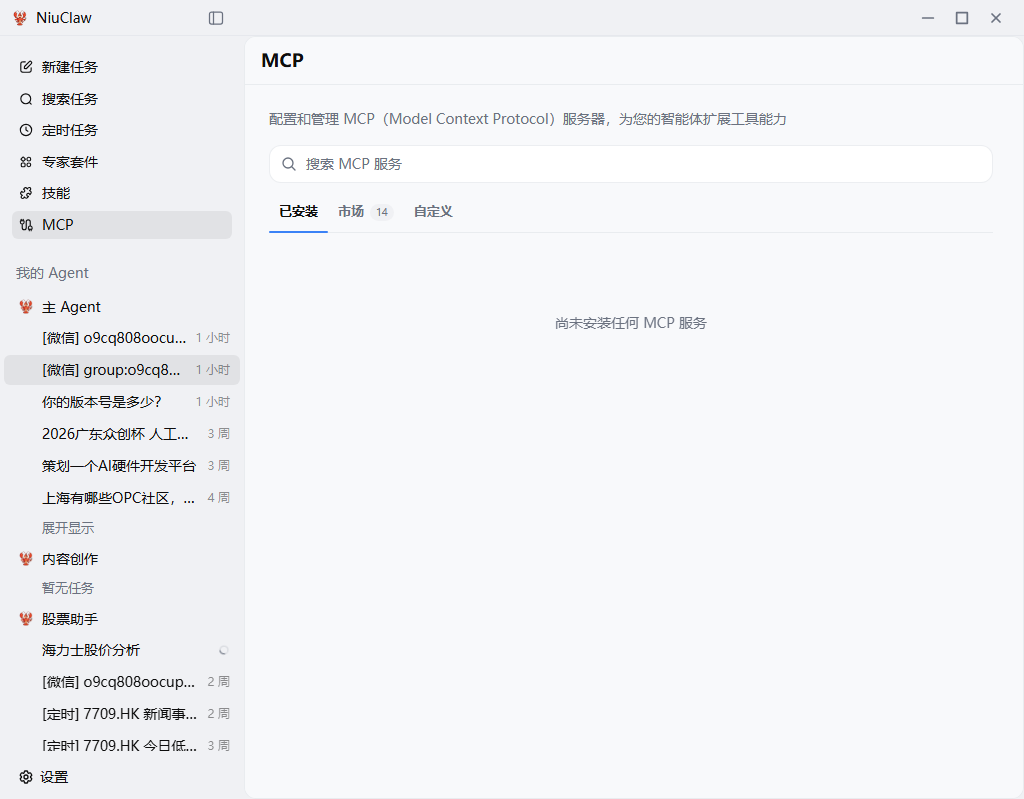
MCP (Model Context Protocol) sert à connecter des services externes à la chaîne d'outils de l'Agent.
- Installé: services MCP actuellement disponibles
- Marketplace: installer en un clic les services officiels ou sélectionnés
- Personnalisé: utilisez JSON / une configuration manuelle pour connecter un MCP auto-hébergé
Après installation et enregistrement, les Agents concernés peuvent appeler ces outils externes (par exemple données d'entreprise, API de recherche, etc.).
Tâches planifiées
Chemin : barre latérale Tâches planifiées。
Pour une exécution automatique périodique : brief tech matinal, revue de clôture, préparation du rapport hebdomadaire, alertes de cours boursiers, etc.
Étapes typiques :
- Créez une tâche planifiée, saisissez l'invite (dites à l'Agent quoi faire)
- Choisir la fréquence (quotidienne / hebdomadaire / Cron, etc.), le modèle et le répertoire de travail
- Lier les notifications IM selon les besoins, les résultats à l'échéance peuvent être poussés vers des groupes WeChat, etc.
- Voir chaque enregistrement d'exécution dans l'historique des tâches
Dans la liste des tâches de la barre latérale, avec [定时] les éléments marqués, provenant souvent de ce type d'exécution automatique.
Robot IM
Chemin :Paramètres → Bot IM。
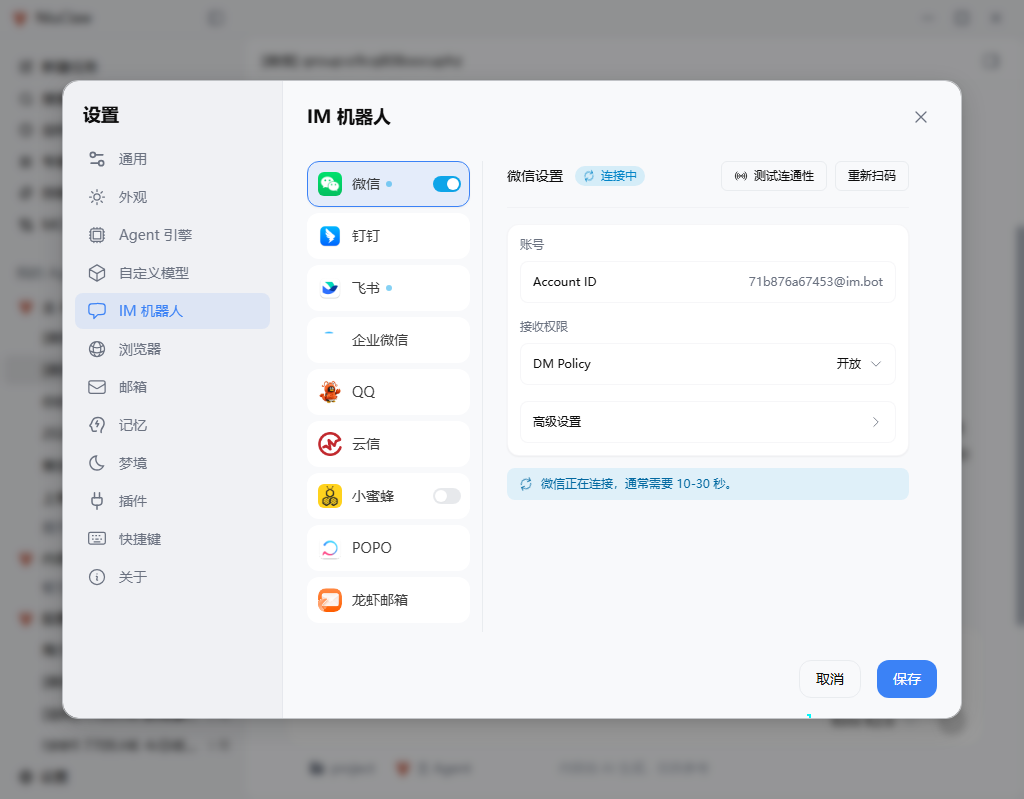
Après avoir connecté l'Agent de bureau à la messagerie instantanée, vous pouvez directement @ / dialoguer avec le même assistant dans une discussion de groupe ou privée.
Plateformes prises en charge (selon la liste des clients)
WeChat, DingTalk, Feishu, WeCom, QQ, Yunxin, Xiaomifeng, POPO, 龙虾邮箱, etc. ; certaines plateformes se connectent par scan de code QR, d'autres par Token / identifiants.
Configuration recommandée
- Activez l'interrupteur de la plateforme correspondante, terminez le scan du code QR ou remplissez les identifiants
- Utiliser Tester la connectivité; WeChat, etc. peut afficher « Connexion en cours, généralement 10–30 secondes »
- Définir les autorisations de réception (comme la stratégie de discussion privée), les options avancées, et Lier l'Agent correspondant
- Enregistrer puis, posez des questions dans l'IM ; la barre latérale du bureau affichera
[微信]tâches provenant de sources telles que
Remarque : Les sessions créées par IM peuvent avoir un champ de saisie en lecture seule sur le bureau, veuillez continuer l'opération côté IM.
Détails du centre de paramètres
Raccourcis clavier Ctrl+, Ouvrez les paramètres. Les catégories à gauche sont les suivantes.
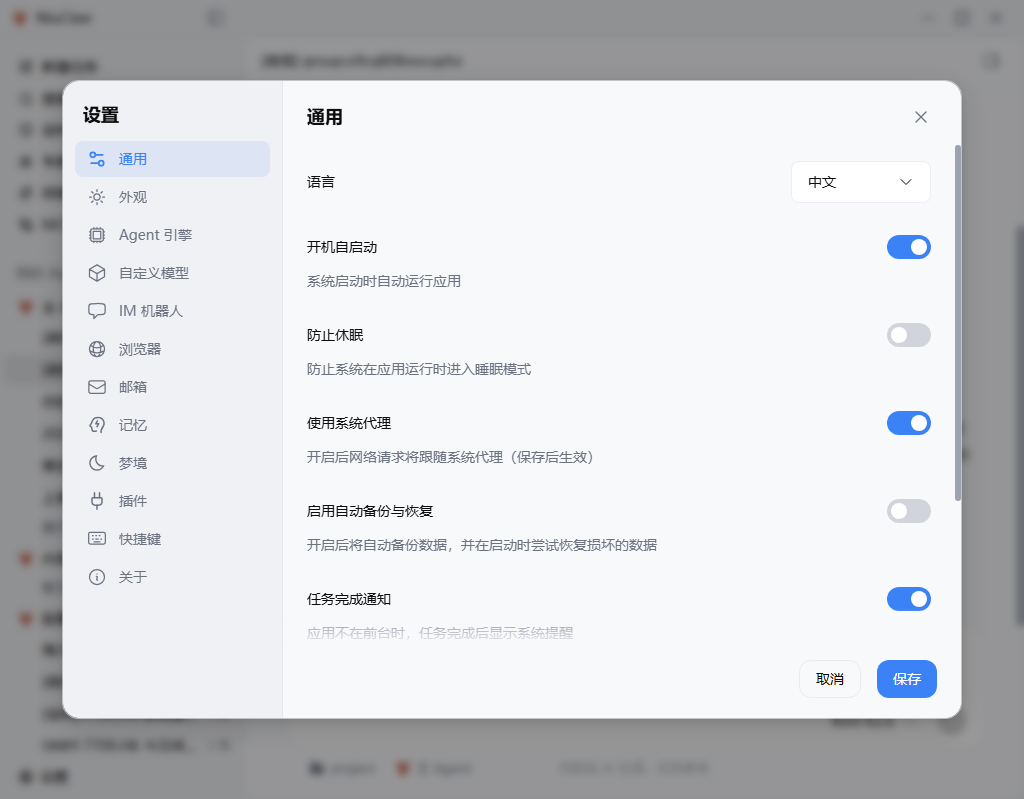
Général
- Langue de l'interface (chinois / anglais)
- Démarrage automatique au lancement, empêcher la mise en veille, suivre le proxy système
- Sauvegarde et restauration automatiques (données SQLite)
- Notification système à la fin des tâches
- Autres options liées au démarrage et aux statistiques
Apparence
Thème / suivre le système, couleur du thème, taille de police de l'interface et du code.
Moteur d'Agent
Le moteur par défaut est OpenClaw:
- Voir l'état de fonctionnement et l'adresse de la passerelle
- Heartbeat en arrière-plan (rappel d'inspection en cas d'inactivité)
- Réparation en un clicConfiguration de la passerelle (n'efface pas les discussions, les modèles, les compétences et l'espace de travail)
- Options du moteur telles que la persistance de session
- Si « Sauvegarde / Migration de données » affiche « Bientôt disponible », cela signifie que ce n'est pas encore ouvert à la version grand public
Les tâches dans l'environnement local exécute des appels d'outils. Veuillez faire attention aux autorisations locales et être prudent avec les compétences tierces. La version grand public n'a pas besoin d'installer une « VM sandbox » distincte selon l'ancienne documentation.
Modèles personnalisés
Voir ci-dessus « Configurer le modèle IA ».
Robot IM
Voir ci-dessus « Robot IM ».
Navigateur
Contrôle si l'Agent utilise un navigateur, un navigateur indépendant ou Chrome local, le niveau de rigueur du réseau, les domaines autorisés/bloqués, le scraping et les diagnostics, etc. Avant d'effectuer des tâches d'automatisation web ou de recherche, il est recommandé de vérifier d'abord la stratégie ici.
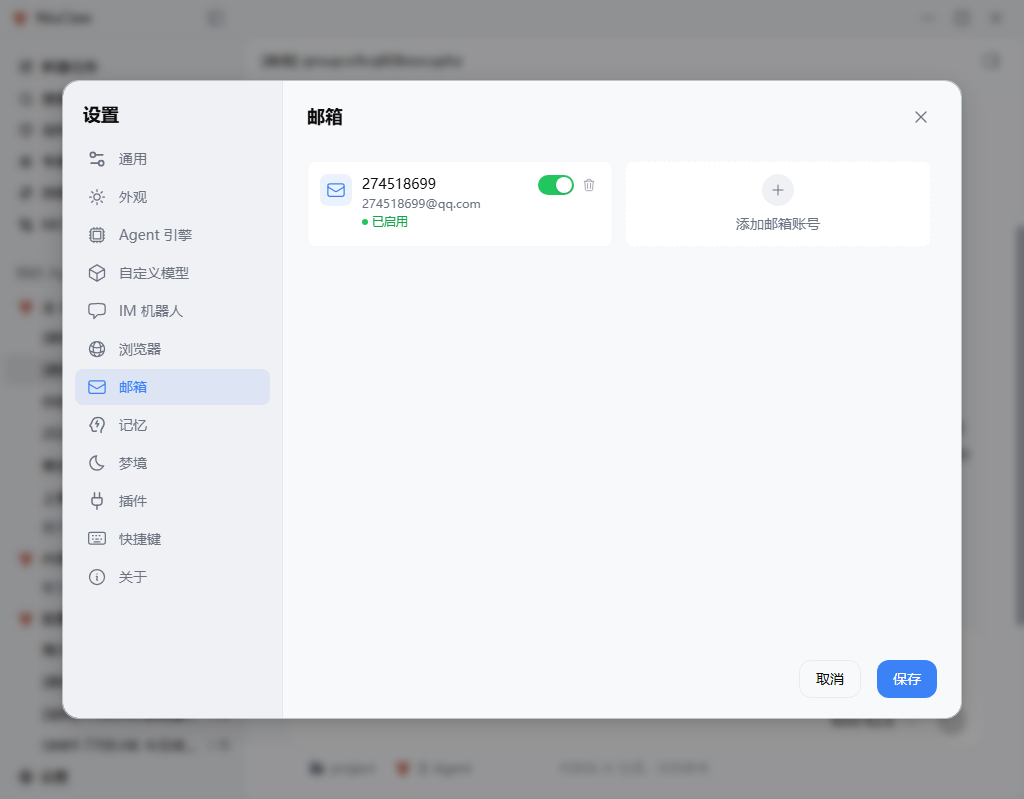
Ajouter un compte IMAP/SMTP (QQ / 163 / Gmail / Outlook et autres services courants). Utilisez généralement code d'autorisation plutôt que le mot de passe de connexion ; vous pouvez définir un compte par défaut et une confirmation avant envoi. Avec imap-smtp-email la compétence pour envoyer, recevoir et organiser.
Mémoire
Activation de la mémoire à long terme (par ex. MEMORY.md), seuil d’écriture, nombre d’injections, gestion des entrées et Embedding, etc. En mode OpenClaw, l’explication du moteur fait foi : l’accent est mis sur la recherche dans la mémoire à long terme de type fichier ; certaines interfaces d’entrées détaillées peuvent indiquer qu’elles ne s’appliquent qu’aux autres moteurs.
Rêve
Consolidation de la mémoire en arrière-plan : exécute selon la fréquence/fuseau horaire des processus tels que « sommeil léger / sommeil profond / REM », et génère un Dream Diary, en organisant les informations à forte valeur dans la mémoire à long terme. Adapté aux scénarios où l’on souhaite que l’assistant « vous comprenne de mieux en mieux à l’usage ».
Plugins
Installation, activation/désactivation des plugins OpenClaw (npm / ClawHub / Git / local), et synchronisation possible avec le côté OpenClaw.
Raccourcis clavier
Consulter et remapper : nouvelle conversation, changer la vue de la barre latérale, panneau Artifacts, ouvrir les différents onglets des paramètres, etc. Certains raccourcis ne se déclenchent pas lorsque le focus est dans le champ de saisie.
À propos
Version et vérification des mises à jour, e-mail de contact, liens vers le manuel utilisateur / la communauté officielle / les conditions d’utilisation, export des journaux, etc.
Artifacts et aperçu des résultats
Lors de l’exécution de tâches de type web, fichier ou visualisation, peut être ouvert dans la barre latérale de conversation Artifacts Panneau : prévisualiser le HTML, le code source, les fichiers ou les résultats de navigation intégrés ; prise en charge du téléchargement, de l’ouverture du dossier contenant le fichier, etc. Le raccourci par défaut est consultable dans « Raccourcis » (souvent la liaison pour basculer le panneau Artifacts).
Workflows typiques
1. Suite bureautique en trois volets
Activer docx / xlsx / pptx, précisez clairement les besoins et les chemins des ressources, par exemple : « D’après 项目周报.xlsx Générer une page PPT et un brouillon d’e-mail ».
2. Répartition de travail multi-Agent
- Agent principal : tâches quotidiennes
- Agent « Création de contenu » : n’active que les compétences liées à l’écriture et aux sujets tendance
- « Assistant boursier » : n’active que les compétences boursières + revue planifiée
3. IM + planification
Dans « Assistant boursier », configurez la liaison avec un groupe WeChat, puis créez une tâche planifiée quotidienne après la clôture, pour que les résultats soient automatiquement renvoyés dans le groupe ; sur le bureau, vous pouvez consulter l’historique à tout moment.
4. Suites d’experts prêtes à l’emploi
Installez la suite « Chef de produit » ou « Marketing » → sélectionnez-la dans une nouvelle tâche → produisez un document de spécifications ou un calendrier de contenu selon le processus de la suite.
5. Connexion de MCP aux données d’entreprise
Installez le service requis dans la place de marché MCP → interrogez directement les données structurées dans la conversation, pour réduire les copier-coller manuels.
Sécurité et précautions d'utilisation
- Contenu généré par IA, à titre indicatif uniquement; pour les décisions en matière d’investissement, de droit, de santé, etc., veuillez vérifier par vous-même ; les analyses boursières ne constituent pas un conseil en investissement
- L’Agent peut accéder aux fichiers locaux et au navigateur : veuillez limiter le répertoire de travail et user avec prudence des opérations à privilèges élevés.
- Avant d’installer une compétence tierce ou un MCP, vérifiez la source ; vous pouvez utiliser les capacités d’audit des compétences pour une présélection.
- La clé API est uniquement conservée dans la configuration locale ; ne la transmettez pas à autrui et ne la soumettez pas à un dépôt public.
- En cas d’anomalie du moteur, utilisez en priorité Paramètres → Moteur Agent → Réparation en un clic, puis essayez de redémarrer l’application
Annexe : raccourcis et coordonnées
Raccourcis courants
- Ouvrir les paramètres: Ctrl+,
- Nouvelle conversation / vue de la barre latérale / Artifacts: voir « Paramètres → Raccourcis »
Obtenir de l’aide
- Manuel utilisateur : https://www.bixinai.cn/NiuClaw/user_guide/NiuClaw_user_manual.html
- Communauté officielle : https://www.bixinai.cn/NiuClaw/user_community/NiuClaw_user_community.html
- E-mail de contact :NiuClaw@binxinai.cn(identique à la page « À propos » du client)
- Conditions d’utilisation : https://www.bixinai.cn/NiuClaw_service.html
Notes de version
Ce manuel est établi d'après l'interface et les fonctionnalités du client NiuClaw actuel. Si les noms de menus ou les entrées diffèrent légèrement de la version installée, l'interface réelle du logiciel fait foi.