


NiuClaw Guía de configuración de correo electrónico (paso a paso con imágenes para principiantes)
Objetivo: agregar una cuenta de correo para que el asistente pueda leer y escribir correos.
Ruta:Configuración → Correo
Importante: En el campo de contraseña, introduzca el código de autorización(contraseña específica de aplicación), no la contraseña de inicio de sesión web del correo.
Paso 1: Abrir la configuración de «Correo»
- En la esquina inferior izquierda de la interfaz principal, haga clic en Configuración(el engranaje), o presione Ctrl+,
- En el menú izquierdo de Configuración, haga clic en Correo(no haga clic en «Bot de IM»)
La interfaz correcta es la siguiente: a la izquierda Correo está seleccionado; a la derecha está la lista de cuentas de correo o el estado vacío.
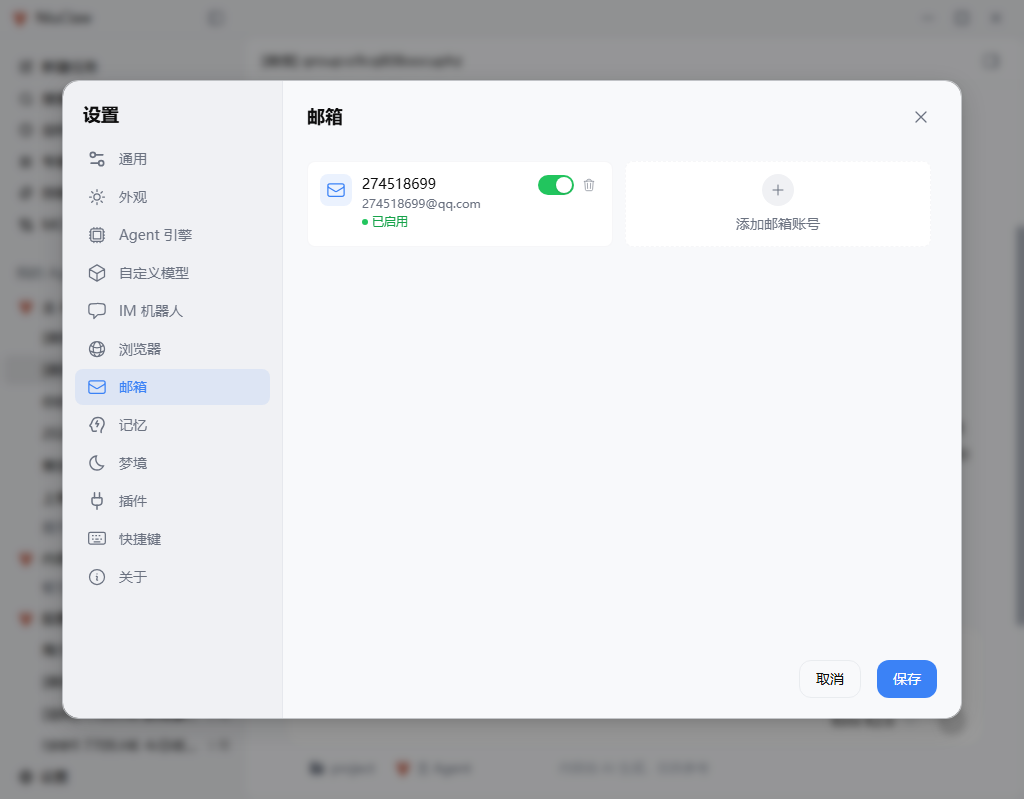
Si ya hay una cuenta en la lista, puede entrar en ella para seguir modificándola; si no, haga clic en Agregar cuenta de correo。
Paso 2: Completar la información de la cuenta (con el correo de QQ como ejemplo)
Tras abrir la cuenta o hacer clic en «Agregar cuenta de correo», complete:
- Nombre de la cuenta: elija el que quiera, que sea fácil de identificar (p. ej., el número de QQ)
- Proveedor de correo: seleccione QQ Mail(lo mismo para 163/126/Gmail/Outlook/personalizado)
- Dirección de correo: dirección completa, p. ej.,
xxx@qq.com - el código de autorización: código de autorización generado tras habilitar IMAP/SMTP en la web,no la contraseña de inicio de sesión
La página suele indicar: «Cómo habilitar IMAP/SMTP y obtener el código de autorización».
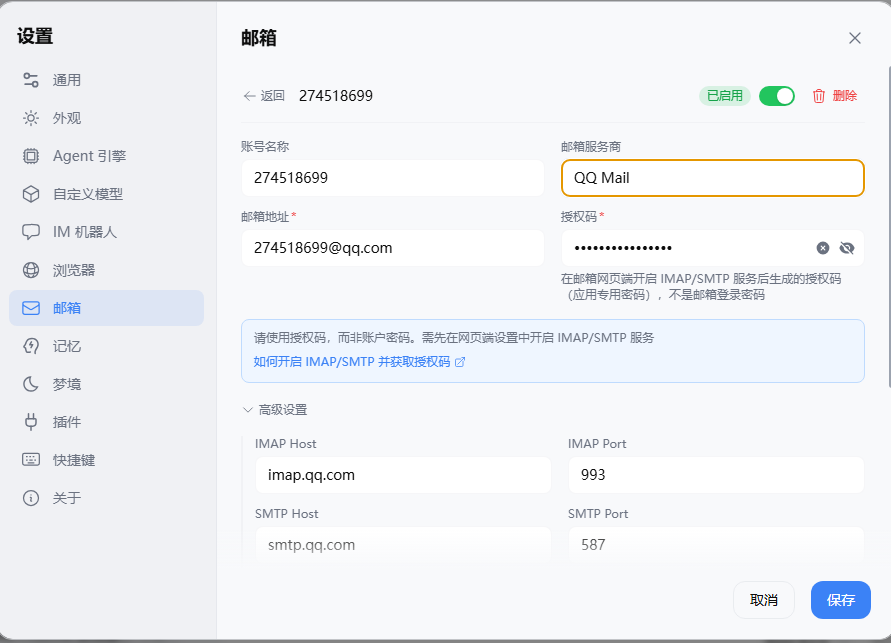
Después de seleccionar el proveedor, la dirección del servidor en la configuración avanzada suele rellenarse automáticamente (consulte el ejemplo de QQ en el siguiente paso).
Paso 3: Verificar la configuración avanzada y probar la conectividad
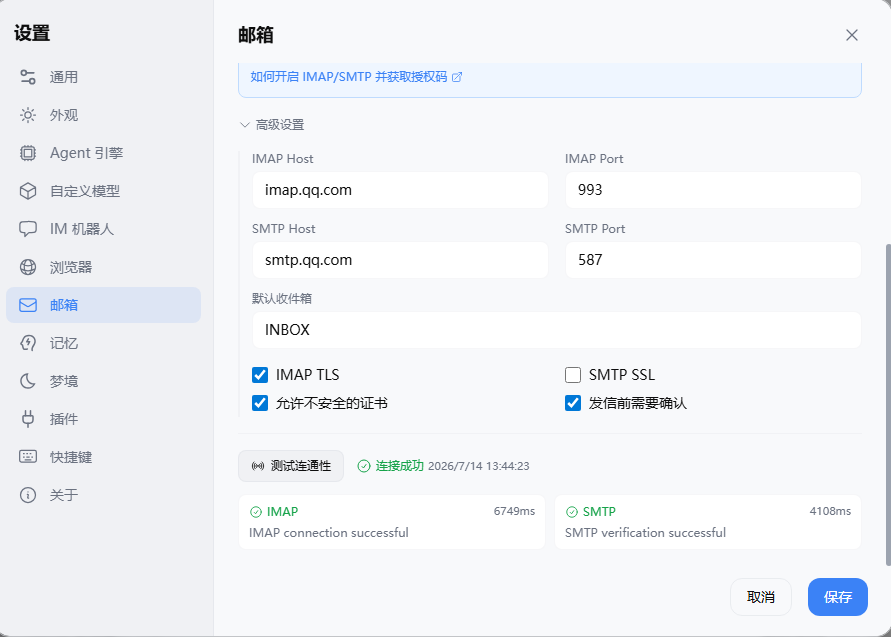
Expandir Configuración avanzada,el correo de QQ suele ser:
- Servidor IMAP:
imap.qq.com,puerto993,marca IMAP TLS - Servidor SMTP:
smtp.qq.com,puerto587 - Se recomienda marcar Es necesario confirmar antes de enviar(revisar manualmente los correos importantes primero)
Luego haz clic en Probar conectividad。Si tiene éxito, se mostrará algo como «conexión exitosa» y la validación de IMAP / SMTP superada.
Paso 4: guardar
Haz clic en el azul de la esquina inferior derecha Guardar。
Vuelve a la lista de cuentas y confirma que el interruptor esté activado y el estado sea «habilitado».
Paso 5: activa la habilidad de correo y empieza a usarla
- Abre en la barra lateral Habilidades,confirma que las habilidades relacionadas con el correo (como
imap-smtp-email) estén habilitadas - En la conversación puedes decir: «muéstrame el resumen de los correos no leídos de hoy», «escribe un correo de confirmación de reunión para Fulano»
¿Cómo obtener el código de autorización para otros correos?
- 163 / 126: correo web → configuración → POP3/SMTP/IMAP → activar servicio → generar código de autorización
- QQ: Activar IMAP/SMTP en la web de QQ Mail → generar código de autorización (la imagen de arriba muestra este proceso)
- Gmail: si activaste la verificación en dos pasos, usa la «contraseña de aplicación» de Google
- Correo corporativo: selecciona «personalizado» como proveedor y pide al administrador el servidor y puerto IMAP/SMTP
Atención
- Configuración → Correo es enviar y recibir correos;Robot de IMlos canales de dentro son otro tipo de función, no los confundas
- filtrar el código de autorización equivale a filtrar el acceso al correo; no lo envíes a chats grupales ni a repositorios públicos
Contacto y comentarios
- Correo:NiuClaw@binxinai.cn
- Comunidad: https://www.bixinai.cn/NiuClaw/user_community/NiuClaw_user_community.html
- Manual: https://www.bixinai.cn/NiuClaw/user_guide/NiuClaw_user_manual.html