
NiuClaw Manual de usuario
Asistente Agent NiuClaw disponible 24/7, que te ayuda a trabajar sin esfuerzo
Inicio rápido
¿Qué es NiuClaw?
NiuClaw es una aplicación de escritorio de Agent de IA que se ejecuta en el equipo local. Con su integrado OpenClaw motor que impulsa conversaciones multiturno y llamadas a herramientas, y a través de Habilidades、Suite de expertos、MCP、Tareas programadas y Robot de IM, encadena tareas como trabajo de oficina diario, I+D, creación de contenido y búsqueda de información en flujos de ejecución repetibles.
Puedes conversar directamente en el escritorio o conectar el mismo Agent a IM como WeChat, Feishu, DingTalk, etc., para que quede a la espera en los grupos de trabajo.
Hardware complementario de la serie AI PC
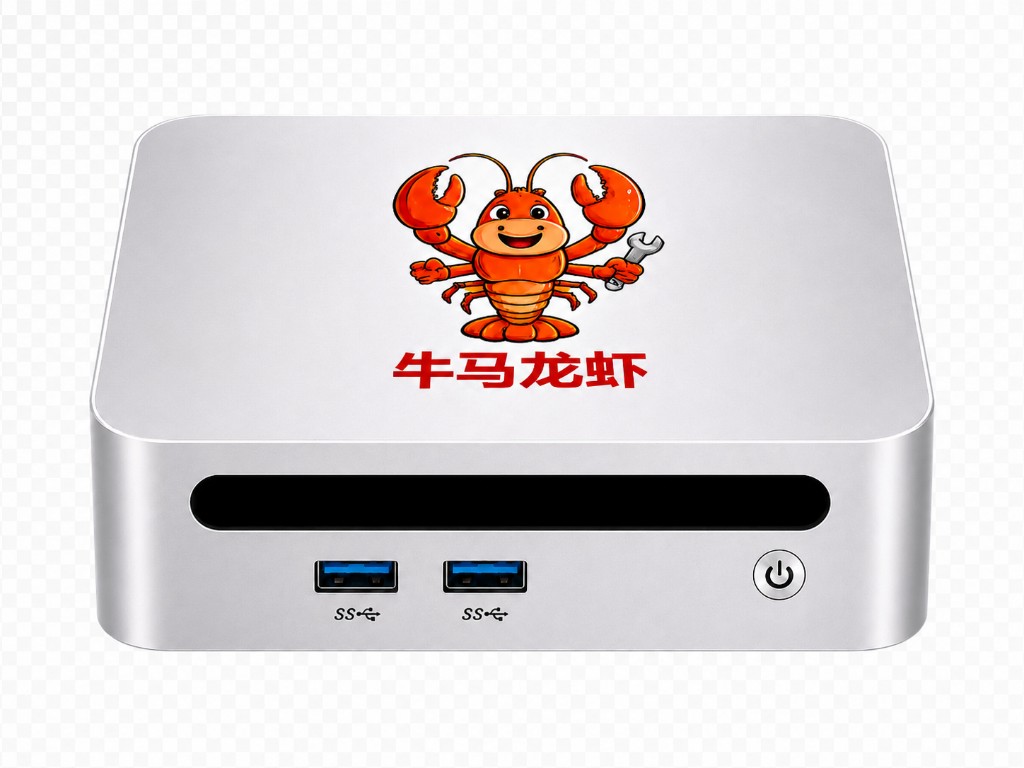
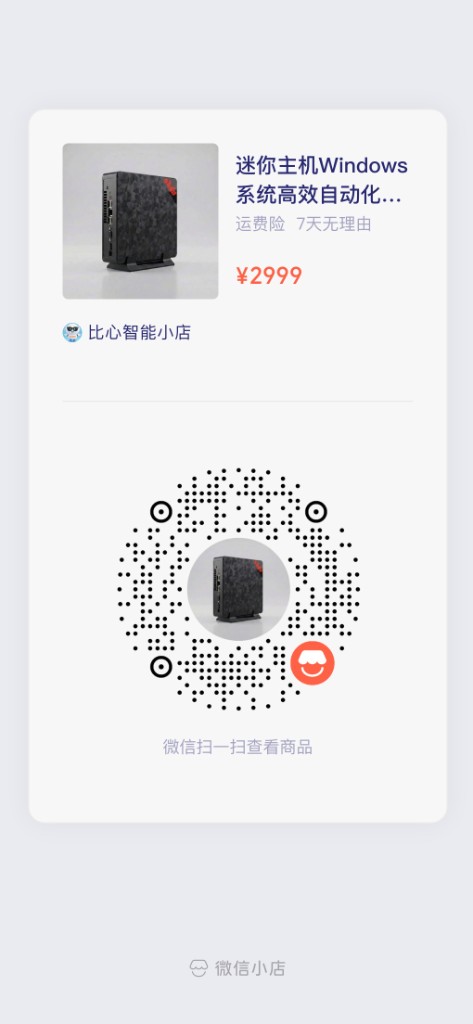
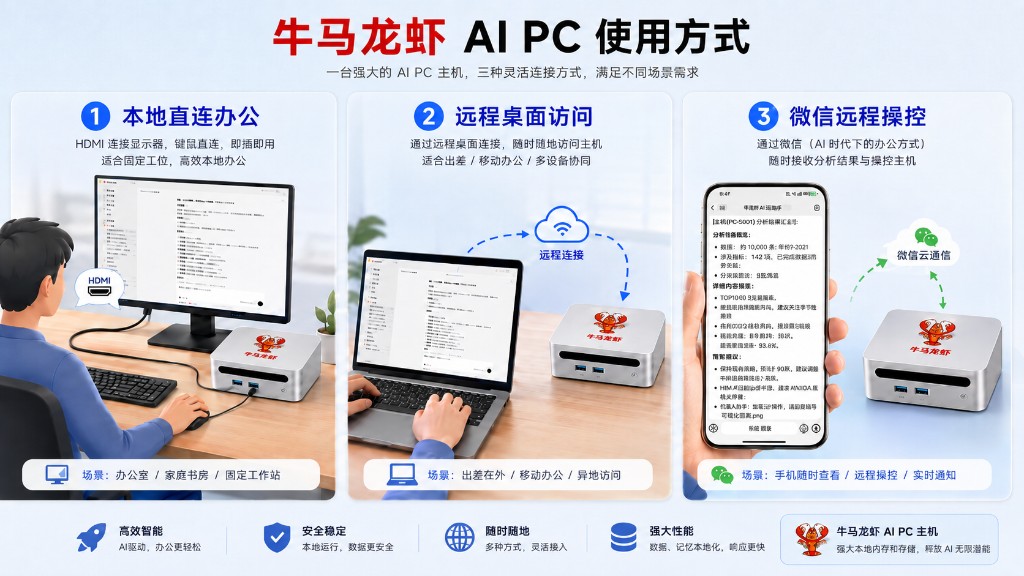
NiuClaw se puede usar junto con el mini PC complementario, listo para usar para automatización de oficina local. El equipo admite Oficina con conexión local directa、Acceso remoto al escritorio、Control remoto por WeChat tres formas. A la derecha, puedes escanear el código QR de WeChat para ver los detalles de los productos de la tienda de BixinAI.
Resumen de formas de uso (haz clic para ampliar)
Ventajas de NiuClaw frente a asistentes de software como WorkBuddy
Si de todos modos haces que la IA trabaje, ¿qué diferencia marca un dispositivo dedicado?
Desde cerrar la tapa del portátil hasta el aprendizaje en familia, siete escenarios de un vistazo.
01El portátil entra en suspensión al cerrar la tapa
Las tareas que dependen de este portátil se pausan cuando el equipo entra en suspensión.
Las tareas permanecen en NiuClaw y pueden continuar aunque se cierre la tapa del portátil.
El dispositivo mantiene alimentación, conexión de red, sin suspensión y servicios en ejecución; las tareas ya están configuradas de forma independiente.02WeChat, Tencent Meeting y CapCut abiertos al mismo tiempo
Si el agente además abre páginas web y procesa archivos, es más probable que se ralentice cuando la memoria escasea.
La potencia de cómputo local independiente se encarga de las tareas de IA en el dispositivo, y tu equipo se concentra en reuniones y edición.
Este punto corresponde a la potencia de cómputo local independiente de NiuClaw S1.03Memoria a largo plazo y gestión de datos personales
Instalado en el portátil de oficina, el entorno local de IA y el uso diario permanecen en el mismo dispositivo.
N1 / N1 mini guarda la memoria del agente localmente y acumula el contexto a largo plazo por separado.
04Quieres darle a la IA un entorno de trabajo dedicado
Si deseas que funcione de forma independiente y siempre activa, necesitas preparar otro equipo y configurar el entorno de ejecución.
El sistema operativo y el hardware se adaptan a los escenarios de trabajo del agente, y se usan junto con la gestión de habilidades y tareas.
05Salir con el portátil a ver clientes
En el modo de conexión al equipo, las tareas locales requieren que este equipo permanezca en línea y en funcionamiento.
A través de las entradas ya configuradas de WeChat, Feishu, DingTalk o escritorio remoto, sigue organizando tareas y recibiendo resultados.
06Separar la exploración personal de IA del trabajo de oficina
La investigación por intereses personales y la creación diaria también ocupan este equipo de trabajo.
NiuClaw se queda en casa, el ordenador de la empresa se centra en el trabajo y los datos personales y la creación tienen su propio espacio.
07Toda la familia aprende y usa la IA junta
Los adultos trabajan y los niños estudian en el mismo ordenador, por lo que hay que coordinar el tiempo de uso del dispositivo.
Los padres acompañan a los niños a practicar formulación de preguntas, programación y creación, y los materiales de aprendizaje y las obras se organizan de forma centralizada.
Resumen de capacidades principales
- Multi-Agent: además del Agent principal, se pueden crear asistentes dedicados (como creación de contenido o asistente de bolsa), cada uno con su propia personalidad, habilidades y lista de tareas
- Multimodelo: conexión personalizada con más de diez proveedores como DeepSeek, Moonshot, Qwen, Anthropic, OpenAI
- Biblioteca de habilidades: incluye habilidades integradas como documentos/hojas de cálculo/PPT/PDF, búsqueda en internet, automatización del navegador, análisis de acciones, creación de contenido, etc., unas 28 habilidades
- Suite de expertos: instalación de paquetes de capacidades con un clic según el escenario (ingeniería, diseño, producto, marketing, etc.)
- MCP: instala desde el mercado o personaliza servicios MCP para ampliar las herramientas externas
- Tareas programadas: ejecuta Agent automáticamente de forma periódica y envía los resultados al equipo local o a IM
- Memoria y sueños: recuperación de memoria a largo plazo + consolidación en segundo plano (Dream Diary)
Primer inicio (paso a paso con imágenes)
- Tras aceptar el acuerdo de privacidad, en la página de bienvenida haz clic en «Configurar y comenzar»(«Servicio de modelos NiuClaw» estará disponible próximamente).
- Abrir ajustes y completar Modelos personalizados. Para instrucciones detalladas con imágenes, consulta Guía de configuración de modelos。
① Haz clic en Ajustes en la esquina inferior izquierda (o Ctrl+,) → entra en «Modelos personalizados»
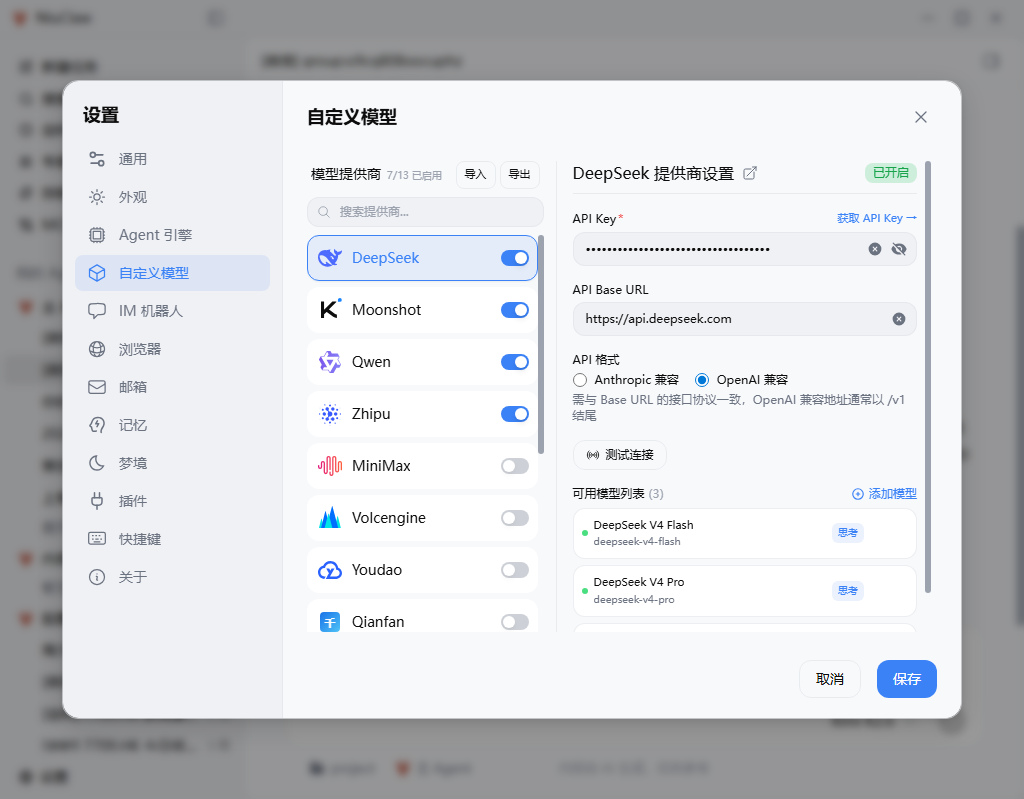
② Activa el interruptor del proveedor → introduce la API Key → prueba la conexión → guarda → selecciona el modelo en la interfaz principal
Resumen de la interfaz principal:

Para instrucciones paso a paso sobre correo electrónico, IM y multi-Agent, consulta las guías correspondientes en la barra lateral (el correo electrónico ya incluye capturas de configuración reales).
Conocer la interfaz principal
La interfaz principal se divide aproximadamente, de izquierda a derecha, en:Navegación lateral、Mi Agent / Lista de tareas、Área de conversación y resultados。
Entrada de la barra lateral
- Nueva tarea:iniciar una nueva conversación en el Agent actual
- Buscar tareas:buscar conversaciones históricas por palabra clave y acceder a ellas
- Tareas programadas:gestionar tareas programadas de ejecución automática
- Suite de expertos:explorar/instalar paquetes de capacidades por escenario
- Habilidades:habilitar, importar y gestionar habilidades
- MCP:instalar y configurar servicios MCP
La parte inferior es Configuración。 La barra lateral de la versión de consumo no ofrece una entrada para iniciar sesión con cuenta y emitir Token; el modelo se basa principalmente en una API Key propia.
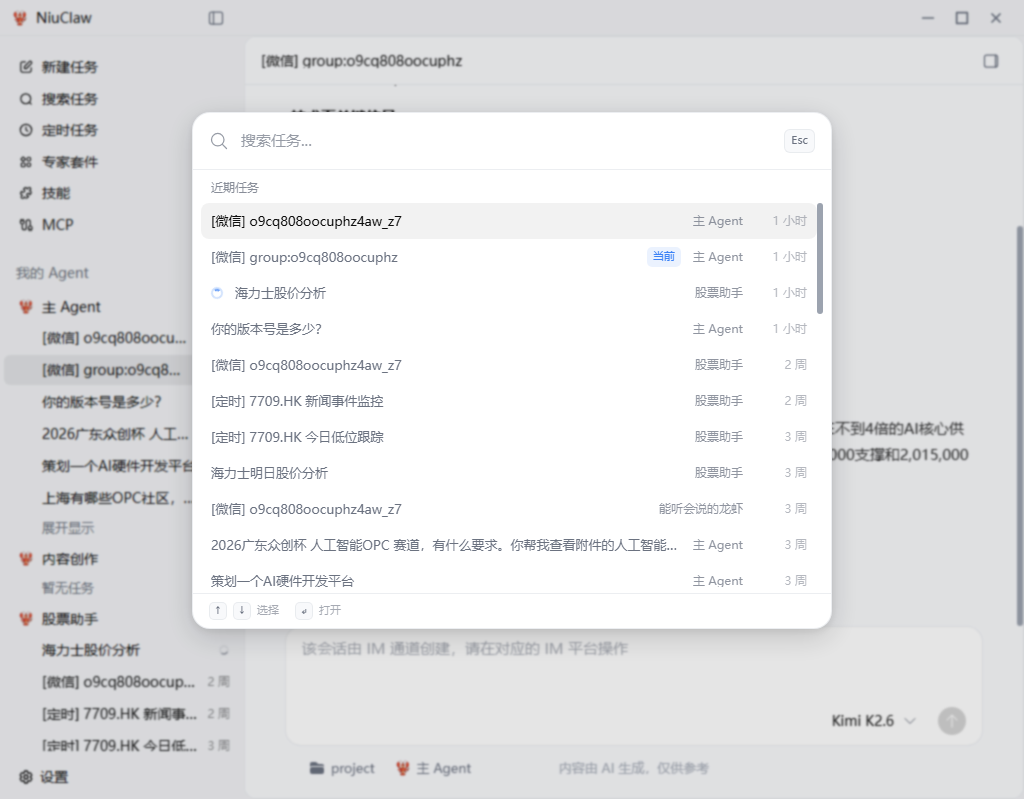
Mi Agent (multi-Agent)
La parte central de la barra lateral Mi Agent muestra las tareas agrupadas por asistente:
- Agent principal:asistente predeterminado, no se puede eliminar
- Otros Agents: se pueden crear (nombre, avatar, descripción de identidad, prompt del sistema, modelo predeterminado, directorio de trabajo, subconjunto de habilidades, vinculación de IM, etc.)
- Las tareas bajo cada Agent se pueden crear, fijar y eliminar por lotes
- Marcas comunes en la lista:
[微信]/[飞书]etc. indican conversaciones de IM,[定时]indican que se generaron por tareas programadas
Sugerencia:separar distintos negocios en distintos Agents (por ejemplo, que el «asistente de acciones» solo habilite habilidades relacionadas con acciones) para evitar mezclar la personalidad con las herramientas.
Área de conversación
- Admite conversaciones multiturno, Markdown / resaltado de código, archivos adjuntos y contexto del directorio de trabajo
- En la parte inferior se puede cambiar el modelo actual (solo aparecen los que ya están habilitados en «Modelos personalizados»)
- Las conversaciones creadas desde el canal de IM suelen mostrar «Realice la operación en la plataforma de IM correspondiente»; en ese caso, continúe la conversación en clientes como WeChat; los resultados seguirán sincronizándose en la lista de escritorio
- Aviso del pie de página:Contenido generado por IA, solo como referencia
Configurar modelos de IA
Ruta:Configuración → Modelos personalizados(o acceder desde la página de bienvenida inicial)
Pasos de la operación
- En la lista central, active el interruptor del proveedor que necesite (el encabezado mostrará la cantidad de «habilitados»).
- En el lado derecho, complete API Key, verifique API Base URL y Formato de API(La compatibilidad con OpenAI / compatibilidad con Anthropic debe coincidir con el endpoint).
- Haga clic en Probar conexión, después de que se confirme Guardar。
- Se pueden añadir o eliminar nombres de modelos concretos en «Lista de modelos disponibles»; etiquetas como «Pensamiento» junto a los elementos de la lista indican una pista sobre la capacidad del modelo.
- Admite la configuración del proveedor Importar / Exportar, lo que facilita la migración a otro equipo.
Sugerencias de selección
- Para redes dentro del país, se priorizan DeepSeek, Moonshot, Qwen, Zhipu, etc.
- Cuando se necesite contexto largo o razonamiento potente, cambie de modelo según la tarea; no es necesario usar solo uno
- En escenarios de privacidad local se pueden conectar endpoints locales como Ollama (se requiere que el servicio ya esté instalado en la máquina local)
Sistema de habilidades
Ruta: barra lateral Habilidades。
Las habilidades son paquetes de capacidades que se pueden activar o desactivar: una vez habilitadas, el Agent llamará automáticamente a las herramientas y flujos de trabajo correspondientes en las tareas relacionadas. Se pueden habilitar varias a la vez; también se puede limitar el subconjunto de habilidades en un Agent individual.
Usos comunes
- Abrir Habilidades página, explorar habilidades oficiales o importar desde el mercado / GitHub / ClawHub
- Use el interruptor para habilitar las habilidades que necesite; antes de instalar habilidades de terceros, puede evaluarlas primero con las capacidades relacionadas con la revisión de seguridad
- Vuelva a la conversación y describa el objetivo, por ejemplo «hacer una tabla dinámica con la hoja actual y exportar un PPT»
Resumen rápido de habilidades integradas
- Documentos de oficina:
docxWord ·xlsxHojas de cálculo ·pptxPresentaciones ·pdf - Desarrollo y diseño:
frontend-design·canvas-design·create-plan·develop-web-game·remotionVideo - Navegador y búsqueda:
web-search·playwright·daily-trending - Acciones y noticias:
stock-analyzer·stock-announcements·stock-explorer·technology-news-search(desactivado de forma predeterminada) - Creación de contenido:
content-planner·article-writer - Correo y notas:
imap-smtp-email·youdaonote - Búsqueda de medios:
films-search·music-search·seedream/seedance(requiere los servicios correspondientes) - Equipo local y extensiones:
local-tools·weather·skill-creator·skill-vetter
La lista completa se rige por la página del cliente Habilidades como referencia; para la fuente de configuración, consulte la lista de habilidades integradas de la aplicación.
Suite de expertos
Ruta: barra lateral Suite de expertos。
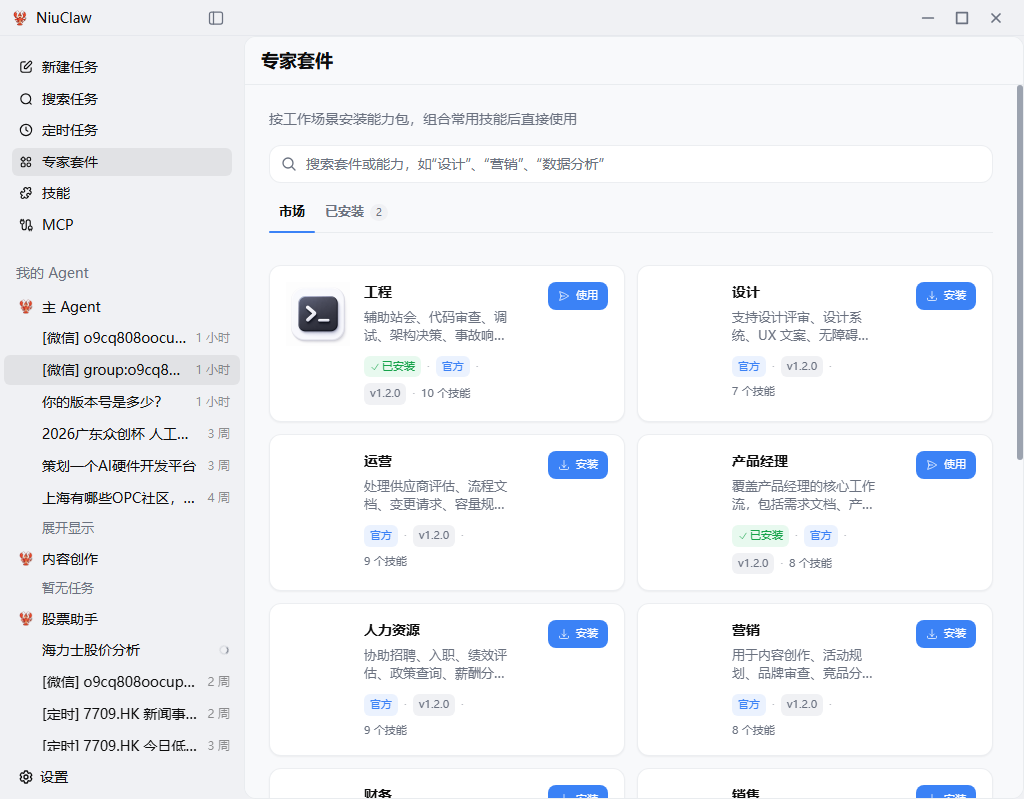
Los paquetes de expertos agrupan habilidades comunes y una personalidad para un mismo escenario de negocio. Por ejemplo: ingeniería, diseño, operaciones, gerente de producto, recursos humanos, marketing, finanzas, ventas, etc.
Uso:
- En Mercado Explorar paquetes, haga clic en Instalar
- en Instalados ver, o en la conversación usar paquete
- El Agent inyectará la combinación de habilidades según el paquete; los documentos generados pueden incluir una nota de atribución relacionada con el paquete
Adecuado para usuarios que no quieren activar habilidad por habilidad y prefieren una solución lista para usar según el puesto.
MCP (extensión de herramientas externas)
Ruta: barra lateral MCP。
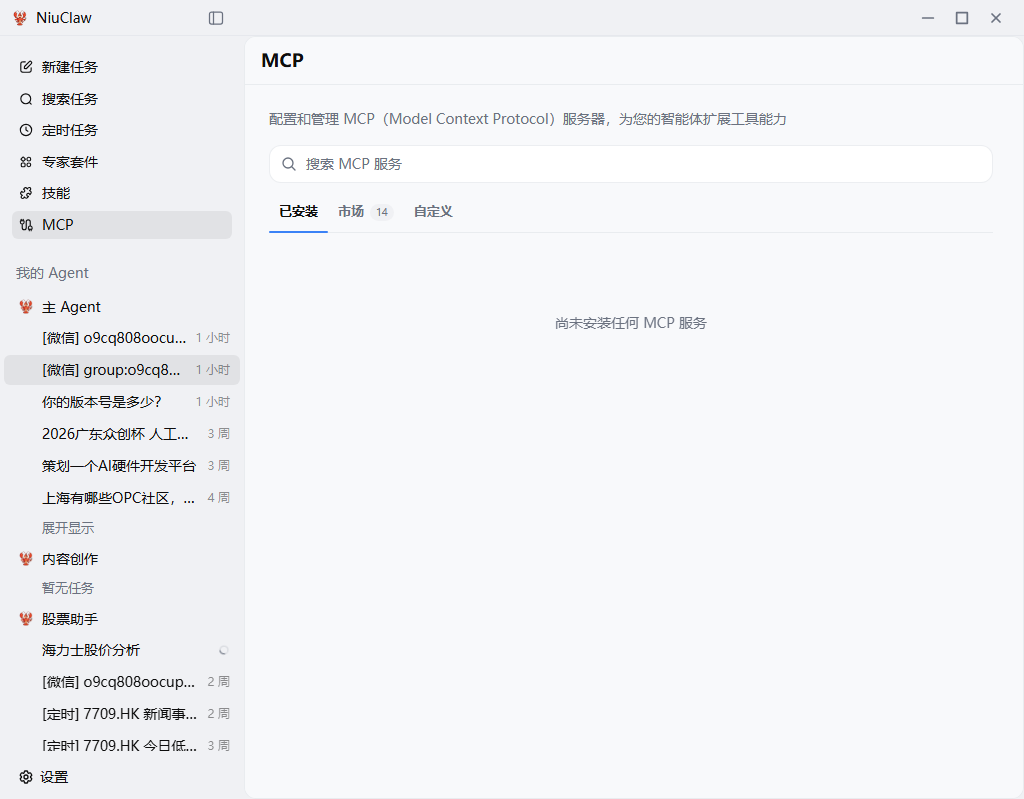
MCP (Model Context Protocol) se usa para conectar servicios externos a la cadena de herramientas del Agent.
- Instalados:servicios MCP disponibles actualmente
- Mercado:instalar con un clic servicios oficiales o seleccionados
- Personalizado:conectar MCP propio mediante JSON / configuración manual
Después de instalar y guardar, el Agent correspondiente podrá llamar a estas herramientas externas (por ejemplo, datos empresariales, API de búsqueda, etc.).
Tareas programadas
Ruta: barra lateral Tareas programadas。
Se usa para ejecución automática periódica: resumen matutino de tecnología, revisión del cierre de mercado, organización de informes semanales, alertas de precios de acciones, etc.
Pasos típicos:
- Crear una tarea programada, escribir el prompt (indicar al Agent qué debe hacer)
- Seleccionar ciclo (diario / semanal / Cron, etc.), modelo y directorio de trabajo
- Vincular notificaciones de IM según sea necesario; los resultados pueden enviarse a grupos de WeChat, etc. cuando corresponda
- Ver el registro de cada ejecución en el historial de tareas
En la lista de tareas de la barra lateral, con [定时] entradas marcadas, muchas de este tipo de ejecución automática.
Robot de IM
Ruta:Configuración → Robot de IM。
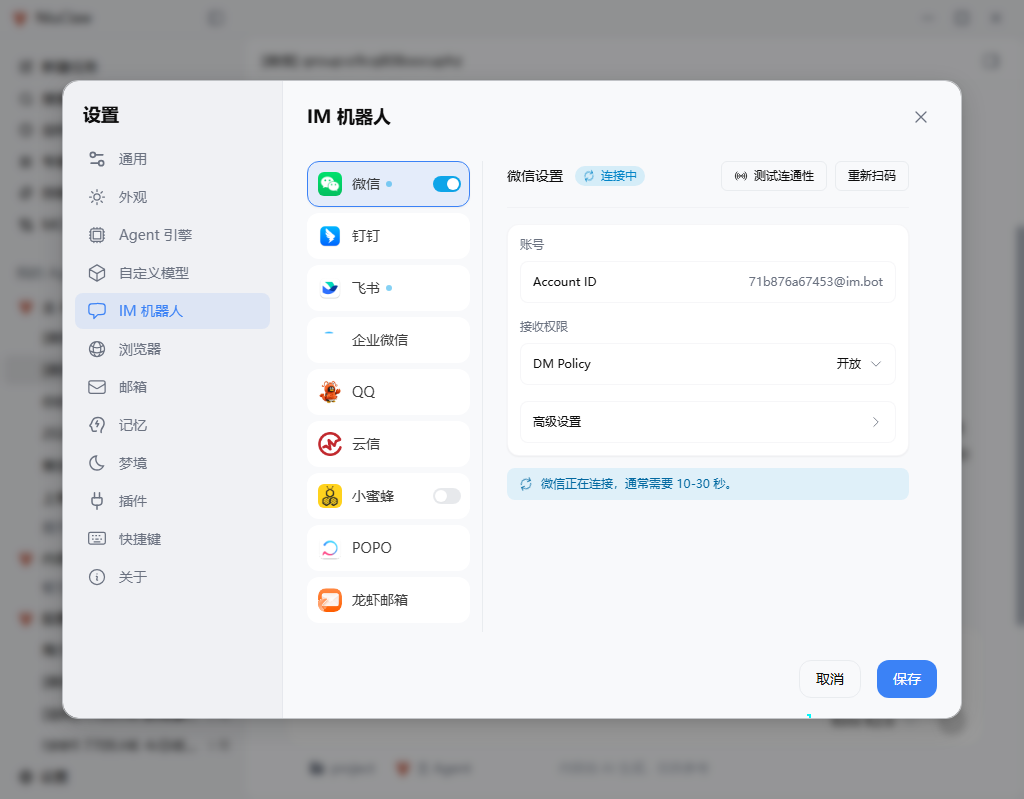
Después de conectar el Agent de escritorio a la mensajería instantánea, puedes @mencionar o conversar directamente con el mismo asistente en un chat grupal o privado.
Plataformas compatibles (según la lista del cliente)
WeChat, DingTalk, Feishu, WeCom, QQ, Yunxin, Xiaomifeng, POPO, Longxia Mail, etc.; algunas plataformas se conectan escaneando un código QR y otras mediante Token / credenciales.
Configuración recomendada
- Activa el interruptor de la plataforma correspondiente, completa el escaneo del código QR o rellena las credenciales
- usar Probar conectividad; WeChat y otros pueden mostrar «Conectando, normalmente 10–30 segundos»
- Configura los permisos de recepción (p. ej., la política de chat privado), las opciones avanzadas y vincula el Agent correspondiente
- Guardar Después, pregunta en IM; en la barra lateral del escritorio aparecerá
[微信]y otras tareas de origen
Nota: Las conversaciones creadas por IM pueden tener el campo de entrada del escritorio en solo lectura; continúa la operación desde IM.
Detalles del centro de configuración
Atajos de teclado Ctrl+, Abre la configuración. Las categorías de la izquierda son las siguientes.
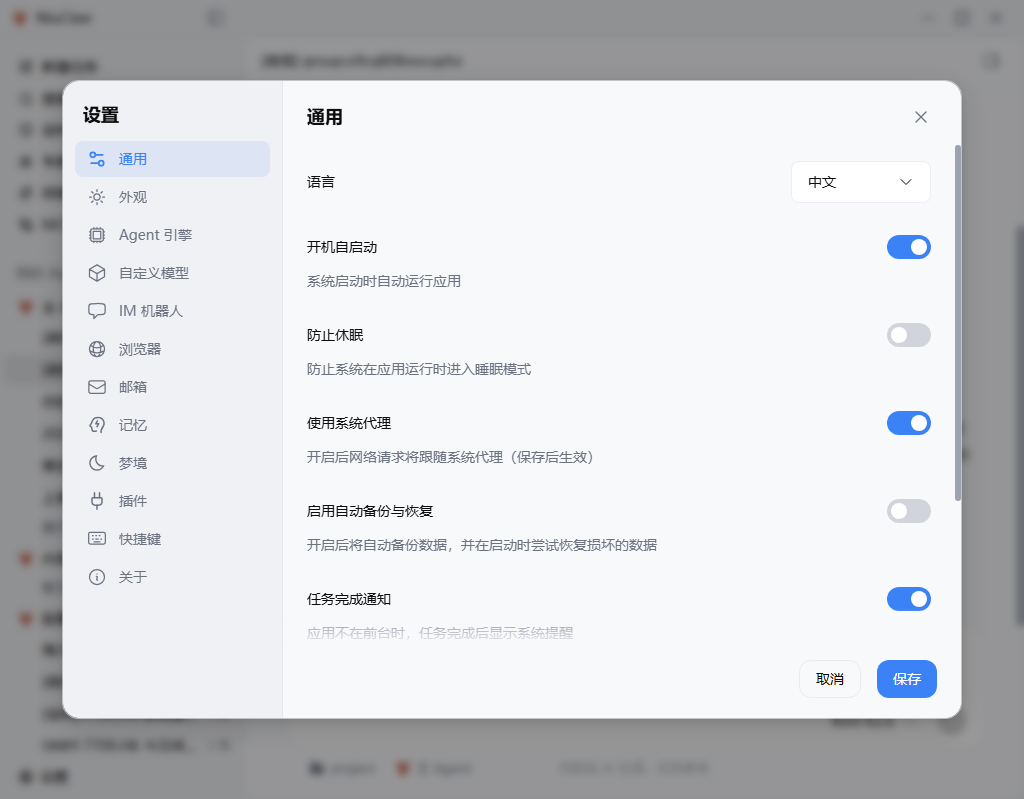
General
- Idioma de la interfaz (chino / inglés)
- Inicio automático al arrancar, evitar la suspensión, seguir el proxy del sistema
- Copia de seguridad y restauración automáticas (datos de SQLite)
- Notificación del sistema al completar tareas
- Otras opciones relacionadas con el inicio y las estadísticas
Apariencia
Tema / seguir el sistema, color del tema, tamaño de fuente de la interfaz y tamaño de fuente del código.
Motor de Agent
El motor predeterminado es OpenClaw:
- Ver el estado y la dirección del gateway
- Heartbeat en segundo plano (recordatorio de inspección en inactividad)
- Reparación con un clicConfiguración del gateway (no borra los chats, modelos, habilidades ni el espacio de trabajo)
- Elementos del motor como la persistencia de sesión
- Si «Copia de seguridad / Migración de datos» aparece como próximamente, significa que aún no está disponible para la versión de consumo
La tarea se ejecuta en el entorno local ejecuta llamadas a herramientas. Presta atención a los permisos del equipo local y sé prudente con las habilidades de terceros. La versión de consumo no necesita instalar una «VM de sandbox» independiente según la documentación antigua.
Modelos personalizados
Ver arriba «Configurar modelos de IA».
Robot de IM
Ver arriba «Bot de IM».
Navegador
Controla si el Agent usa el navegador, un navegador independiente o el Chrome local, el nivel de rigor de red, la lista de dominios permitidos/bloqueados, el scraping y los diagnósticos, etc. Antes de realizar tareas de automatización web o de búsqueda, se recomienda confirmar primero la política de esta sección.
Correo
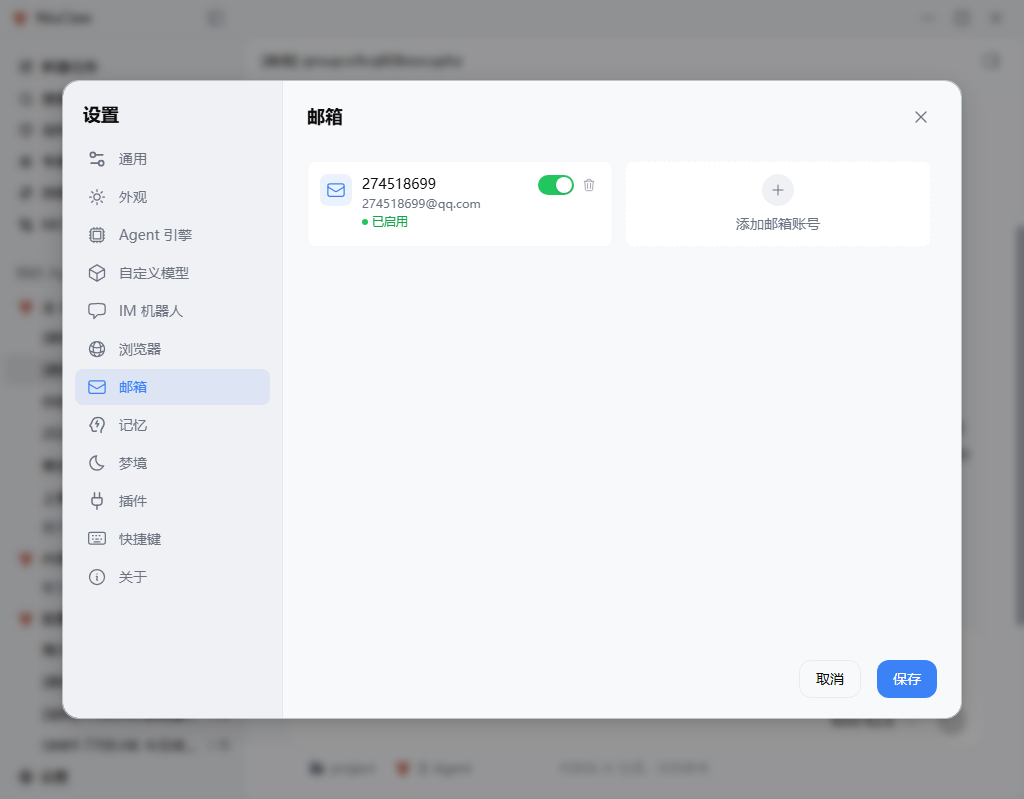
Añadir cuentas IMAP/SMTP (QQ / 163 / Gmail / Outlook y otros servicios comunes). Normalmente se usa el código de autorización en lugar de la contraseña de inicio de sesión; se puede establecer una cuenta predeterminada y confirmación antes de enviar. Junto con imap-smtp-email la habilidad para recibir, enviar y organizar.
Memoria
Activación de la memoria a largo plazo (como MEMORY.md), umbral de escritura, número de entradas inyectadas, gestión de entradas y Embedding, etc. En el modo OpenClaw, prevalece la descripción del motor: se centra en la recuperación de memoria a largo plazo de tipo archivo; algunos elementos detallados de la UI pueden indicar que solo tienen efecto en otros motores.
Sueños
Consolidación de memoria en segundo plano: ejecuta procesos como «sueño ligero / sueño profundo / REM» según frecuencia/zona horaria y genera un Dream Diary, organizando información de alto valor en la memoria a largo plazo. Adecuado para escenarios en los que se desea que el asistente «te entienda cada vez mejor».
Plugins
Instalar, iniciar/detener plugins de OpenClaw (npm / ClawHub / Git / local) y sincronizar con el lado de OpenClaw.
Atajos de teclado
Ver y reasignar: nueva conversación, cambiar la vista de la barra lateral, panel de Artifacts, abrir las pestañas de Ajustes, etc. Algunos atajos no se activan cuando el foco está en el campo de entrada.
Acerca de
Versión y buscar actualizaciones, correo de contacto, enlaces al manual de usuario / comunidad oficial / términos de servicio, exportar registros, etc.
Artifacts y vista previa de resultados
Al realizar tareas web, de archivos o de visualización, puedes abrir en la barra lateral de la conversación Artifacts Panel: previsualiza HTML, código fuente, archivos o resultados de navegación integrados; admite descarga, abrir la carpeta contenedora, etc. Los atajos predeterminados se pueden consultar en «Atajos» (habitualmente, la combinación para alternar el panel de Artifacts).
Flujo de trabajo típico
1. Suite ofimática de tres aplicaciones
Habilitar docx / xlsx / pptx, explica claramente los requisitos y las rutas de los materiales; por ejemplo: «Según 项目周报.xlsx genera una página de PPT y un borrador de correo».
2. División de trabajo con varios Agent
- Agent principal: tareas cotidianas
- Agent «Creación de contenido»: habilitar solo habilidades relacionadas con escritura y tendencias de búsqueda
- «Asistente de acciones»: habilitar solo habilidades de acciones + revisión programada
3. IM + programación
Configura la vinculación con el grupo de WeChat en «Asistente de acciones», luego crea una tarea programada diaria al cierre del mercado para que los resultados se envíen automáticamente al grupo; en el escritorio se puede revisar el historial en cualquier momento.
4. Suite de expertos lista para usar
Instala la suite «Product Manager» o «Marketing» → selecciónala en una nueva tarea → genera documentos de requisitos o calendarios de contenido según el flujo de la suite.
5. MCP para conectar datos empresariales
Instala los servicios necesarios en el mercado de MCP → consulta datos estructurados directamente en la conversación y reduce la copia manual.
Seguridad y precauciones de uso
- Contenido generado por IA, solo como referencia; las decisiones de inversión, legales, médicas, etc. deben verificarse por cuenta propia; el análisis de acciones no constituye asesoramiento de inversión
- Agent puede acceder a archivos locales y al navegador: limita el directorio de trabajo y usa con precaución las operaciones con permisos elevados
- Antes de instalar habilidades o MCP de terceros, confirma su origen; puedes usar las capacidades relacionadas con la revisión de habilidades para un filtrado inicial
- La API Key solo se guarda en la configuración local; no la envíes a otras personas ni la subas a repositorios públicos
- Cuando el motor presente anomalías, usa primero Ajustes → Motor de Agent → Reparación con un clic, y luego intenta reiniciar la aplicación
Apéndice: atajos de teclado y datos de contacto
Atajos frecuentes
- Abrir ajustes: Ctrl+,
- Nueva conversación / vista de barra lateral / Artifacts: consulta «Ajustes → Atajos»
Obtener ayuda
- Manual de usuario: https://www.bixinai.cn/NiuClaw/user_guide/NiuClaw_user_manual.html
- Comunidad oficial: https://www.bixinai.cn/NiuClaw/user_community/NiuClaw_user_community.html
- Correo de contacto:NiuClaw@binxinai.cn(coincide con la página «Acerca de» del cliente)
- Términos de servicio: https://www.bixinai.cn/NiuClaw_service.html
Notas de la versión
Este manual está organizado según la interfaz y las funciones actuales del cliente NiuClaw. Si los nombres de menú o las entradas difieren ligeramente de la versión instalada, prevalece la interfaz real del software.