


NiuClaw دليل إعداد البريد الإلكتروني (شرح خطوة بخطوة مع صورة لكل خطوة للمبتدئين)
الهدف: إضافة حساب بريد إلكتروني لتمكين المساعد من قراءة الرسائل وكتابتها.
المسار:الإعدادات → البريد الإلكتروني
مهم: في خانة كلمة المرور، أدخل رمز التفويض(كلمة مرور خاصة بالتطبيق)، وليس كلمة مرور تسجيل الدخول إلى بريدك الإلكتروني عبر الويب.
الخطوة 1: فتح إعدادات «البريد الإلكتروني»
- انقر على الإعدادات(رمز الترس) في الزاوية السفلية اليسرى من الواجهة الرئيسية، أو اضغط Ctrl+,
- في القائمة الجانبية اليسرى للإعدادات، انقر على البريد الإلكتروني(لا تنقر على «روبوت IM»)
تكون الواجهة الصحيحة كما يلي: على اليسار البريد الإلكتروني يظهر في حالة التحديد، وعلى اليمين قائمة حسابات البريد الإلكتروني أو حالة فارغة.
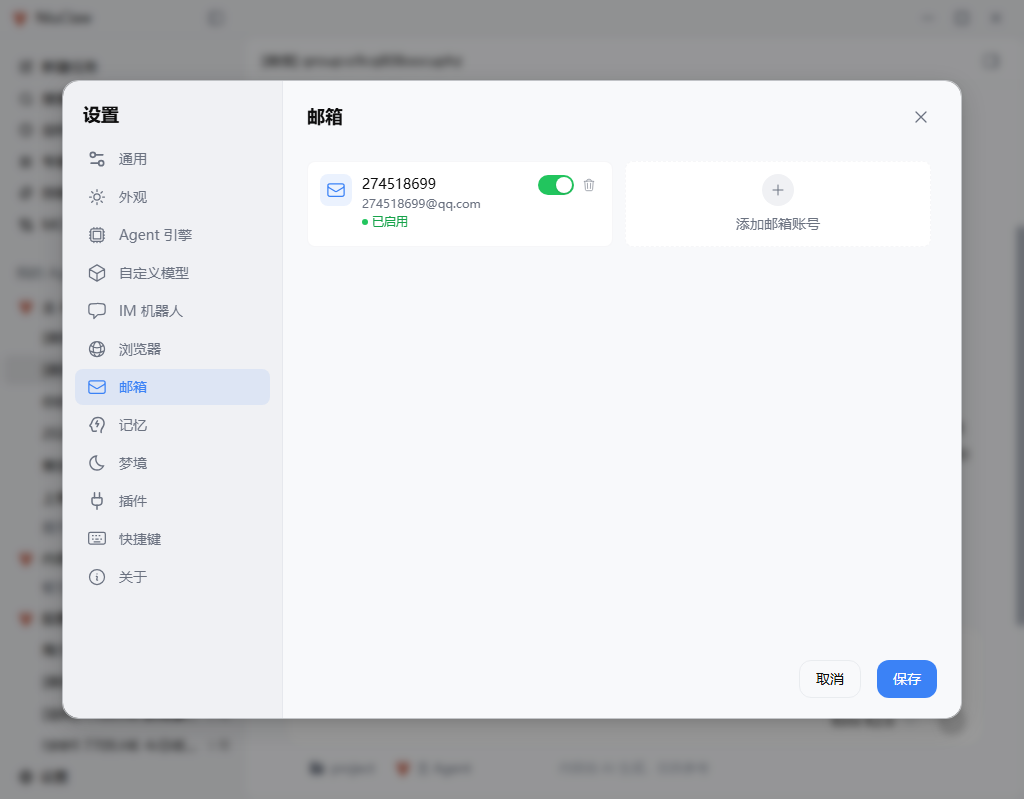
إذا كان هناك حساب موجود في القائمة، فانقر عليه لمتابعة تعديله؛ وإذا لم يوجد، فانقر على إضافة حساب بريد إلكتروني。
الخطوة 2: إدخال معلومات الحساب (مثال باستخدام QQ Mail)
بعد النقر على الحساب أو على «إضافة حساب بريد إلكتروني»، أدخل ما يلي:
- اسم الحساب: اختر أي اسم يسهل تمييزه (مثل رقم QQ)
- موفر خدمة البريد الإلكتروني: اختر QQ Mail(وينطبق الأمر نفسه على 163/126/Gmail/Outlook/مخصص)
- عنوان البريد الإلكتروني: العنوان الكامل، مثل
xxx@qq.com - رمز التفويض: رمز التفويض الذي يتم إنشاؤه بعد تفعيل IMAP/SMTP عبر الويب،وليس كلمة مرور تسجيل الدخول
عادةً ما تعرض الصفحة رسالة: «كيفية تفعيل IMAP/SMTP والحصول على رمز التفويض».
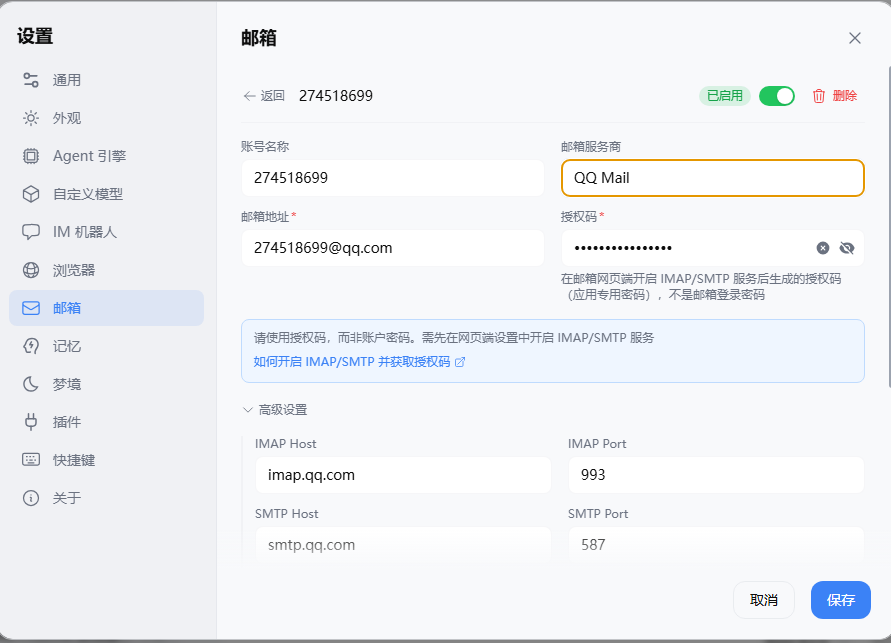
بعد اختيار موفر الخدمة، عادةً ما يتم ملء عناوين الخوادم في الإعدادات المتقدمة تلقائيًا (راجع مثال QQ في الخطوة التالية).
الخطوة 3: التحقق من الإعدادات المتقدمة واختبار الاتصال
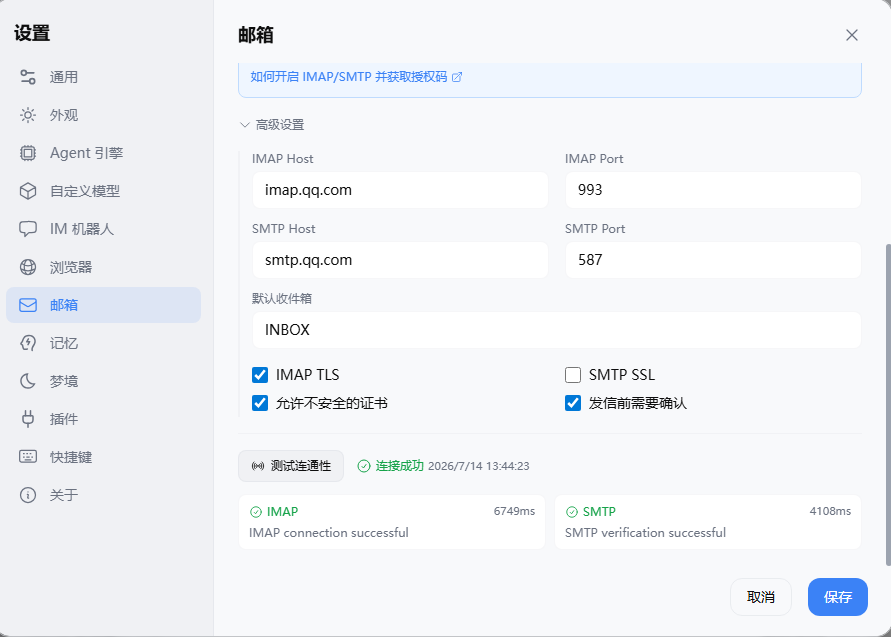
وسّع الإعدادات المتقدمة، وتكون الإعدادات الشائعة لبريد QQ كما يلي:
- مضيف IMAP:
imap.qq.com، المنفذ993، حدّد IMAP TLS - مضيف SMTP:
smtp.qq.com، المنفذ587 - يُوصى بتحديده يتطلب التأكيد قبل الإرسال(تُراجَع الرسائل المهمة يدويًا أولًا)
ثم انقر على اختبار الاتصال. عند النجاح، ستظهر رسالة مشابهة لـ «تم الاتصال بنجاح»، مع اجتياز التحقق من IMAP / SMTP.
الخطوة 4: الحفظ
انقر على الزر الأزرق حفظ。
عُد إلى قائمة الحسابات، وتأكد من أن المفتاح مفعّل وأن الحالة هي «مفعّل».
الخطوة 5: ابدأ الاستخدام بعد تفعيل مهارات البريد الإلكتروني
- افتح من الشريط الجانبي المهارات، وتأكد من تفعيل المهارات المتعلقة بالبريد الإلكتروني (مثل
imap-smtp-email) - يمكنك قول ما يلي في المحادثة: «ألقِ نظرة على ملخص رسائل اليوم غير المقروءة» أو «اكتب رسالة تأكيد اجتماع إلى فلان»
كيف أحصل على رمز التفويض لموفري البريد الإلكتروني الآخرين؟
- 163 / 126: بريد الويب → الإعدادات → POP3/SMTP/IMAP → تفعيل الخدمة → إنشاء رمز التفويض
- QQ: فعّل IMAP/SMTP في صفحة بريد QQ على الويب → أنشئ رمز التفويض (الصورة أعلاه توضح هذه العملية)
- Gmail: إذا فعّلت التحقق بخطوتين، فاستخدم «كلمة مرور خاصة بالتطبيق» من Google
- بريد الشركة: اختر «مخصص» لمزود الخدمة، واطلب من المسؤول مضيف IMAP/SMTP والمنفذ
تنبيه
- الإعدادات → البريد الإلكتروني مخصص لإرسال واستقبال البريد؛روبوت IMالقنوات الموجودة فيه هي نوع آخر من الوظائف، فلا تخلط بينها
- تسريب رمز التفويض يعني تسريب صلاحيات البريد الإلكتروني، فلا ترسله إلى الدردشات الجماعية أو المستودعات العامة
التواصل والملاحظات
- البريد الإلكتروني:NiuClaw@binxinai.cn
- المجتمع: https://www.bixinai.cn/NiuClaw/user_community/NiuClaw_user_community.html
- الدليل: https://www.bixinai.cn/NiuClaw/user_guide/NiuClaw_user_manual.html