


NiuClaw دليل إعداد روبوت IM (خطوة بخطوة مع صورة لكل خطوة للمبتدئين)
الهدف: ربط WeChat / DingTalk / Feishu وغيرها بـ NiuClaw.
المسار:الإعدادات → روبوت IM(وليس «البريد الإلكتروني»).
وصف الصور: استخدم صورة كاملة لإعدادات حقيقية؛ امسح رمز QR الخاص بـ WeChat من تطبيقك أنت، ولا تضع رمزًا حقيقيًا في المستند.
الخطوة 1: فتح «روبوت IM»
- في الزاوية السفلية اليسرى الإعدادات أو Ctrl+,
- انقر على الجانب الأيسر روبوت IM
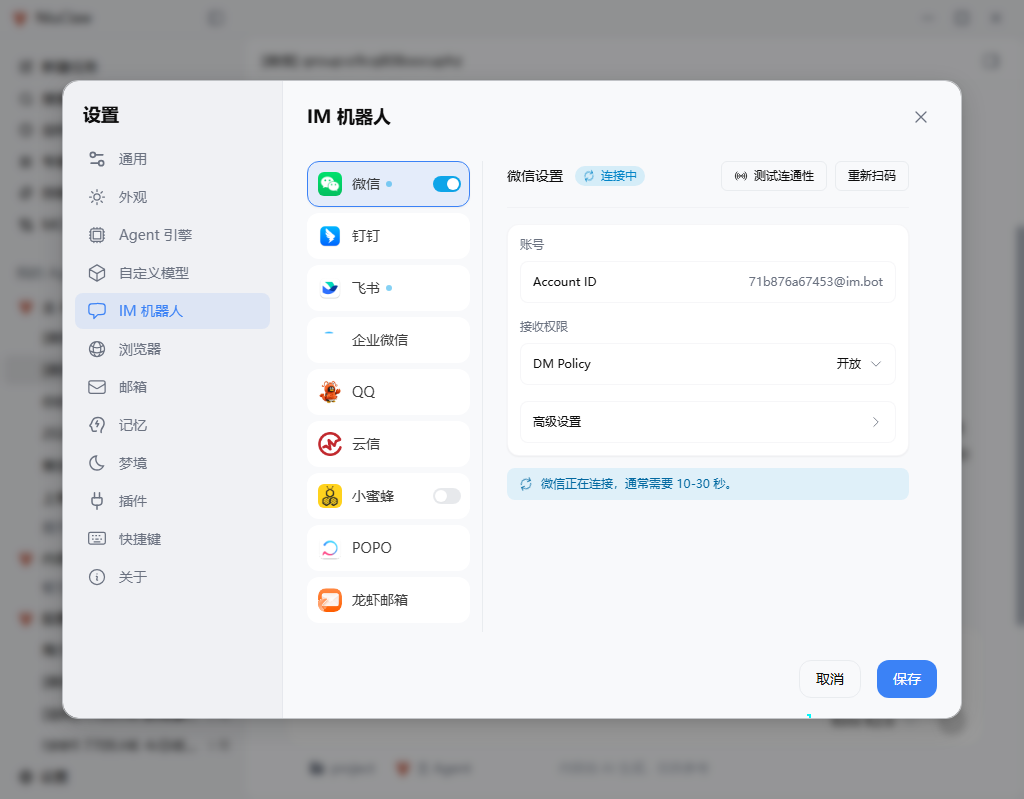
الخطوة 2: اختيار المنصة وتفعيل المفتاح
انقر على العمود الأوسط WeChat(أو DingTalk أو Feishu وغيرها)، ثم فعّل المفتاح الأزرق.
ستظهر تفاصيل المنصة في الجهة اليمنى.
الخطوة 3: الاتصال
WeChat: اضغط على المسح الضوئي / إعادة المسح الضوئي → امسح رمز QR باستخدام WeChat على الهاتف للتأكيد → انتظر حتى ينتهي「جارٍ الاتصال」(حوالي 10–30 ثانية) → يمكنك النقر على اختبار الاتصال。
DingTalk: أدخل Client ID وClient Secret (اعتمد ما هو وارد في منصة DingTalk المفتوحة) → اختبر → احفظ.
Feishu: أدخل App ID وApp Secret → انشر التطبيق وفعّل صلاحية الروبوت → اختبر → احفظ.
الخطوة 4: الحفظ
انقر في الزاوية السفلية اليمنى حفظ。
الخطوة 5: الربط بـ Agent
- في الجانب الأيسر من الواجهة الرئيسية My Agent → حرّر Agent المستهدف
- افتح قنوات IM، وحدد المنصات المتصلة
- بعد الحفظ، أرسل رسالة في WeChat/DingTalk
سيظهر في الشريط الجانبي محادثات تحمل علامة [微信] وما شابه. قد تكون جلسات المحادثة التي ينشئها IM للقراءة فقط في حقل الإدخال على سطح المكتب؛ يُرجى متابعة الدردشة على المنصة الأصلية.

للاطلاع على شرح أكثر تفصيلًا حول Agents المتعددة، راجع:دليل استخدام Agents المتعددة。
تنبيه
- أبقِ NiuClaw قيد التشغيل محليًا
- للدفع المجدول، استخدم في الشريط الجانبي المهام المجدولة، ولا تبحث عن الفئة القديمة「Group Webhook」في صفحة IM
التواصل والملاحظات
- البريد الإلكتروني:NiuClaw@binxinai.cn
- المجتمع: https://www.bixinai.cn/NiuClaw/user_community/NiuClaw_user_community.html
- الدليل: https://www.bixinai.cn/NiuClaw/user_guide/NiuClaw_user_manual.html