


NiuClaw E-posta yapılandırma kılavuzu (Yeni başlayanlar için adım adım, her adım görselli)
Amaç: Asistanın e-postaları okuyup gönderebilmesi için bir e-posta hesabı eklemek.
Yol:Ayarlar → E-posta
Önemli: Şifre alanına lütfen yetkilendirme kodunu(uygulamaya özel şifre) girin; e-posta web giriş şifresini değil.
Adım 1: “E-posta” ayarlarını açın
- Ana arayüzün sol alt köşesinde Ayarlar’a(dişli simgesi) tıklayın veya Ctrl+,
- Ayarlar’ın sol menüsünde E-posta’ya(“IM robotu”na tıklamayın)
Doğru arayüz şu şekildedir: Solda E-posta’ya seçili durumdadır; sağda e-posta hesaplarının listesi veya boş durum gösterilir.
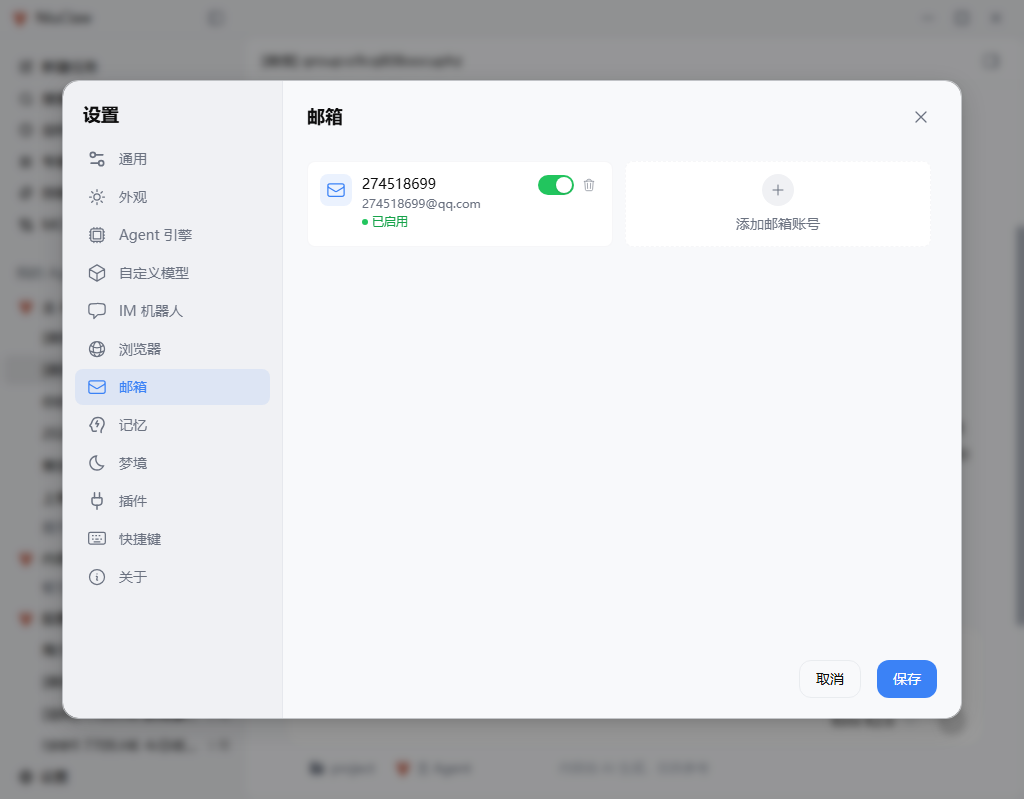
Listede zaten bir hesap varsa düzenlemeye devam etmek için bu hesaba tıklayın; yoksa E-posta hesabı ekle’ye。
Adım 2: Hesap bilgilerini girin (örnek olarak QQ Mail)
Hesaba tıkladıktan veya “E-posta hesabı ekle”ye tıkladıktan sonra şunları doldurun:
- Hesap adı: Ayırt etmeyi kolaylaştıracak herhangi bir ad (ör. QQ numarası)
- E-posta hizmet sağlayıcısı: Şunu seçin: QQ Mail(163/126/Gmail/Outlook/Özel için de aynı şekilde)
- E-posta adresi: Tam adres, örneğin
xxx@qq.com - yetkilendirme kodunu: Web sayfasında IMAP/SMTP etkinleştirildikten sonra oluşturulan yetkilendirme kodu,giriş şifresi değildir
Sayfada genellikle şu ifade yer alır: “IMAP/SMTP nasıl etkinleştirilir ve yetkilendirme kodu alınır”.
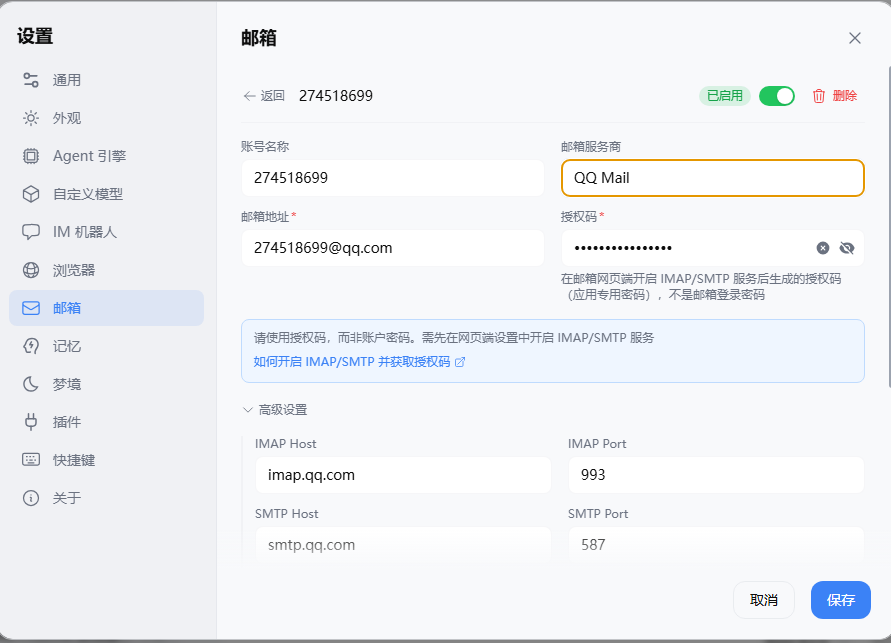
Hizmet sağlayıcıyı seçtikten sonra Gelişmiş bölümündeki sunucu adresi genellikle otomatik olarak doldurulur (QQ örneği bir sonraki adımda gösterilmiştir).
Adım 3: Gelişmiş ayarları kontrol edin ve bağlantıyı test edin
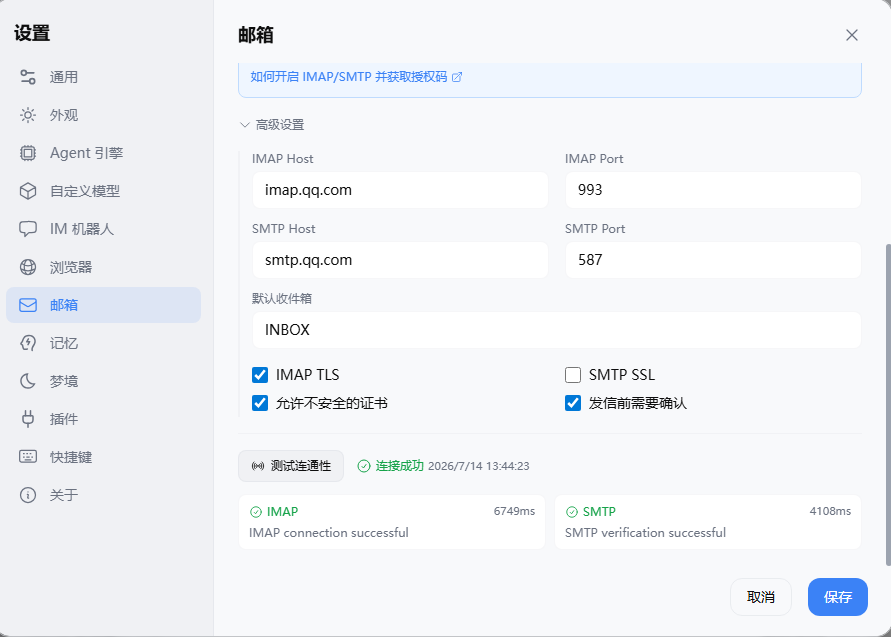
Genişletin Gelişmiş ayarlar’ı; QQ Mail için yaygın ayarlar şunlardır:
- IMAP ana bilgisayarı:
imap.qq.com, bağlantı noktası993, IMAP TLS'yi işaretleyin - SMTP ana bilgisayarı:
smtp.qq.com, bağlantı noktası587 - İşaretlemeniz önerilir Göndermeden önce onay gerekir(önemli e-postalar önce manuel olarak incelenir)
Ardından şuna tıklayın Bağlantıyı test et. Başarılı olduğunda “Bağlantı başarılı” benzeri bir mesaj görüntülenir ve IMAP / SMTP doğrulamasının geçtiği görülür.
Adım 4: Kaydet
Sağ alttaki mavi Kaydet。
Hesap listesine dönün ve anahtarın açık, durumun etkin olduğunu doğrulayın.
Adım 5: E-posta becerisini etkinleştirdikten sonra kullanmaya başlayın
- Kenar çubuğunda Becerilere-posta ile ilgili becerilerin (ör.
imap-smtp-email) etkin olduğunu doğrulayın - Konuşmada şunları söyleyebilirsiniz: “Bugünün okunmamış e-postalarının özetine bak” veya “Birine toplantı onay e-postası yaz”
Diğer e-posta hizmetlerinden yetkilendirme kodu nasıl alınır?
- 163 / 126: Web posta → Ayarlar → POP3/SMTP/IMAP → Hizmeti etkinleştir → Yetkilendirme kodu oluştur
- QQ: QQ web postasında IMAP/SMTP'yi etkinleştirin → Yetkilendirme kodu oluşturun (yukarıdaki görsel bu süreci gösterir)
- Gmail: İki adımlı doğrulama açıksa Google “uygulama şifresi”ni kullanın
- Şirket e-postası: Hizmet sağlayıcı olarak “Özel”i seçin ve yöneticinizden IMAP/SMTP ana bilgisayarı ile bağlantı noktasını isteyin
Dikkat
- Ayarlar → E-posta E-posta alıp göndermeye yarar;IM robotuiçindeki kanallar farklı bir işlev türüdür, karıştırmayın
- Yetkilendirme kodunun sızması, e-posta yetkilerinin sızması anlamına gelir; bunu grup sohbetlerine veya herkese açık depolara göndermeyin
İletişim ve geri bildirim
- E-posta:NiuClaw@binxinai.cn
- Topluluk:https://www.bixinai.cn/NiuClaw/user_community/NiuClaw_user_community.html
- Kılavuz:https://www.bixinai.cn/NiuClaw/user_guide/NiuClaw_user_manual.html