


NiuClaw IM बॉट कॉन्फ़िगरेशन गाइड (शुरुआती लोगों के लिए, हर चरण के साथ चित्र)
लक्ष्य: WeChat / DingTalk / Lark आदि को NiuClaw से कनेक्ट करना।
पथ:सेटिंग्स → IM बॉट(「ईमेल」नहीं)。
चित्र संबंधी विवरण: वास्तविक सेटिंग्स का पूरा चित्र उपयोग करें; WeChat QR कोड को अपने क्लाइंट में स्कैन करें, दस्तावेज़ में वास्तविक कोड शामिल नहीं किया गया है।
चरण 1:「IM बॉट」खोलें
- नीचे बाईं ओर सेटिंग या Ctrl+,
- बाईं ओर क्लिक करें IM बॉट
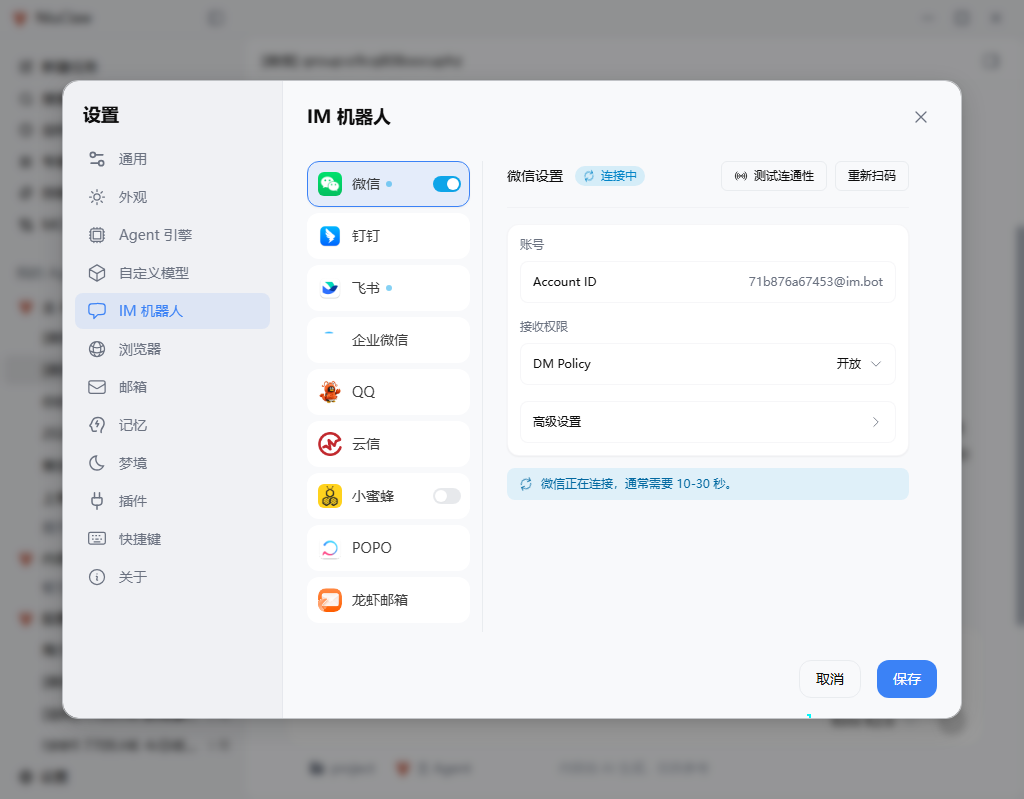
चरण 2: प्लेटफ़ॉर्म चुनें और स्विच चालू करें
मध्य कॉलम पर क्लिक करें WeChat(या DingTalk, Lark आदि), और नीला स्विच चालू करें।
दाईं ओर उस प्लेटफ़ॉर्म का विवरण दिखाई देगा।
चरण 3: कनेक्ट करें
WeChat: स्कैन करने के लिए टैप करें / दोबारा स्कैन करें → मोबाइल WeChat से QR कोड स्कैन करके पुष्टि करें →「कनेक्ट हो रहा है」समाप्त होने तक प्रतीक्षा करें (लगभग 10–30 सेकंड) → टैप करें कनेक्टिविटी जाँचें。
DingTalk: Client ID, Client Secret भरें (DingTalk ओपन प्लेटफ़ॉर्म के अनुसार) → परीक्षण करें → सहेजें।
Feishu: App ID, App Secret भरें → ऐप प्रकाशित करें और बॉट की अनुमति सक्षम करें → परीक्षण करें → सहेजें।
चरण 4: सहेजें
नीचे दाईं ओर टैप करें सहेजें。
चरण 5: Agent से बाइंड करें
- मुख्य इंटरफ़ेस के बाईं ओर मेरे Agent → लक्षित Agent संपादित करें
- खोलें IM चैनलऔर कनेक्ट किए गए प्लेटफ़ॉर्म चुनें
- सहेजने के बाद WeChat/DingTalk में संदेश भेजें
साइडबार में इन चिह्नों वाले [微信] सेशन दिखाई देंगे। IM से बनाए गए सेशन में डेस्कटॉप इनपुट बॉक्स केवल-पठन हो सकता है; कृपया मूल प्लेटफ़ॉर्म पर बातचीत जारी रखें।

अधिक विस्तृत multi-Agent विवरण देखें:multi-Agent उपयोग गाइड。
ध्यान दें
- NiuClaw को स्थानीय रूप से चालू रखें
- निर्धारित पुश के लिए साइडबार में निर्धारित कार्यका उपयोग करें; IM पृष्ठ पर पुराने「ग्रुप Webhook」वर्ग को न खोजें
संपर्क और प्रतिक्रिया
- ईमेल:NiuClaw@binxinai.cn
- समुदाय:https://www.bixinai.cn/NiuClaw/user_community/NiuClaw_user_community.html
- मैनुअल:https://www.bixinai.cn/NiuClaw/user_guide/NiuClaw_user_manual.html