
NiuClaw 用户手册
全天候不休息的牛马 Agent 助理,帮助你轻轻松松干活
快速开始
什么是 NiuClaw?
NiuClaw 是运行在本机的 AI Agent 桌面应用。它以内置的 OpenClaw 引擎驱动多轮对话与工具调用,并通过 技能、专家套件、MCP、定时任务 与 IM 机器人,把日常办公、研发、内容创作、信息检索等工作串成可重复执行的流程。
你可以直接在桌面里对话,也可以把同一个 Agent 接到微信、飞书、钉钉等 IM,让它在工作群里待命。
配套AI PC系列硬件
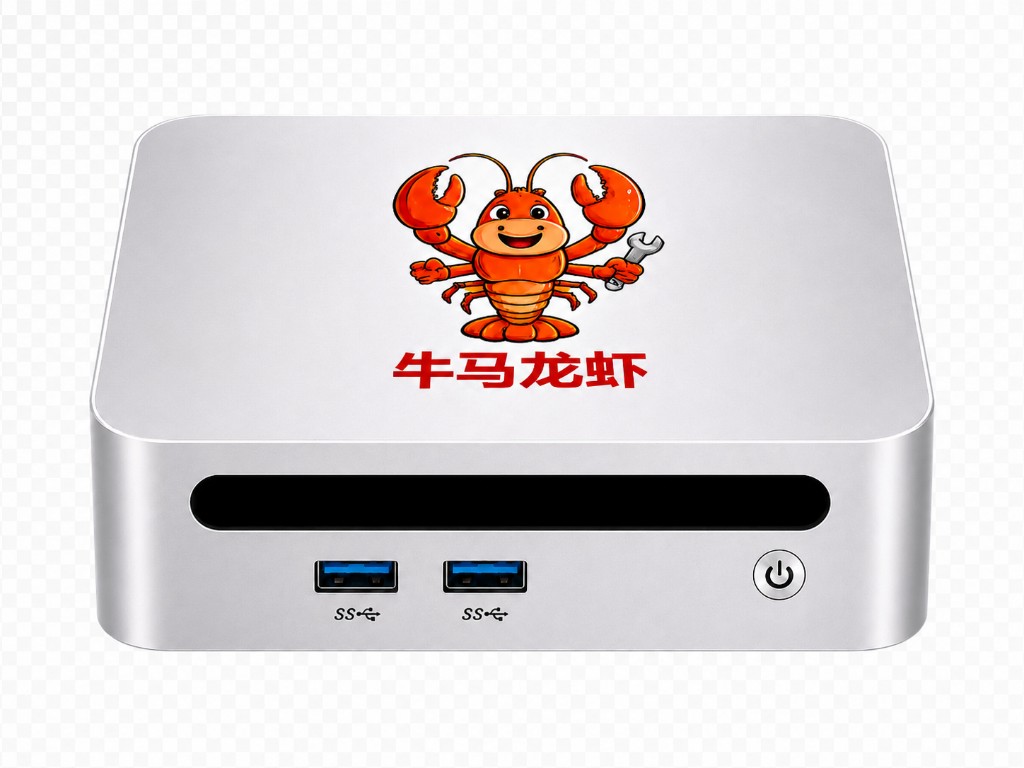
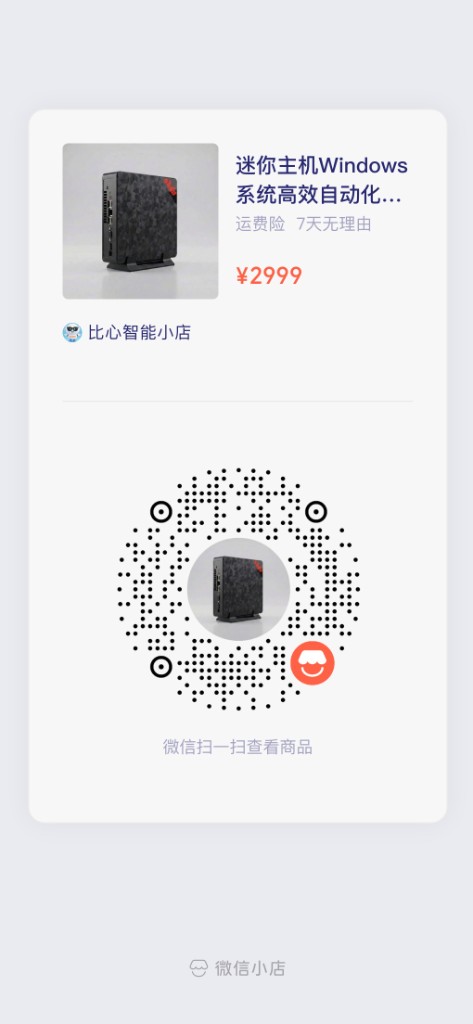
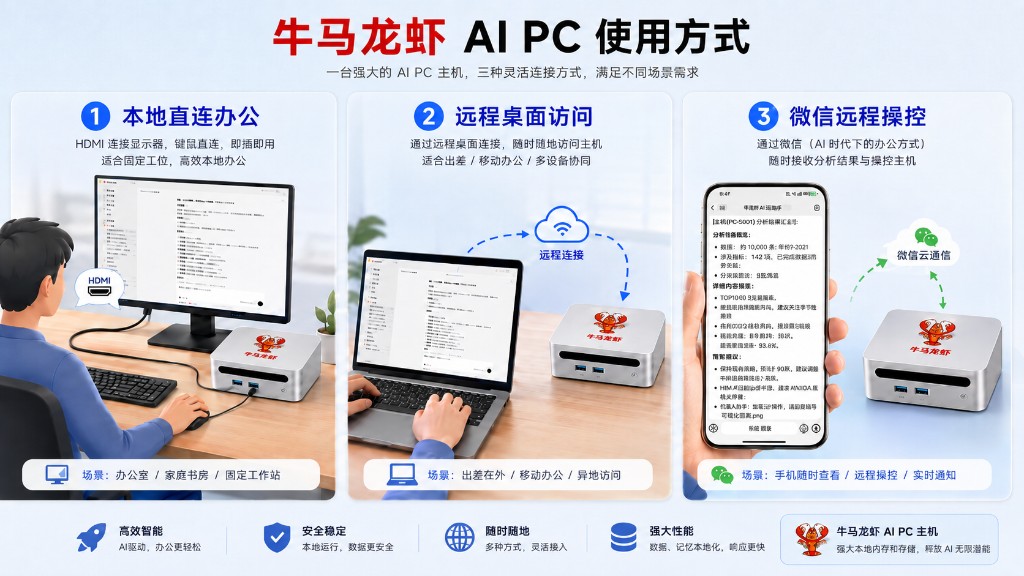
NiuClaw 可与配套迷你主机一起使用,开箱即用做本地自动化办公。主机支持 本地直连办公、远程桌面访问、微信远程操控 三种方式。右侧可微信扫码查看比心智能小店商品详情。
使用方式一览(点击可放大查看)
牛马龙虾相比 WorkBuddy 等软件助手的优势
同样让 AI 干活,专属设备带来什么不同?
从电脑合盖到家庭学习,七个场景,一眼看清。
01笔记本合盖后进入休眠
依赖这台笔记本执行的任务,随电脑休眠而暂停。
任务常驻牛马龙虾,笔记本合盖也能继续。
设备保持供电、联网、免休眠及服务运行;任务已独立配置。02微信、腾讯会议、剪映同时开着
智能体再开网页、处理文件,内存紧张时更容易卡顿。
本地独立算力处理设备上的 AI 任务,你的电脑专注会议与剪辑。
本项对应 NiuClaw S1 的本地独立算力。03长期记忆与个人资料管理
安装在办公笔记本上,AI 的本地环境与日常使用留在同一台设备中。
N1 / N1 mini 将智能体记忆保存在本地,长期上下文单独积累。
04想给 AI 配一套专属工作环境
若希望独立常驻,需要另外准备主机并配置运行环境。
围绕智能体工作场景适配操作系统与硬件,配合技能和任务管理使用。
05带着笔记本外出见客户
连接电脑模式下,本机任务需要这台电脑保持在线运行。
通过已配置的微信、飞书、钉钉或远程桌面入口,继续安排任务、接收结果。
06个人 AI 探索与单位办公分开
个人兴趣研究与日常创作,也需要占用这台工作设备。
牛马龙虾放在家中,单位电脑专注工作,个人资料与创作另有空间。
07全家一起学习与使用 AI
大人工作与孩子学习使用同一台电脑,设备时间需要协调。
家长陪伴孩子练习提问、编程与创作,学习资料和作品集中整理。
核心能力一览
- 多 Agent:主 Agent 之外可再建专属助理(如内容创作、股票助手),各自独立人设、技能与任务列表
- 多模型:自定义接入 DeepSeek、Moonshot、Qwen、Anthropic、OpenAI 等十余家提供商
- 技能库:内置文档/表格/PPT/PDF、联网搜索、浏览器自动化、股票分析、内容创作等约 28 项技能
- 专家套件:按场景一键安装能力包(工程、设计、产品、营销等)
- MCP:从市场安装或自定义 MCP 服务,扩展外部工具
- 定时任务:按周期自动跑 Agent,并把结果推到本机或 IM
- 记忆与梦境:长期记忆检索 + 后台巩固(Dream Diary)
首次启动(一步一图)
- 同意隐私协议后,欢迎页请点 「配置并开始」(「NiuClaw 模型服务」为即将推出)。
- 打开设置完成 自定义模型。详细图文见 模型配置指南。
① 点左下角设置(或 Ctrl+,)→ 进入「自定义模型」
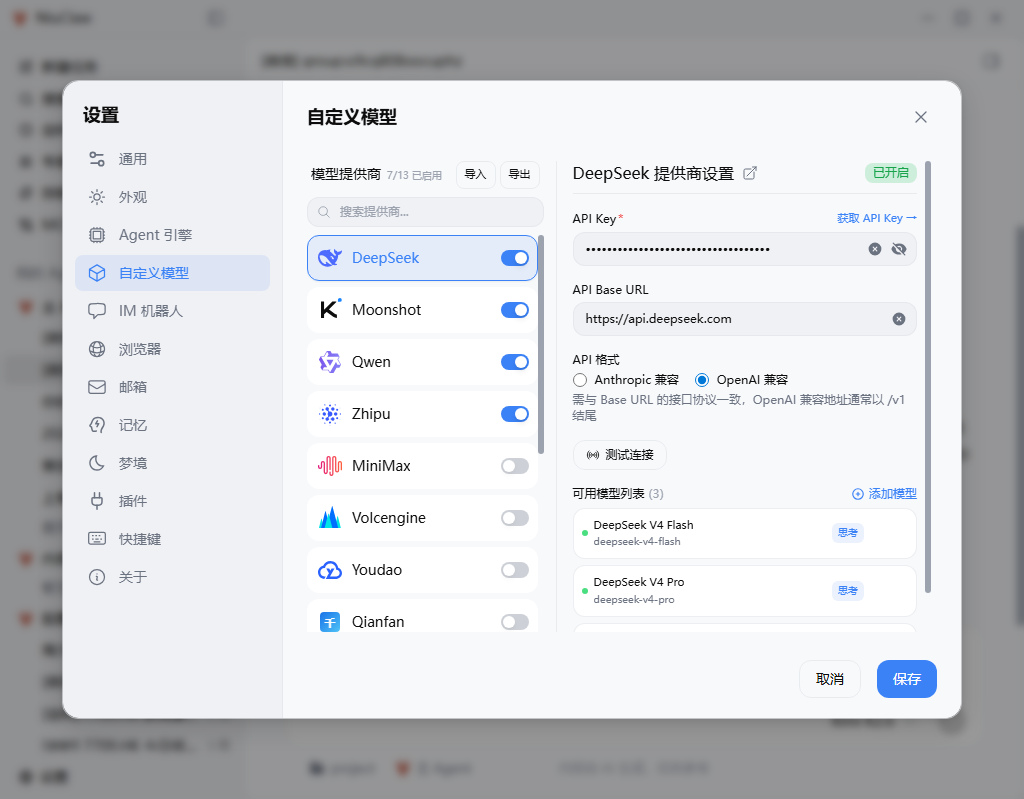
② 打开提供商开关 → 填 API Key → 测试连接 → 保存 → 主界面选模型
主界面总览:

邮箱、IM、多 Agent 的逐步说明见侧栏对应指南(邮箱已采用真实配置截图)。
认识主界面
主界面从左到右大致分为:侧栏导航、我的 Agent / 任务列表、对话与结果区。
侧栏入口
- 新建任务:在当前 Agent 下开启新对话
- 搜索任务:按关键词查找历史会话并跳转
- 定时任务:管理自动执行的计划任务
- 专家套件:浏览/安装场景能力包
- 技能:启用、导入与管理技能
- MCP:安装与配置 MCP 服务
底部为 设置。消费版侧栏不提供账号登录发 Token 入口;模型以自备 API Key 为主。
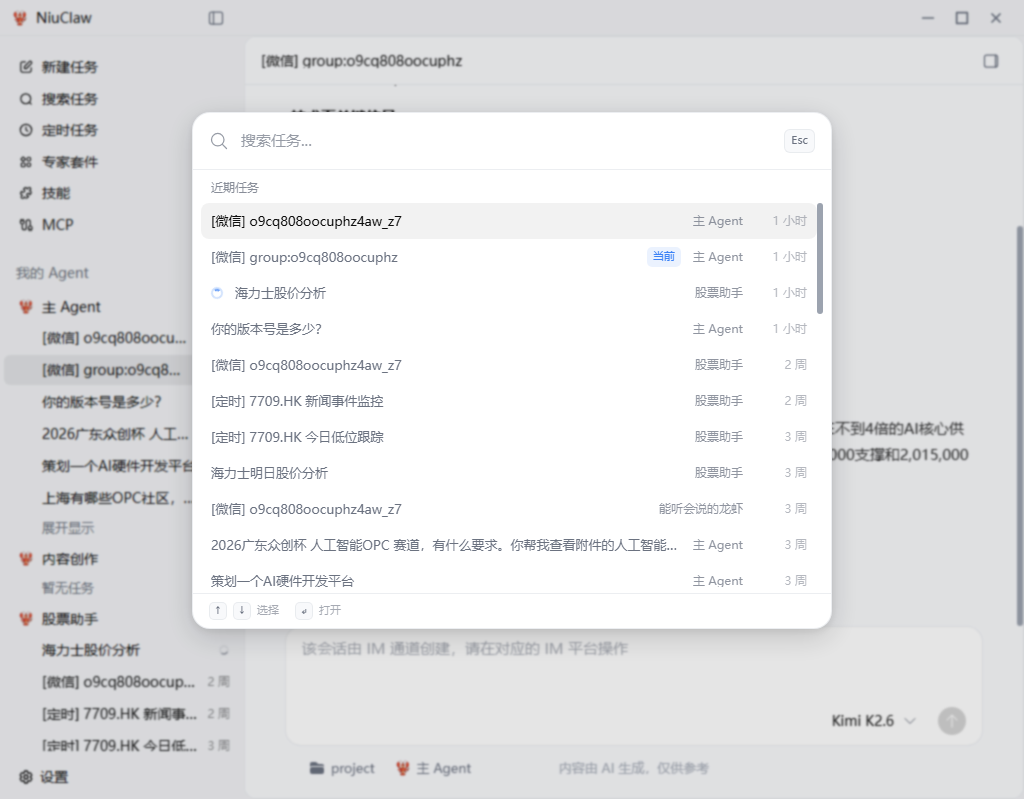
我的 Agent(多 Agent)
侧栏中部的 我的 Agent 按助理分组展示任务:
- 主 Agent:默认助理,不可删除
- 其他 Agent:可自建(名称、头像、身份说明、系统提示、默认模型、工作目录、技能子集、IM 绑定等)
- 每个 Agent 下的任务可新建、置顶、批量删除
- 列表里常见标记:
[微信]/[飞书]等表示 IM 会话,[定时]表示由定时任务产生
建议:把不同业务拆到不同 Agent(例如「股票助手」只开股票相关技能),避免人设与工具混杂。
对话区
- 支持多轮对话、Markdown / 代码高亮、附件与工作目录上下文
- 底部可切换当前模型(已在「自定义模型」中启用的才会出现)
- IM 通道创建的会话常会提示「请在对应的 IM 平台操作」,此时请在微信等客户端继续聊,结果仍会同步到桌面列表
- 页脚提示:内容由 AI 生成,仅供参考
配置 AI 模型
路径:设置 → 自定义模型(或首次欢迎页进入)。
操作步骤
- 在中间列表打开需要的提供商开关(页眉会显示「已启用」数量)。
- 在右侧填写 API Key、核对 API Base URL 与 API 格式(OpenAI 兼容 / Anthropic 兼容须与端点一致)。
- 点击 测试连接,确认通过后 保存。
- 可在「可用模型列表」中增删具体模型名;列表项旁的「思考」等标签表示模型能力提示。
- 支持提供商配置的 导入 / 导出,便于换机迁移。
选型提示
- 国内网络优先 DeepSeek、Moonshot、Qwen、智谱等
- 需要长上下文或强推理时按任务换模型,不必只用一个
- 本地隐私场景可接 Ollama 等本地端点(需本机已安装服务)
技能系统
路径:侧栏 技能。
技能是可开关的能力包:启用后,Agent 在相关任务里会自动调用对应工具与工作流。可同时启用多项;也可在单个 Agent 里限定技能子集。
常见用法
- 打开 技能 页,浏览官方技能或从市场 / GitHub / ClawHub 导入
- 用开关启用需要的技能;安装第三方技能前可用安全审查相关能力先评估
- 回到对话描述目标,例如「用当前表格做透视并输出 PPT」
内置技能速览
- 办公文档:
docxWord ·xlsx表格 ·pptx演示 ·pdf - 研发与设计:
frontend-design·canvas-design·create-plan·develop-web-game·remotion视频 - 浏览器与搜索:
web-search·playwright·daily-trending - 股票与资讯:
stock-analyzer·stock-announcements·stock-explorer·technology-news-search(默认关闭) - 内容创作:
content-planner·article-writer - 邮箱与笔记:
imap-smtp-email·youdaonote - 媒体检索:
films-search·music-search·seedream/seedance(需相应服务) - 本机与扩展:
local-tools·weather·skill-creator·skill-vetter
完整列表以客户端 技能 页为准;配置源见应用内置技能清单。
专家套件
路径:侧栏 专家套件。
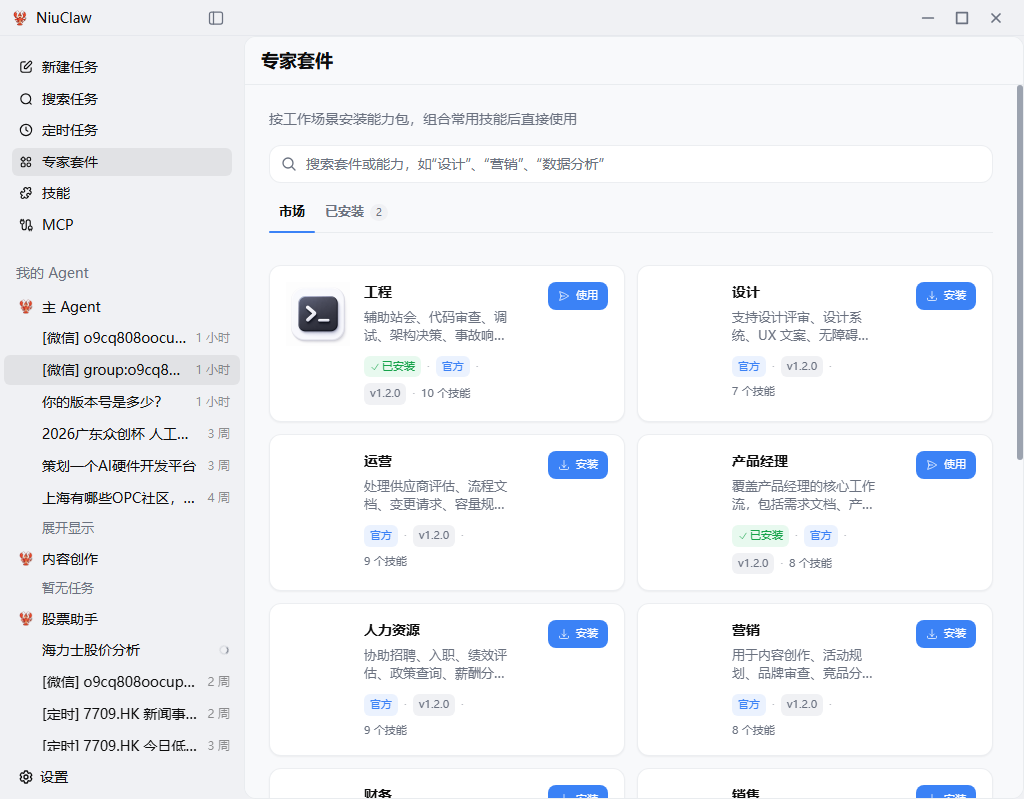
专家套件把同一业务场景下的常用技能与人设打包。例如工程、设计、运营、产品经理、人力资源、营销、财务、销售等。
用法:
- 在 市场 浏览套件,点击 安装
- 到 已安装 查看,或在对话中 使用 套件
- Agent 会按套件注入技能组合;产出文档可带套件相关署名说明
适合不想逐个点技能、希望按岗位开箱即用的用户。
MCP(外部工具扩展)
路径:侧栏 MCP。
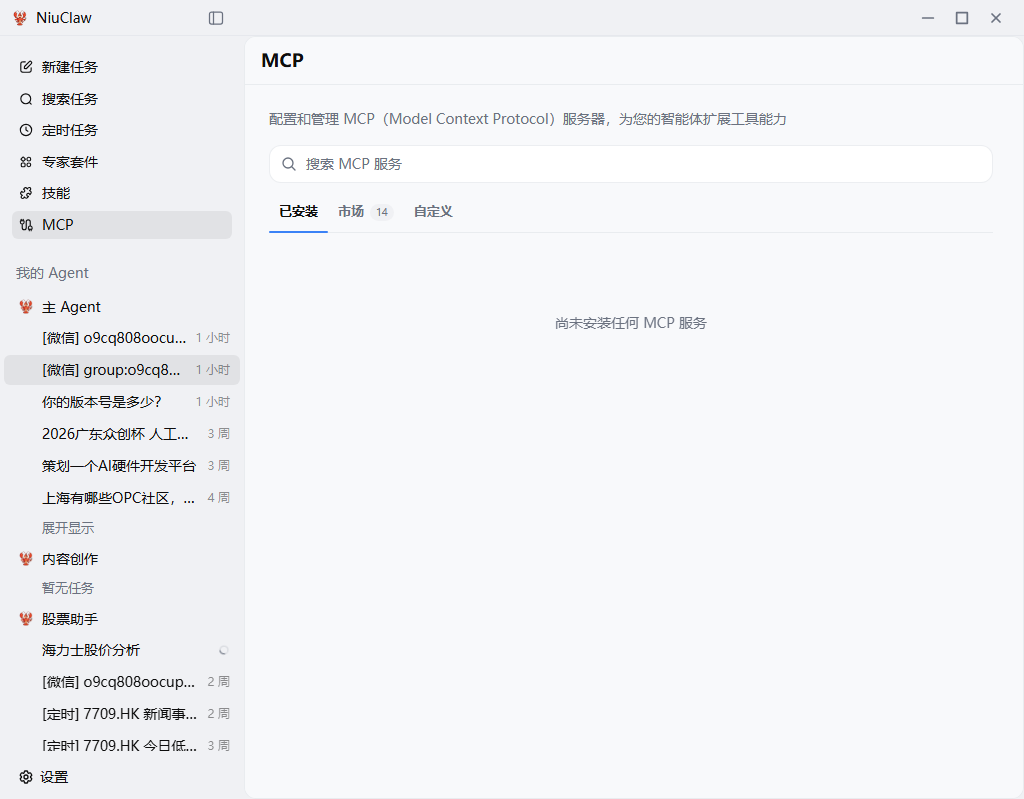
MCP(Model Context Protocol)用于把外部服务挂到 Agent 工具链上。
- 已安装:当前可用的 MCP 服务
- 市场:一键安装官方或精选服务
- 自定义:用 JSON / 手动配置接入自建 MCP
安装并保存后,相关 Agent 即可调用这些外部工具(例如企业数据、检索 API 等)。
定时任务
路径:侧栏 定时任务。
用于周期性自动执行:科技早报、收盘复盘、周报整理、股价提醒等。
典型步骤:
- 新建定时任务,填写提示词(告诉 Agent 要做什么)
- 选择周期(每天 / 每周 / Cron 等)、模型与工作目录
- 按需绑定 IM 通知,到点结果可推到微信群等
- 在任务历史中查看每次执行记录
侧栏任务列表里带 [定时] 标记的条目,多来自此类自动执行。
IM 机器人
路径:设置 → IM 机器人。
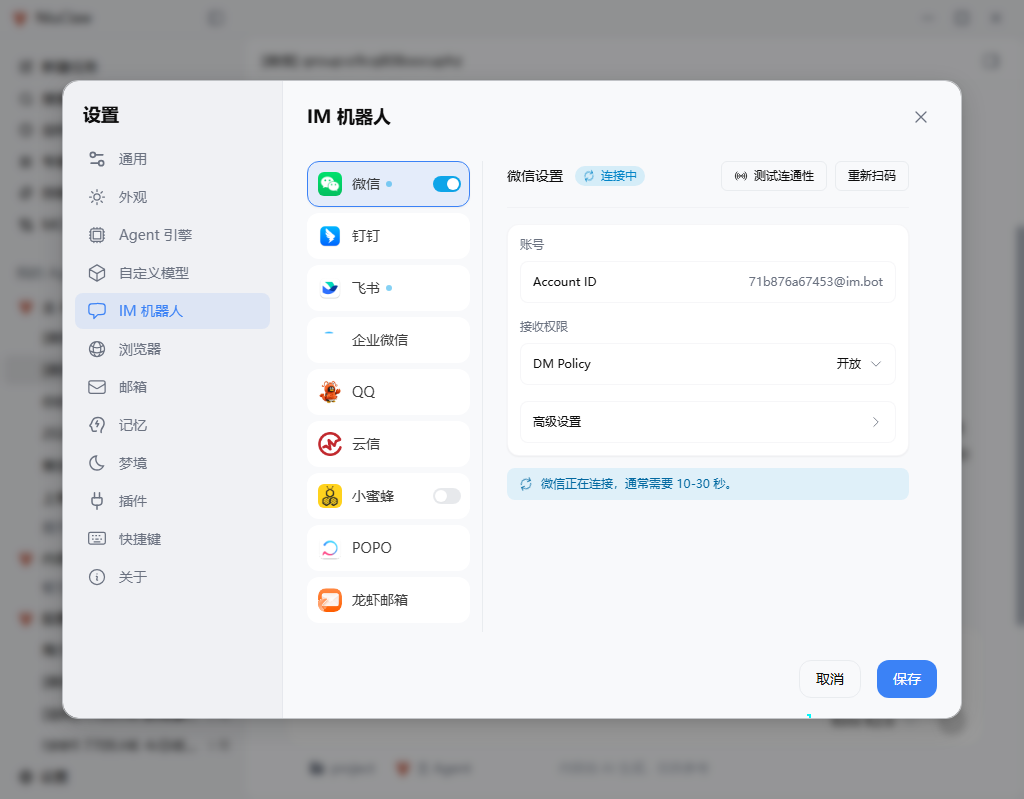
把桌面 Agent 接到即时通讯后,你可以在群聊或私聊里直接 @ / 对话同一助理。
支持的平台(以客户端列表为准)
微信、钉钉、飞书、企业微信、QQ、云信、小蜜蜂、POPO、龙虾邮箱等;部分平台为扫码连接,部分为 Token / 凭证。
建议配置
- 打开对应平台开关,完成扫码或填写凭证
- 使用 测试连通性;微信等可能提示「连接中,通常 10–30 秒」
- 设置接收权限(如私聊策略)、高级选项,并 绑定响应的 Agent
- 保存 后,在 IM 里提问;桌面侧栏会出现
[微信]等来源任务
注意: 由 IM 创建的会话,桌面输入框可能只读,请在 IM 端继续操作。
设置中心详解
快捷键 Ctrl+, 打开设置。左侧分类如下。
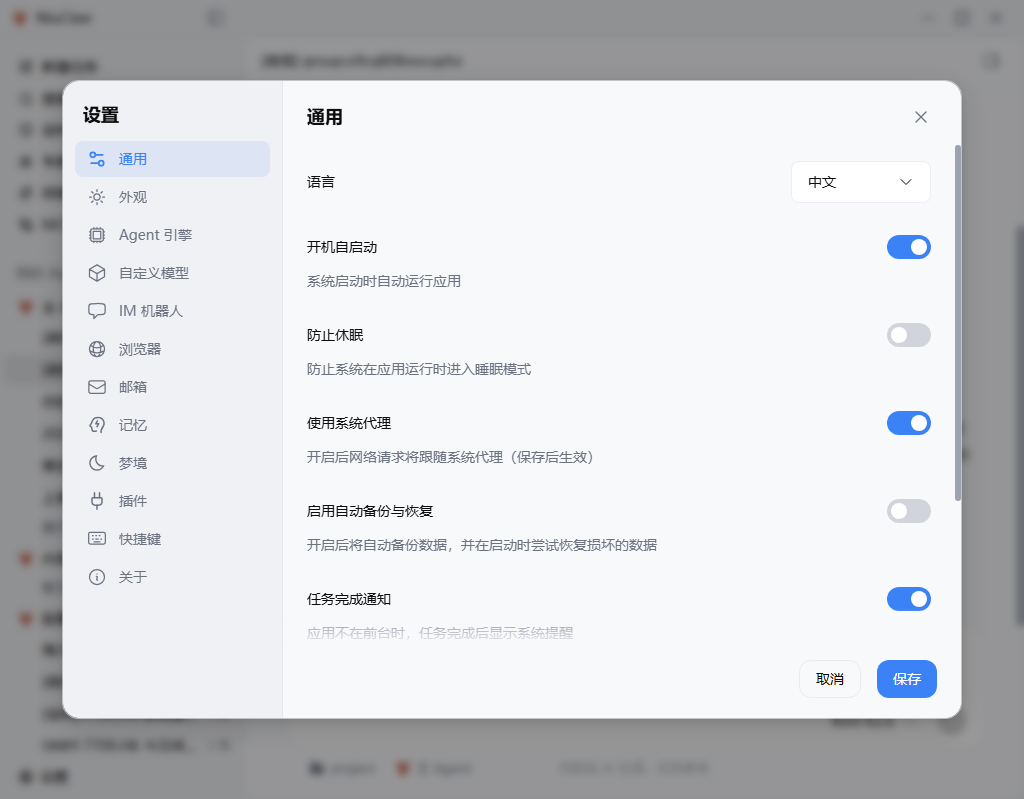
通用
- 界面语言(中文 / English)
- 开机自启动、防止休眠、跟随系统代理
- 自动备份与恢复(SQLite 数据)
- 任务完成系统通知
- 其他启动与统计相关选项
外观
主题 / 跟随系统、主题色、界面字号与代码字号。
Agent 引擎
默认引擎为 OpenClaw:
- 查看网关运行状态与地址
- 后台心跳(空闲巡检提醒)
- 一键修复网关配置(不会清掉聊天、模型、技能与工作区)
- 会话保持等引擎项
- 「数据备份 / 迁移」若显示即将推出,表示暂未对消费版开放
任务在 本机环境 执行工具调用。请注意本机权限,并对第三方技能保持谨慎。消费版无需按旧文档安装独立「沙箱 VM」。
自定义模型
见上文「配置 AI 模型」。
IM 机器人
见上文「IM 机器人」。
浏览器
控制 Agent 是否使用浏览器、独立浏览器或本机 Chrome、网络严格程度、域名允许/屏蔽、抓取与诊断等。做网页自动化、搜索类任务前建议先确认此处策略。
邮箱
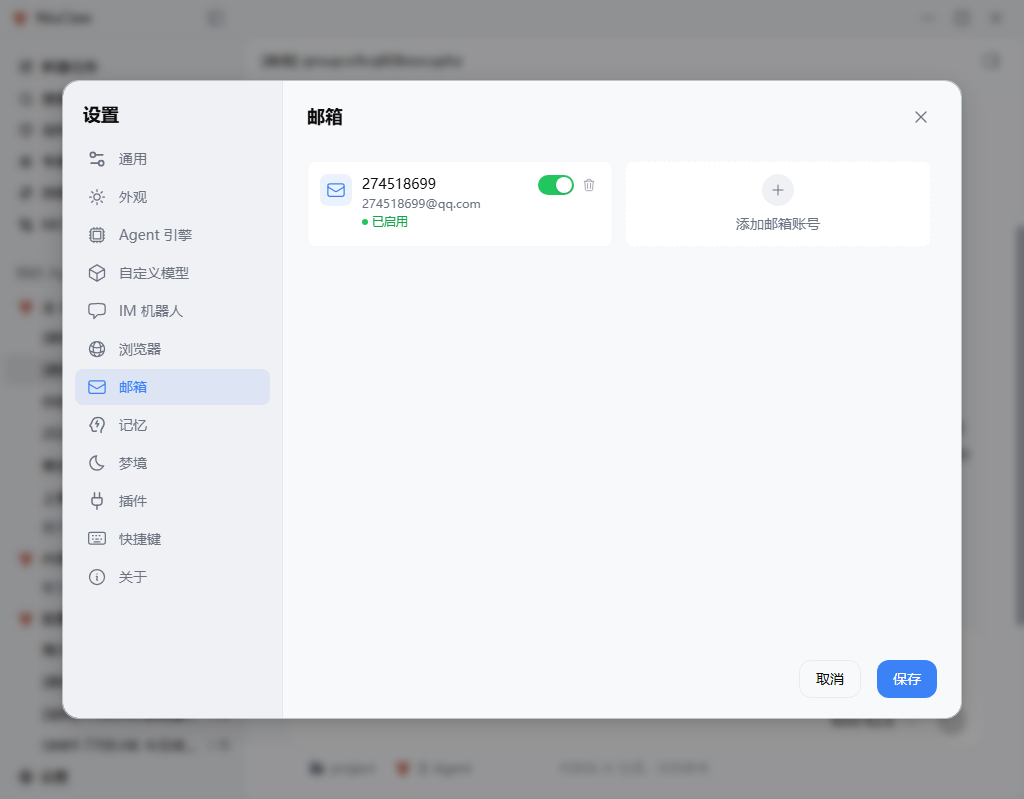
添加 IMAP/SMTP 账号(QQ / 163 / Gmail / Outlook 等常用服务)。一般使用 授权码 而非登录密码;可设默认账号与发信前确认。配合 imap-smtp-email 技能做收发与整理。
记忆
长期记忆(如 MEMORY.md)的启用、写入门槛、注入条数、条目管理与 Embedding 等。OpenClaw 模式下以引擎说明为准:侧重文件型长期记忆检索;部分详细条目 UI 可能提示仅对其他引擎生效。
梦境
后台记忆巩固:按频率/时区跑「浅睡 / 深睡 / REM」等流程,并生成 Dream Diary,把高价值信息整理进长期记忆。适合希望助理「越用越懂你」的场景。
插件
安装、启停 OpenClaw 插件(npm / ClawHub / Git / 本地),并可与 OpenClaw 侧同步。
快捷键
查看与改绑:新建对话、切换侧栏视图、Artifacts 面板、打开设置各 Tab 等。焦点在输入框时部分快捷键不会触发。
关于
版本与检查更新、联系邮箱、用户手册 / 官方社群 / 服务条款链接、导出日志等。
Artifacts 与结果预览
执行网页、文件、可视化类任务时,可在会话侧栏打开 Artifacts 面板:预览 HTML、源码、文件或内嵌浏览结果,支持下载、打开所在文件夹等。默认快捷键可在「快捷键」中查看(常见为切换 Artifacts 面板的绑定)。
典型工作流
1. 办公三件套
启用 docx / xlsx / pptx,把需求与素材路径说清楚,例如:「根据 项目周报.xlsx 生成一页 PPT 与一封邮件草稿」。
2. 多 Agent 分工
- 主 Agent:日常杂务
- 「内容创作」Agent:只开写作与热搜相关技能
- 「股票助手」:只开股票技能 + 定时复盘
3. IM + 定时
在「股票助手」配置微信群绑定,再建每日收盘定时任务,让结果自动发回群里;桌面可随时回看历史。
4. 专家套件开箱
安装「产品经理」或「营销」套件 → 在新任务中选用 → 按套件流程产出需求文档或内容日历。
5. MCP 接企业数据
在 MCP 市场安装所需服务 → 在对话中直接查询结构化数据,减少手工拷贝。
安全与使用注意
- 内容由 AI 生成,仅供参考;涉及投资、法律、医疗等决策请自行核实,股票类分析 不构成投资建议
- Agent 可调用本机文件与浏览器:请限定工作目录,慎用高权限操作
- 安装第三方技能或 MCP 前请确认来源;可用技能审查相关能力做初筛
- API Key 仅保存在本机配置中,请勿发给他人或提交到公开仓库
- 引擎异常时优先用 设置 → Agent 引擎 → 一键修复,再尝试重启应用
附录:快捷键与联系方式
常用快捷键
- 打开设置:Ctrl+,
- 新建对话 / 侧栏视图 / Artifacts:见「设置 → 快捷键」
获取帮助
- 用户手册:https://www.bixinai.cn/NiuClaw/user_guide/NiuClaw_user_manual.html
- 官方社群:https://www.bixinai.cn/NiuClaw/user_community/NiuClaw_user_community.html
- 联系邮箱:NiuClaw@binxinai.cn(与客户端「关于」页一致)
- 服务条款:https://www.bixinai.cn/NiuClaw_service.html
版本说明
本手册按当前 NiuClaw 客户端界面与功能整理。若菜单名称或入口与你安装的版本略有差异,以软件内实际界面为准。