


NiuClaw 邮箱配置指南(小白一步一图)
目标:添加邮箱账号,让助理可以读信、写信。
路径:设置 → 邮箱
重要: 密码处请填 授权码(应用专用密码),不是邮箱网页登录密码。
步骤 1:打开「邮箱」设置
- 主界面左下角点 设置(齿轮),或按 Ctrl+,
- 在设置左侧菜单里点 邮箱(不要点「IM 机器人」)
正确界面如下:左侧 邮箱 为选中状态,右侧是邮箱账号列表或空状态。
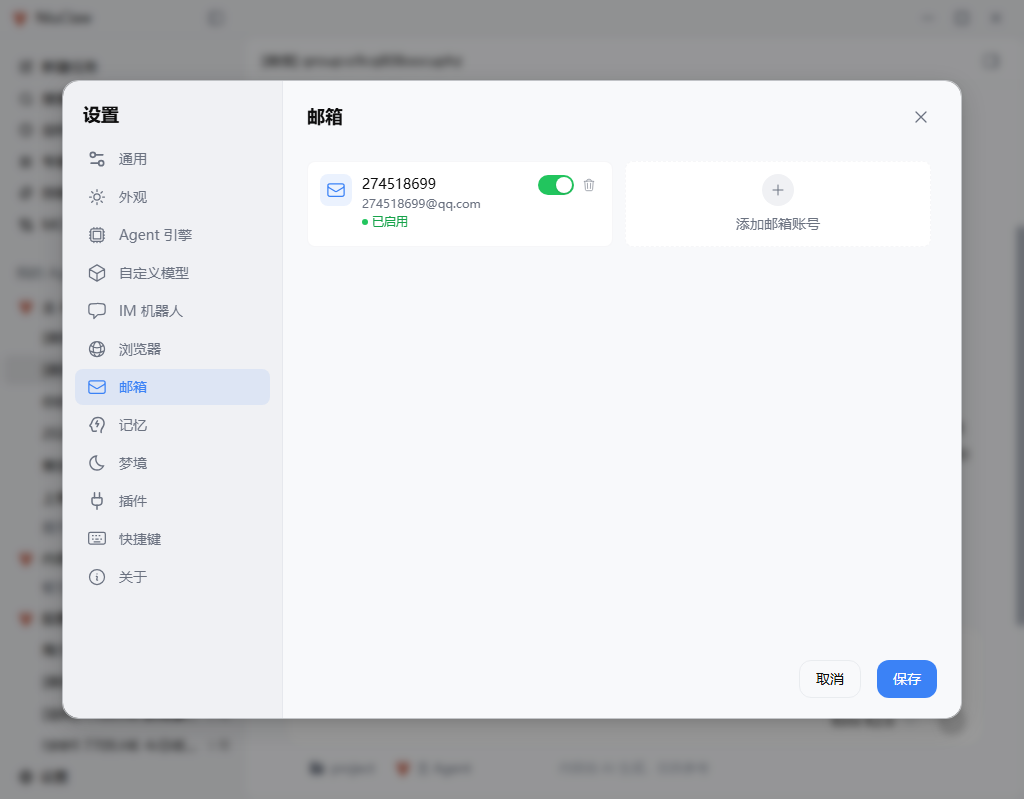
若列表里已有账号,可点进该账号继续改;没有则点 添加邮箱账号。
步骤 2:填写账号信息(以 QQ 邮箱为例)
点开账号或点「添加邮箱账号」后,填写:
- 账号名称:随便起,方便辨认(如 QQ 号)
- 邮箱服务商:选 QQ Mail(163/126/Gmail/Outlook/自定义同理)
- 邮箱地址:完整地址,如
xxx@qq.com - 授权码:网页开启 IMAP/SMTP 后生成的授权码,不是登录密码
页内一般会提示:「如何开启 IMAP/SMTP 并获取授权码」。
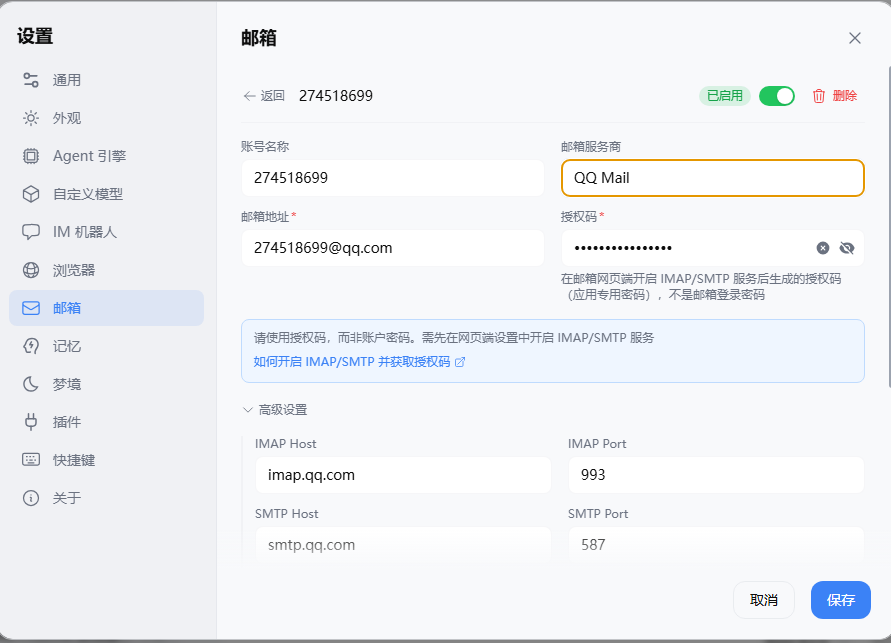
选好服务商后,高级里的服务器地址通常会自动填好(QQ 示例见下一步)。
步骤 3:核对高级设置并测试连通性
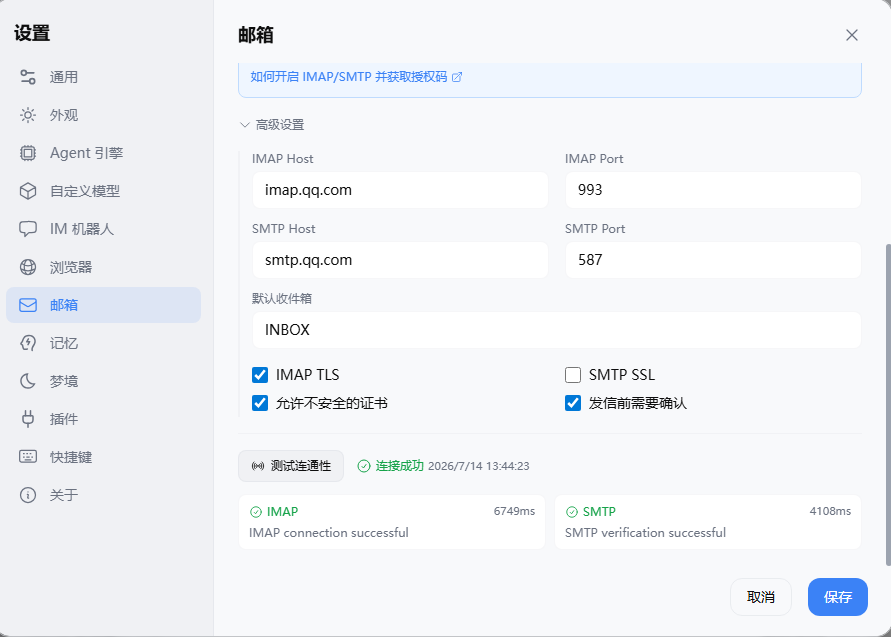
展开 高级设置,QQ 邮箱常见为:
- IMAP 主机:
imap.qq.com,端口993,勾选 IMAP TLS - SMTP 主机:
smtp.qq.com,端口587 - 建议勾选 发信前需要确认(重要邮件先人工复核)
然后点 测试连通性。成功时会显示类似「连接成功」以及 IMAP / SMTP 校验通过。
步骤 4:保存
点右下角蓝色 保存。
回到账号列表,确认开关为开启、状态为已启用。
步骤 5:开启邮箱技能后开始用
- 侧栏打开 技能,确认邮箱相关技能(如
imap-smtp-email)已启用 - 在对话中可以说:「看一下今天未读邮件摘要」「给某某写一封会议确认邮件」
其它邮箱怎么拿授权码?
- 163 / 126:网页邮箱 → 设置 → POP3/SMTP/IMAP → 开启服务 → 生成授权码
- QQ:QQ 邮箱网页开启 IMAP/SMTP → 生成授权码(上图即此流程)
- Gmail:若开了两步验证,使用 Google「应用专用密码」
- 公司邮箱:服务商选「自定义」,向管理员要 IMAP/SMTP 主机与端口
注意
- 设置 → 邮箱 是收发邮件;IM 机器人里的通道是另一类功能,不要搞混
- 授权码泄露等于邮箱权限泄露,勿发到群聊或公开仓库
联系与反馈
- 邮箱:NiuClaw@binxinai.cn
- 社群:https://www.bixinai.cn/NiuClaw/user_community/NiuClaw_user_community.html
- 手册:https://www.bixinai.cn/NiuClaw/user_guide/NiuClaw_user_manual.html